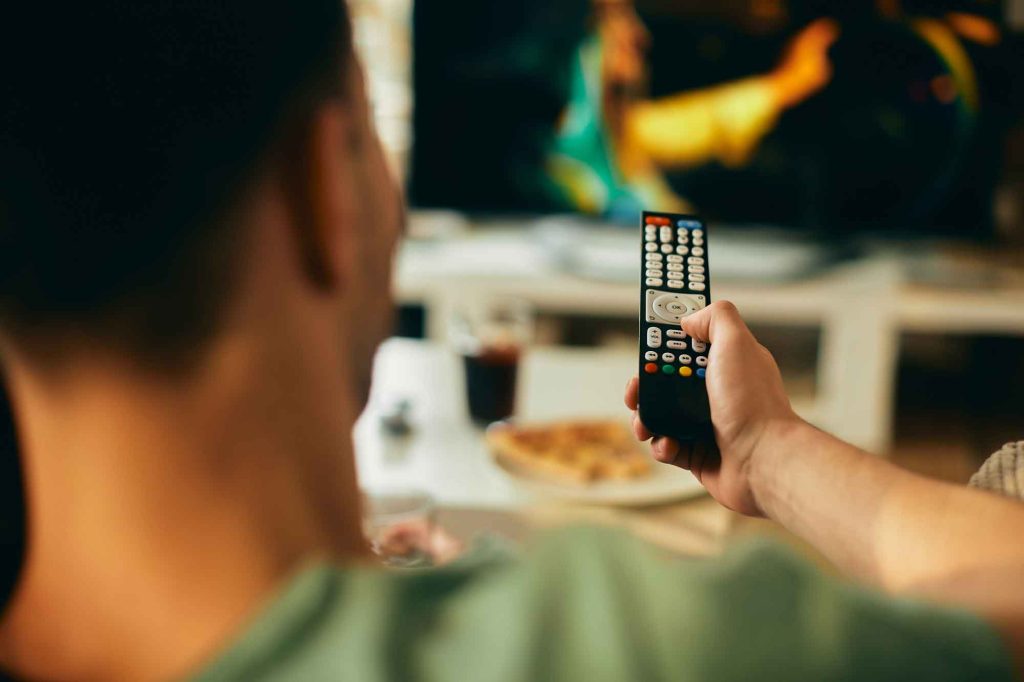
De ûndertitels op tv Se kinne in nuttich ark wêze foar in protte minsken, mar soms kinne se ferfelend of net nedich wêze. As jo fine josels yn in situaasje dêr't jo wolle fuortsmite ûndertiteling fan jo televyzje, D'r binne ferskate metoaden dy't jo kinne tapasse ôfhinklik fan it model en merk fan jo TV. Folgjende sille wy jo stap foar stap útlizze hoe't jo it kinne berikke.
Aktivearje en deaktivearje ûndertiteling fia ôfstânsbetsjinning
De measte fan 'e moderne remote controls Se hawwe in spesifike knop foar aktivearje of deaktivearje de ûndertitelsSykje yn jo ôfstânsbetsjinning in knop dy't it wurd "Subtitle" of "CC" hat (Closed Captions). As jo op dizze knop drukke, moatte de ûndertiteling ferdwine fan it skerm. As it net wurket by de earste poging, besykje dan ferskate kearen te drukken oant de ûndertiteling folslein fuortsmiten is.
Tagong ta it konfiguraasjemenu fan jo TV
As de boppesteande metoade net wurket, kinne jo tagong ta it konfiguraasjemenu fan jo televyzje om ûndertiteling mei de hân út te skeakeljen. De stappen kinne in bytsje ferskille ôfhinklik fan it merk en model fan jo TV, mar yn 't algemien moatte jo dizze stappen folgje:
- Druk op de Menu of ynstellingsknop op jo ôfstânsbetsjinning.
- Blêdzje troch de opsjes oant jo de seksje fine foar Undertitels of Tagonklikheid.
- Selektearje de opsje fan Undertiteling útskeakelje o Undertiteling útsette.
- Bewarje de wizigingen en gean út it ynstellingsmenu.
Ynstelle fan jo dekoder of streaming spiler
As jo in kabel, satellyt, of streaming spiler (lykas Roku, Apple TV, of Amazon Fire Stick), sletten ûndertiteling kin ynskeakele wurde yn 'e apparaatynstellingen ynstee fan op' e TV. Yn dit gefal moatte jo:
- Tagong ta apparaat ynstellings menu.
- Sykje nei de opsje om Undertitels of Tagonklikheid.
- Undertiteling útskeakelje dêrwei.

Kontrolearje jo app- of streamingtsjinstynstellingen
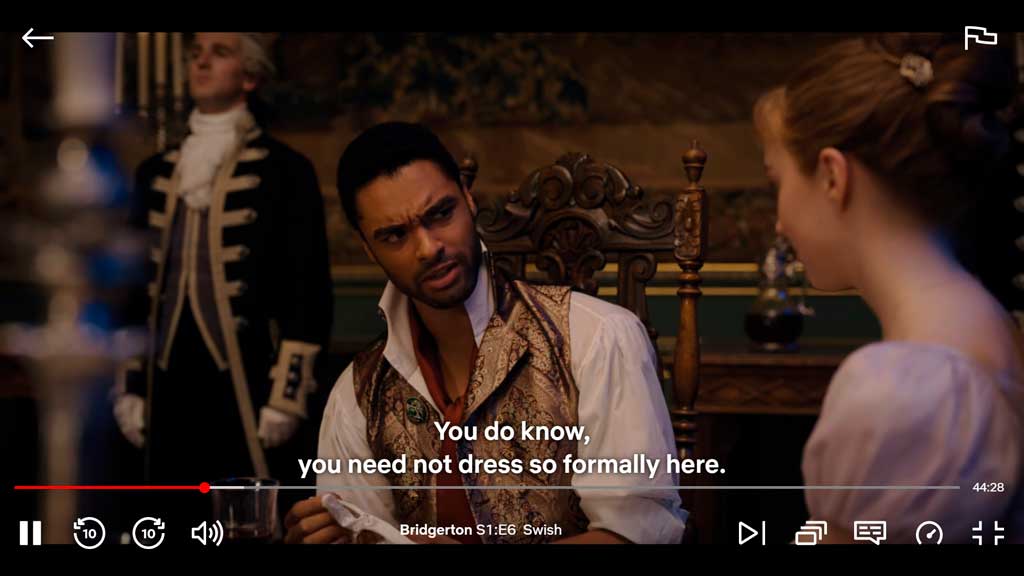
As jo ynhâld besjen troch streaming-apps lykas Netflix, Hulu of Amazon Prime Video, ûndertitels kinne wurde aktivearre binnen de applikaasje sels. Om se út te skeakeljen:
- Starte de streaming-app op jo TV.
- Begjin mei it spieljen fan de ynhâld dy't jo wolle sjen.
- Sykje nei de Undertitel of CC opsje yn it ôfspielmenu.
- Undertiteling útskeakelje fan dat menu.
Elke app kin in wat oare manier hawwe om tagong te krijen ta ûndertitelynstellingen, mar yn 't algemien moatte dizze stappen jo helpe om de juste opsje te finen.
| Streamingtsjinst | Stappen om ûndertitels te deaktivearjen |
|---|---|
| Netflix | Selektearje it ikoan by it ôfspielen Dialooch en deaktivearje de ûndertitels yn 'e oerienkommende opsje. |
| Amazon Prime Video | Tagong ta it ûndertitelmenu tidens it ôfspieljen en selektearje Út om se te deaktivearjen. |
| Hulu | Selektearje yn it ôfspielmenu Konfiguraasje en dan de ûndertiteling útsette. |
Hoe kinne jo ûndertitels útsette op Samsung TV's
- Foar de Samsung TV's, it proses is ienfâldich. Brûk jo ôfstânsbetsjinning en folgje dizze stappen:Tagong ta it ynstellingsmenu: Druk op de knop Menu op de ôfstânsbetsjinning en selektearje Konfiguraasje.
- Gean nei de seksje ûndertiteling: Binnen ynstellings, gean nei Systeem en selektearje dan Undertitels.
- Undertiteling útsette: Feroarje de opsje fan Aktivearre a Deaktivearre. Dit sil de ûndertitels fan jo skerm fuortsmite.
Fuortsmite ûndertitels op LG TVs
- Op televyzjes LG, ûndertiteling útsette is ek in ienfâldich proses. Hjir binne de stappen om te folgjen:
- Iepenje it ynstellingsmenu: Druk op de knop Ynstellings op jo ôfstânsbetsjinning.
- Gean nei tagonklikensynstellingen: Selektearje Tagonklikens binnen it ynstellingsmenu.
- Undertiteling útsette: Sykje yn it tagonklikheidsmenu nei de opsje Undertitels en deaktivearje it. De ûndertitels sille net mear op it skerm ferskine.
Hantlieding foar it ferwiderjen fan ûndertitels op LG TV's
- De Sony televyzjes Se hawwe in wat oare ynterface, mar it útskeakeljen fan ûndertitels is noch maklik:
- Fier it haadmenu yn: Druk op de knop Thús op jo ôfstânsbetsjinning.
- Selektearje de ynstellings: Gean nei Konfiguraasje en selektearje dan Foarkarren.
- Undertiteling útsette: Selektearje binnen foarkar Ynstellings foar ûndertiteling en feroarje de steat oan Deaktivearre.
Stappen om ûndertitels te ferwiderjen op Sony-televyzjes
- Foar de Panasonic televyzjesIt proses is as folget:
- Iepenje it menu: Druk op de knop Menu op de ôfstânsbetsjinning en selektearje Konfiguraasje.
- Gean nei ûndertitelynstellingen: Gean nei Ynstellings foar ûndertiteling binnen it ynstellingsmenu.
- Undertiteling útsette: Feroarje de opsje fan Aktivearre a Deaktivearre.
Oare modellen en merken fan televyzjes
As jo in oare merk of model TV hawwe, kin it proses wat ferskille, mar folget oer it algemien in ferlykber patroan. Tagong ta it konfiguraasjemenu fia de ôfstânsbetsjinning en sykje nei de opsje Undertitels o Ynstellings foar ûndertiteling om se te deaktivearjen.
Mobile applikaasjes om ûndertiteling te kontrolearjen
Guon mobile applikaasjes kin jo helpe om ûndertiteling te kontrolearjen en út te skeakeljen op dyn televyzje op in ienfâldiger wize. Applikaasjes lykas Samsung SmartThings, LG ThinQ, en Sony TV SideView Se biede avansearre funksjes op ôfstân, ynklusyf ûndertitelbehear.
Kontrolearje de brûkershantlieding fan jo TV
As gjin fan 'e boppesteande metoaden foar jo wurket, of as jo spesifike fragen hawwe oer hoe't jo ûndertitels op jo tv-model kinne útsette, Rieplachtsje de brûkershantlieding. Jo kinne de printe hantlieding fine dy't mei jo TV kaam of online sykje op 'e webside fan' e fabrikant. De hantlieding sil jo detaillearre ynstruksjes jaan oer hoe't jo de ynstellingsmenu's kinne navigearje en ûndertitelopsjes oanpasse op basis fan jo spesifike model.
Fuortsmite ûndertitels fan jo TV It is in ienfâldich proses dat jo kinne berikke troch de ûndertitelknop op jo ôfstânsbetsjinning te brûken, tagong te krijen ta it ynstellingsmenu fan jo TV, kontrolearje de ynstellings op jo set-top-box of streaming-spieler, of oanpasse opsjes binnen streaming-apps. As jo problemen hawwe, aarzel dan net om de brûkershantlieding fan jo TV te rieplachtsjen foar spesifike ynstruksjes foar jo model. Mei dizze stappen kinne jo genietsje fan jo favorite shows en films sûnder de ôflieding fan ûndertitels.

Ik bin Sebastián Vidal, in kompjûteryngenieur hertstochtlik oer technology en DIY. Fierders bin ik de skepper fan tecnobits.com, wêr't ik tutorials diel om technology tagonkliker en begrypliker te meitsjen foar elkenien.