
Freegje jo jo ôf hoe te resetten in Lenovo tablet? Opmaak is in proses fan wiskjen en weromsette nei de fabryksstatus dy't nedich is om ferskate redenen, lykas prestaasjesproblemen, applikaasje crashes of de ienfâldige needsaak om gegevens te wiskjen foardat jo it apparaat ferkeapje. Dit proses is frij ienfâldich, mar it is wichtich om elke stap mei foarsichtigens te folgjen om ûngemak te foarkommen.
A continuación, presentamos una guía detallada sobre hoe te resetten in Lenovo tablet. Pero aFoardat jo trochgean mei de fabryk weromsette of restauraasje, is it essensjeel om de folgjende oerwegingen yn rekken te hâlden, sadat jo bewust binne fan wat jo sille dwaan:
Respaldo de datos
It weromsette fan it apparaat sil alle opsleine gegevens wiskje, dy't applikaasjes, persoanlike bestannen en ynstellings sille omfetsje. Dêrom, Wy advisearje it meitsjen fan in reservekopy fan alle wichtige ynformaasje. Jo kinne dit dwaan mei spesifike backupsoftware of troch syngronisearje mei in Google-akkount.
Carga de la batería
Soargje derfoar dat de batterij fan 'e tablet boppe 50% wurdt opladen, om't dit sil foarkomme dat it apparaat útskeakele wurdt tidens it opnij starte, en dit kin ekstra problemen feroarsaakje.
Ynternetferbining
As jo de online werstelfunksjes sille brûke, soargje derfoar dat it apparaat is ferbûn mei in stabyl Wi-Fi netwurk.
Folgjende geane wy troch mei mear tips oer hoe't jo in Lenovo-tablet weromsette, en wy sille it dwaan fan in hantlieding wêr't wy opnimme 3 métodos om de reset út te fieren. As jo dit lêze, begripe wy dat jo in Android-brûker binne, dan kinne jo dizze hantlieding fine op Wat is in iPad en hoe is it oars fan in Android-tablet? It sil jo helpe om troch te gean yn 'e wrâld fan tablets en har ferskillen.
Werstart út Ynstellings
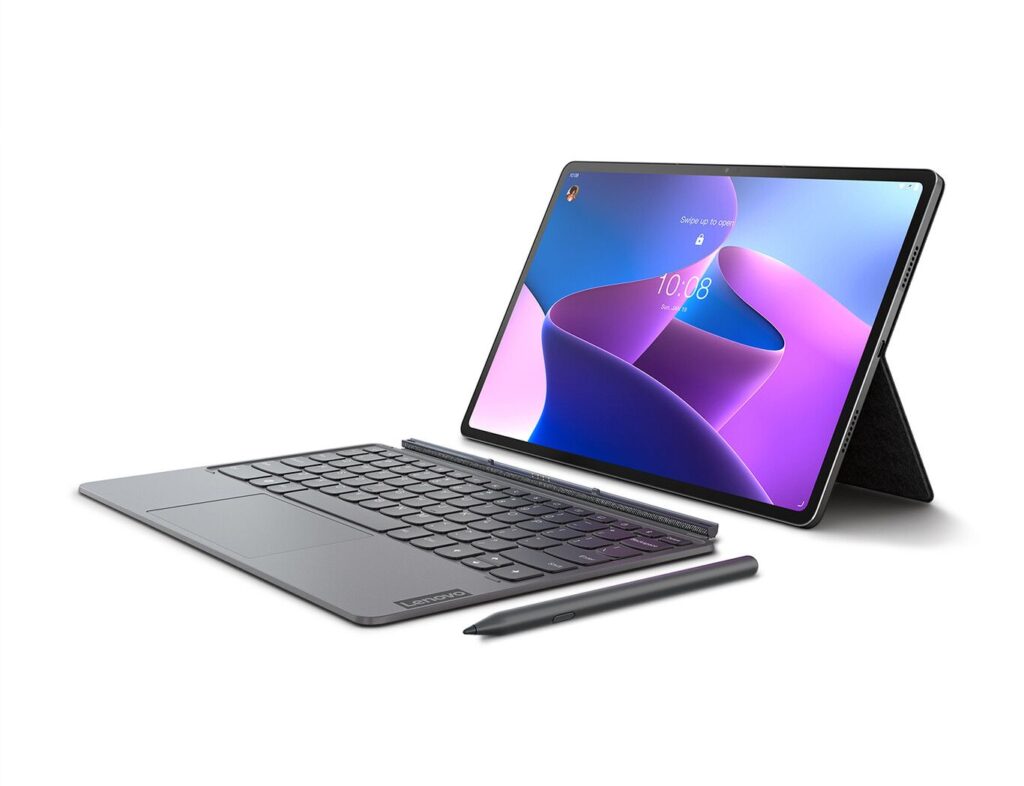
Dit is de meast direkte metoade en wurdt dien fanút it konfiguraasjemenu fan 'e tablet en de te folgjen stappen.
- Feegje fanút it thússkerm omheech om tagong te krijen ta it appsmenu en tikje op it ikoan «Configuración”.
- Ien kear yn it ynstellingsmenu, rôlje nei ûnderen oant jo de opsje fine dy't seit “Sistema” o “Sistema y actualizaciones”; Dit sil ôfhingje fan it model fan jo tablet. Dan sykje “Restablecer” o “Restablecimiento de fábrica”.
- Selektearje de opsje "Factory gegevens weromsette". Jo wurde presintearre mei in meidieling dy't jo ynformearret oer wat sil fuortsmiten wurde. Tap "Tablet weromsette" om it proses te begjinnen.
- Tidens it proses sil de tablet begjinne te resetten en kin in pear minuten duorje om te foltôgjen. As it klear is, sil it apparaat automatysk opnij starte en kinne jo it as nij ynstelle.
Reboot út herstelmodus
Dizze metoade is nuttich yn it gefal dat jo gjin tagong krije ta de apparaatynstellingen fanwege ien of oare fout. Hjirûnder jouwe wy de stappen oan.
- Skeakelje earst de tablet út en gean dan yn de herstelmodus yn: Druk en hâld de macht knop en de folume omheech knop tagelyk. Trochgean mei hâlden se oant jo sjogge de Lenovo logo op it skerm.
- As jo ienris de herstelmodus ynfiere, sille jo in menu sjen mei ferskate opsjes. Brûk de folumeknoppen om te navigearjen en te selektearjen «Wipe data/factory reset» (Gegevens wiskje / fabryk weromsette) mei help fan de macht knop om te befêstigjen.
- Befêstigje de aksje: In oar skerm sil ferskine dat jo freget om te befêstigjen. Navigearje nei «Yes» (Sí) en befêstigje om de reset te begjinnen.
Restart it apparaat: Nei it proses is klear, selektearje "Herstart systeem no." Dit sil de tablet opnij starte, dy't op nij ynsteld wurdt.
Metoade 3: Brûk Lenovo Recovery Tool
Neidat jo de foarige metoaden hawwe sjoen oer hoe't jo in Lenovo-tablet weromsette, en as gjinien fan har foar jo hat wurke, moatte jo miskien beskôgje it brûken fan de Lenovo herstel ark dy't jo kinne downloade fan 'e offisjele webside. Hjirûnder sille wy detaillearje hoe't jo it dwaan.
- Accede al sitio web oficial de Lenovo en sykje nei it spesifike ark om jo apparaat te herstellen. Folgje de ynstruksjes om it op jo kompjûter te ynstallearjen.
- Ferbine de tablet mei in USB-kabel om it te ferbinen mei de PC wêr't jo it ark ynstalleare hawwe.
- Gean nei it ark en folgje de ynstruksjes op it skerm om de reset út te fieren.
Jo witte no hoe't jo in Lenovo-tablet weromsette. Lit ús gean mei wat lêste oerwegings om rekken te hâlden, as herinnering.
Neifolgjende oerwagings om rekken te hâlden
Nei it foltôgjen fan it resetproses sil jo tablet wer as nij wêze. No kinne jo begjinne mei it ynstellen fan de taal, in Google-akkount en oare foarkarren as soe jo it foar it earst brûke. As jo jo bestannen en applikaasjes moatte herstellen, soargje derfoar dat jo de earder makke backup weromsette.
Wy hoopje dat dizze tips oer hoe't jo in Lenovo-tablet weromsette kinne nuttich en effektyf west hawwe. No't jo de ferskillende metoaden kenne, binne wy derfan oertsjûge dat de folgjende kear dat jo jo apparaat moatte opmaak, it makliker en rapper sil wêze. Boppe alles is it wichtich om dat yn gedachten te hâlden wiskjen fan gegevens is in ûnomkearber proses, dus jo moatte altyd in foarige reservekopy meitsje en reservekopyen meitsje.
Troch ús stappen en oanbefellings te folgjen, jo kinne prestaasjesproblemen oplosse of jo tariede om jo apparaat feilich en effisjint te ferkeapjen. Wy hoopje dat as jo jo ôffreegje Hoe kinne jo in Lenovo-tablet weromsette? Jo hawwe al leard om it goed te dwaan.

Hertstochtlik oer technology sûnt hy lyts wie. Ik hâld fan op 'e hichte te wêzen yn' e sektor en boppe alles, it kommunisearjen. Dêrom bin ik in protte jierren wijd oan kommunikaasje op websides foar technology en fideospultsjes. Jo kinne my fine skriuwe oer Android, Windows, MacOS, iOS, Nintendo of in oar relatearre ûnderwerp dat yn 't sin komt.