- Identifisearje faak foarkommende oarsaken fan bugcheck 0x1E: stjoerprogramma's, RAM, BIOS en skiif.
- Tapasse stap-foar-stap oplossingen: Quick Start, Drivers, SFC/DISM, en Hardware Tests.
- Analysearje minidumps en brûk WinDbg om de mislearre funksje/stjoerprogramma te finen.
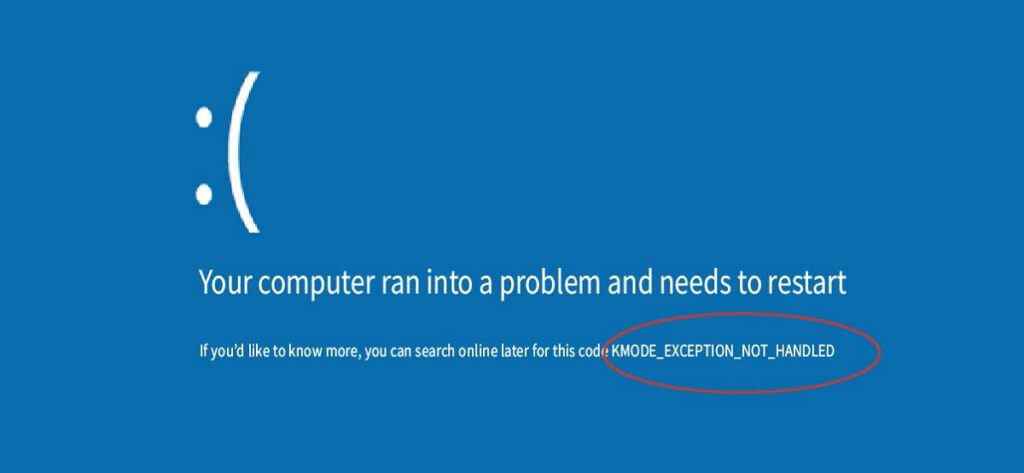
As Windows yn rint KMODE_EXCEPTION_NOT_HANDLED It is net allinich in blau skerm mei de koade 0x0000001E dat ferskynt: it betsjut ek dat in leechnivo-komponint in útsûndering smiten hat dy't it systeem net oan koe. As it sporadysk of sels yn in opstartloop bart, panyk dan net.
Hjir hawwe wy alle ferifiearre ynformaasje gearstald út technyske boarnen en echte gefallen: wat de flater betsjut, hoe't jo de skuldige kinne identifisearje, reparaasjestappen fan it ienfâldichste oant avansearre debuggen, lykas praktyske tips foar it minimalisearjen fan risiko's en it herstellen fan gegevens as jo ûnderweis bestannen ferlern hawwe.
Wat is KMODE_EXCEPTION_NOT_HANDLED (0x0000001E)?
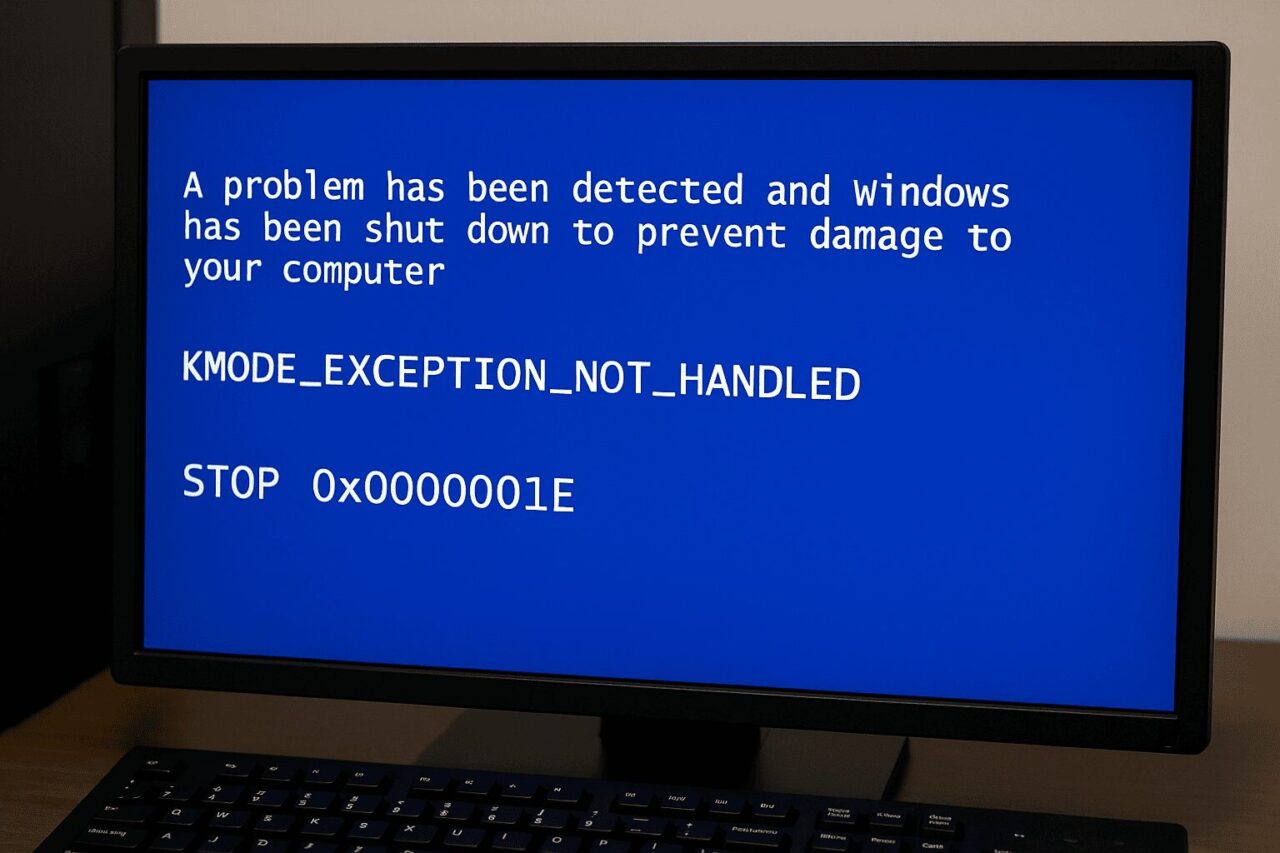
De bugcheck 0x0000001E It wurdt aktivearre as in programma yn kernelmodus (stjoerprogramma, systeemtsjinst of kernelkomponint) in útsûndering genereart dy't net fongen wurdt troch de flaterbehanneler. It typyske resultaat is in BSOD, soms begelaat troch opnij starte loops of willekeurige ôfslutingen.
It label op it skerm ferskynt meastentiids as KMODE_EXCEPTION_NOT_HANDLED (soms mei de namme fan in bestjoerder dy't derby belutsen is). Yn 'e praktyk, It is meastentiids relatearre oan defekte stjoerprogramma's, ynkompatibele firmware/BIOS, hardwarekonflikten of ûnthâldfouten (RAM), hoewol de oanwêzigens fan malware of systeemkorrupsje kin it ek triggerje.
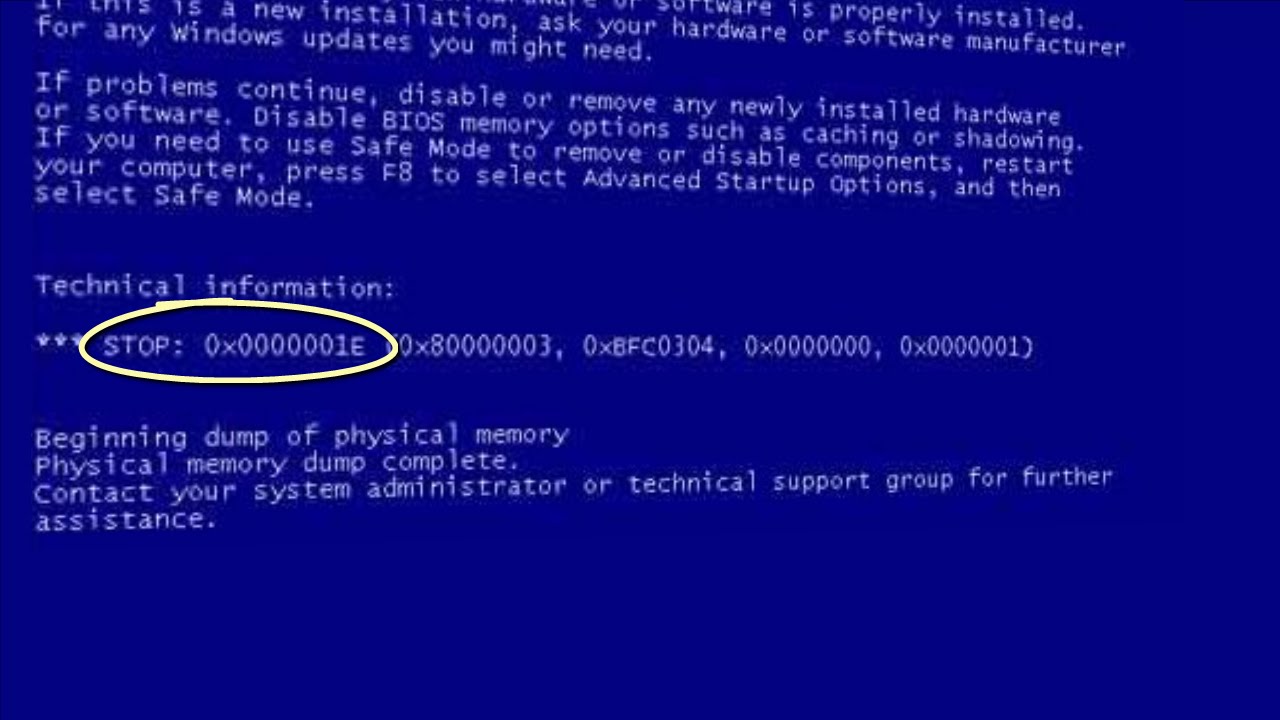
Algemiene útsûnderingskoades
Identifisearje it type útsûndering ferfine de sykaksje sterk. Under de meast foarkommende:
- 0x80000002 (STATUS_DATATYPE_MISALIGNMENT): Der is in ferkeard ôfstimde gegevensreferinsje.
- 0x80000003 (STATUS_BREAKPOINT)In brekpunt of bewearing is berikt sûnder in debugger ferbûn mei de kernel.
- 0xC0000005 (STATUS_TAGONGS_SKENDING): tagongsbreuk op ûnthâld; dit is meastentiids it meast foarkommende gefal by stjoerprogrammaflaters.
Foar in folsleine list Foar NTSTATUS-koades kinne jo ferwize nei de wearden dy't definiearre binne yn ntstatus.h (Windows Driver Kit). Dit is in standertboarne foar ûntwikkelders en helpt krekt te ynterpretearjen wat der op kernelnivo bard is.
Meast foarkommende yndikatoaren en oarsaken
Yn 'e praktykDit binne de triggers dy't wy it meast sjogge yn KMODE_EXCEPTION_NOT_HANDLED:
- Defekte, ferâldere of ynkompatibele apparaatstjoerprogramma's (netwurk, opslach, grafiken, antivirus, randapparaten, ensfh.).
- Hardwarekonflikten (Ferâldere BIOS/UEFI, IRQ, ûnthâld, ynkompatibiliteiten mei nije hardware).
- Defekt of ynstabyl RAM (XMP-profilen, ynkompatibele of beskeadige modules).
- Korrupsje fan systeembestannen of ûnfolsleine ynstallaasjes.
- Malware dat ynterfereart mei systeemkomponinten.
As it BSOD-berjocht in stjoerprogramma neamt Mei namme (bygelyks .sys) is it in direkte oanwizing: útskeakelje, deynstallearje of bywurkje it fan 'e fabrikant. As jo kompjûter net opstart, kinne jo yn Feilige Modus it stjoerprogramma fuortsmite út Apparaatbehearder.
Oplossingen foar de KMODE_EXCEPTION_NOT_HANDLED-flater (brûkersnivo)
Foardat wy ien fan 'e prosessen begjinne, jouwe wy oan, as de flater jo foarkomt om Windows normaal te brûken, opstarte yn Feilige ModusOp guon kompjûters kinne jo dit dwaan troch by it opstarten ferskate kearen op F8 te drukken; as dat net sa is, brûk dan de herstelomjouwing (WinRE) om tagong te krijen ta Avansearre opstarten en kies Feilige modus mei netwurking.
Metoade 1: Snelle opstart útskeakelje
De rappe start It besparret sekonden opstarttiid, mar kin ynkompatibiliteit tusken stjoerprogramma's en hardware feroarsaakje. Om it út te skeakeljen:
- Win + R, typ "Kontrôlepaniel" en druk op Enter.
- Iepen Enerzjyopsjes.
- Oan 'e kant, gean yn It gedrach fan 'e oan/út-knoppen kieze.
- Klik op Ynstellings feroarje is op it stuit net mooglik.
- Unmarkearje Fluch opstarten ynskeakelje en bewarje de feroarings.
Op 'e nij starte en opnij besykje as de BSOD ferdwynt. As it oanhâldt, gean dan troch mei de oare metoaden.
Metoade 2: Problematyske stjoerprogramma's bywurkje
Bestjoerders binne de wichtichste oarsaakKontrolearje en bywurkje manuell fanút Apparaatbehearder, of brûk it hulpprogramma fan jo moederbord of GPU-fabrikant om nije ferzjes te detektearjen. As jo problemen hawwe mei grafyske ôfbyldings, sjoch dan spesifike oplossingen foar VIDEO_TDR_FALURE.
- Parse Win + X en iepen Apparaatbehearder.
- Sykje apparaten mei warskôging of yn Oare apparaten, rjochtsklik en Stjoerprogramma bywurkje.
- Kieze Automatysk sykje nei bywurke stjoerprogramma's.
As Windows neat fine kin, download de stjoerprogramma fan 'e webside fan' e fabrikant en brûk Sykje nei stjoerprogramma's op myn kompjûterDer binne ek automatyske updaters fan tredden (bygelyks ark lykas "Driver Booster") dy't yn ien kear scannen en bywurkje, hoewol it it bêste is om prioriteit te jaan oan offisjele stjoerprogramma's.
Metoade 3: Resinte software/stjoerprogramma's fuortsmite
As de flater ferskynde nei it ynstallearjen fan wat (perifeare apparaten, applikaasje, antivirus, overklokprogramma's), besykje it te ferwiderjen:
- Win + R → typ "Kontrôlepaniel".
- En Programma's → In programma deynstallearje, sortearje op datum.
- Deynstallearje wat der krekt foar de mislearrings en opnij opstarten tafoege is.
Yn feilige modus Jo kinne ek tafoege tsjinsten en stjoerprogramma's útskeakelje as it systeem net normaal opstart.
Metoade 4: Ynstallearje ûntbrekkende stjoerprogramma's (fanút feilige modus)
As stjoerprogrammabestannen ûntbrekke of korrupsje, Feilige Modus mei Netwurk makket it opnij ynstallearjen fan har makliker. Werhelje de stappen yn Apparaatbehearder en twongen ynstallaasje fanút it ynladen offisjele pakket.
Nei it foltôgjen fan de ynstallaasje, slút de feilige modus ôf en start opnij op yn normale modus om te falidearjen.
Metoade 5: Windows reparearje mei SFC en DISM
De SFC/DISM-ark Kontrolearje en reparearje systeembestannen en de Windows-ôfbylding. Fier de konsole út as behearder en fier ien foar ien dizze kommando's út:
sfc /scannowDISM.exe /Online /Cleanup-Image /CheckHealthDISM.exe /Online /Cleanup-Image /ScanHealthDISM.exe /Online /Cleanup-Image /RestoreHealthDISM.exe /Online /Cleanup-Image /StartComponentCleanup
As se klear binne, opnij starte. As de herstelomjouwing (WindowsRE) útskeakele liket te wêzen en jo gjin tagong hawwe ta ark, besykje it dan yn te skeakeljen of brûk Windows-ynstallaasjemedia om in konsole te iepenjen en kommando's út te fieren.
Metoade 6: Kontrolearje RAM
It defekte ûnthâld Dit is in klassike boarne fan KMODE- en 1E-flaters. Fier de Windows Memory Diagnostic út:
- Syket Windows ûnthâlddiagnostyk út it Startmenu.
- Kieze Start no opnij op en kontrolearje op problemen.
As der flaters ferskine, test yndividuele modules, skeakelje XMP/EXPO út, en as se oanhâlde, ferfange de troffen module. Tools lykas MemTest Se helpe ek om kontrast te meitsjen.
Metoade 7: Kontrolearje skiif en SMART
In skiif mei minne sektoaren of yn minne steat kin liede ta in BSOD. Fier út:
chkdsk C: /f /r(it sil jo freegje om opnij te starten).- Kontrolearje SMART mei it nutsbedriuw fan 'e SSD/HDD-fabrikant.
As flaters ûntdutsen wurde, meitsje in reservekopy fan jo gegevens en ferfang de skiif sa gau mooglik.
Eventlogging, minidumps en help op ôfstân
- Evenemintwerjouwer: kontrôle Windows-register → Systeem en filterje op Kritysk y FlaterJo sille yngongen lykas Kernel-Power sjen dy't ferbûn binne mei hommelse shutdowns; se identifisearje net de stjoerprogramma dy't de skuld hat, mar se helpe by it korrelearjen fan timings.
- Minidumps: fyn se yn
C:\Windows\MinidumpAs jo help nedich binne, upload se dan asjebleaft (bygelyks nei OneDrive) en diel de keppeling sadat se analysearre wurde kinne mei WinDbg. Dit is standert praktyk yn technyske stipe. - Begeliede stipeIn typyske stream oanrikkemandearre troch technici is om de minidump te sammeljen en dan troch te jaan CFS y DISM yn folchoarder (sjoch kommando's hjirboppe), opnij starte en falidearje as de flater oanhâldt foardat jo trochgean mei hardwaretests.
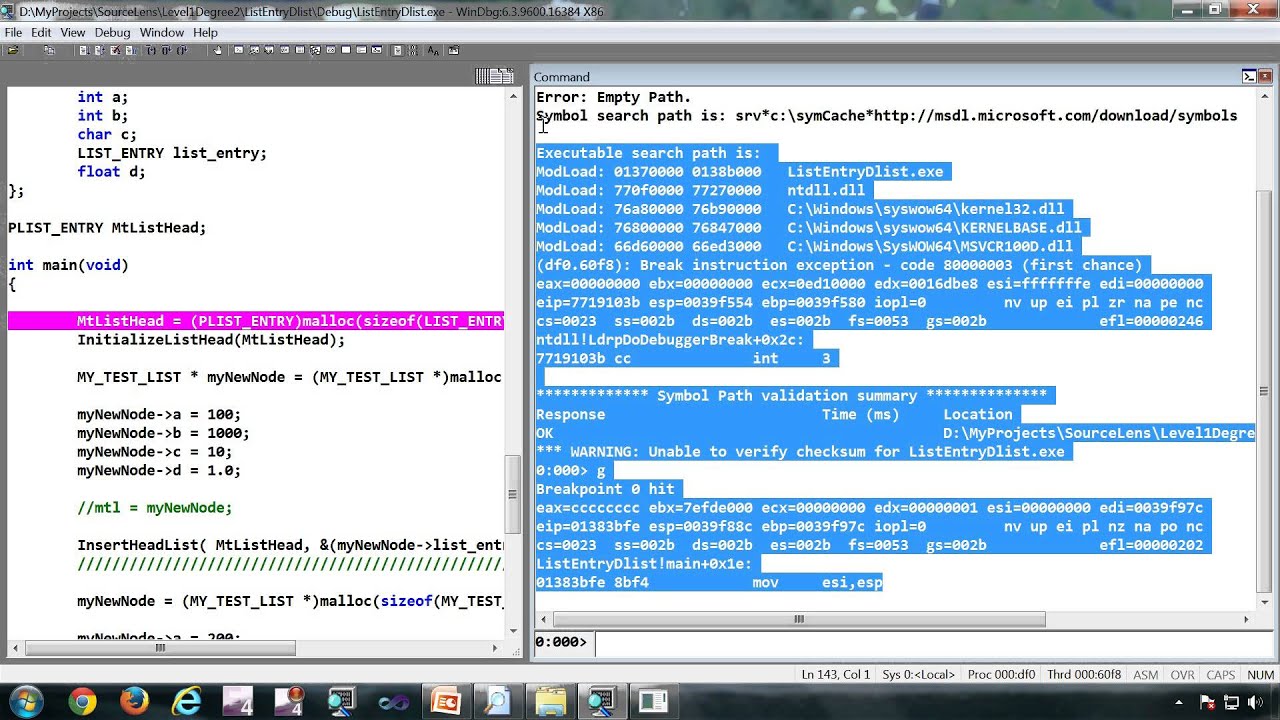
Avansearre debuggen mei WinDbg (foar technyske brûkers)
As der gjin dúdlike oarsaak is foar de KMODE_EXCEPTION_NOT_HANDLED-flater, sil stack debuggen jo fertelle hokker funksje mislearre is. By it ferbinen fan in kernel debugger en it laden fan de minidump, binne dizze kommando's wichtich:
- kb: toant de backtrace mei parameters.
- Sykje nei de oprop om NT!PspUnhandledExceptionInSystemThread yn 'e stapel.
- De earste parameter is in oanwizing nei ÚTSÛNDERINGSWIJZERS (befettet ÚTSÛNDERINGSREKORD y KONTEKST).
- Mei dd (ûnthâlddump) op dat adres, krije de twa oanwizers.
- Gebrûk .exr oer de EXCEPTION_RECORD en .cxr oer de KONTEKST; dan wer kb foar de stapel basearre op dy kontekst.
As de útsûnderingskoade 0x80000003 is (brekpunt) en it systeem begon mei /NODEBUG, ferbine in debugger en brûk /DEBUG om it spoar goed fêst te lizzen. As jo 0x80000002 (ferkearde ôfstimming) sjogge, kontrolearje dan de trapframe foar mear details.
Fluch faak stelde fragen
- Wêrom ferskynt KMODE by it opstarten? In opstartlus suggerearret in krityske stjoerprogramma- of hardwarefout. Start op yn Feilige modus of brûk Systeemherstel as it mooglik is.
- Hoe kinne jo de KMODE BSOD reparearje? Skeakelt problematyske stjoerprogramma's út/kontrolearret, fiert SFC en DISM út, ynstallearret updates dy't op it punt steane, fiert in skjinne opstart út, fiert antivirus út en diagnostisearret hardware (RAM, skiif, CPU).
- Kin it reparearre wurde sûnder gegevens te ferliezen? Ja. Reparaasje op it plak (opstartreparaasje, SFC/DISM) en it bywurkjen fan stjoerprogramma's lossen dit meastentiids op sûnder jo bestannen oan te reitsjen.
- Is it in firus? Nee. It is in kernelbug; hoewol malware it feroarsaakje kin, is it sels gjin firus.
- Hoe kin it foarkommen wurde? Hâld Windows, BIOS en stjoerprogramma's by de tiid, foarkom ynstabile oerklokken en twifele stjoerprogramma's, en reitsje it register net per ongelok oan.
- Kin in minne skiif it feroarsaakje? Ja. Fier CHKDSK út en kontrolearje SMART; as der opnij tawiisde sektoaren of warskôgings binne, ferfang dan de skiif.
- Is it relatearre oan RAM? Faak. Brûk Windows Memory Diagnostics; as der flaters binne, ferfang dan de defekte module.
- Is it gefaarlik? It kin gegevensferlies feroarsaakje as it werhelle wurdt. Meitsje reservekopyen sa gau as jo de earste BSOD sjogge.
- Hoe sit it mei flater 701? Net relatearre; 701 wiist meastentiids nei de print spooler-tsjinst, wylst KMODE in kernelflater is.
As jo safier kommen binne, hawwe jo sawol snelle oplossingen as yngeande diagnostyk behearske: fan it útskeakeljen fan snelle opstart en it reparearjen fan systeembestannen oant it ynterpretearjen fan dumps en it lokalisearjen fan de oanstjitlike stjoerprogramma. Mei in goed organisearre kombinaasje fan dizze techniken giet KMODE_EXCEPTION_NOT_HANDLED fan in swarte doaze nei in probleem dat stap foar stap oanpakt wurde kin.

Redakteur spesjalisearre yn technology en ynternetproblemen mei mear as tsien jier ûnderfining yn ferskate digitale media. Ik haw wurke as redakteur en ynhâldmakker foar e-commerce, kommunikaasje, online marketing en reklamebedriuwen. Ik haw ek skreaun op ekonomy, finânsjes en oare sektoaren websiden. Myn wurk is ek myn passy. No, troch myn artikels yn Tecnobits, Ik besykje alle nijs en nije kânsen te ferkennen dy't de wrâld fan technology ús elke dei biedt om ús libben te ferbetterjen.