- OBS Studio biedt in automatyske wizard om ynstellings te optimalisearjen op basis fan jo hardware.
- It oanpassen fan de bitrate en encoder is de kaai foar it ferbetterjen fan prestaasjes sûnder kwaliteit te ferliezen.
- It is essensjeel om de fideo- en audioboarnen goed te konfigurearjen om syngronisaasjeproblemen te foarkommen.
- In goede kombinaasje fan resolúsje en FPS helpt lykwicht kwaliteit en fluidity yn oerdrachten.
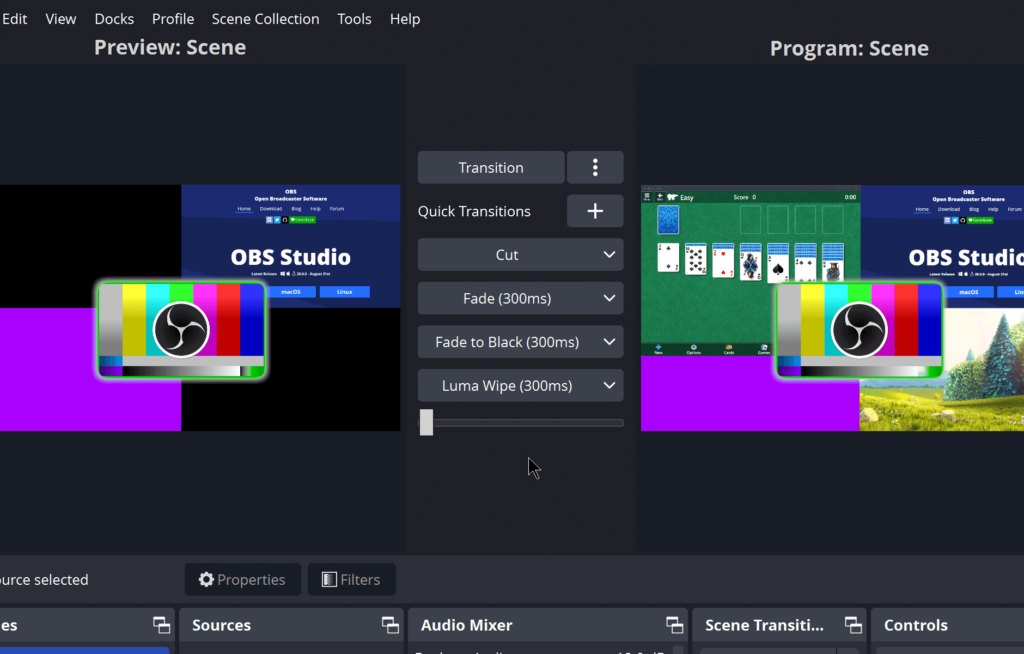
OBS Studio konfigurearje op te nimmen of út te stjoeren gjin fertraging (dus gjin efterstân) kin in útdaging wêze as de ynstellingen net goed binne optimalisearre. In minne lykwicht tusken byldkwaliteit en systeemprestaasjes kin resultearje yn efterstân, ferdwûne frames, en audio-out-sync-problemen.
Gelokkich, OBS Studio It hat ark en konfiguraasjes wêrtroch wy maksimale prestaasjes kinne krije sûnder kwaliteit op te offerjen. Dit is wat wy jo sille útlizze yn dit artikel.
Automatyske konfiguraasjewizard
By it ynstellen fan OBS Studio foar de earste kear, biedt it programma jo de opsje om de Automatyske konfiguraasjewizard. Dit ark analysearret jo hardwarespesifikaasjes en past de oanbefellende ynstellingen foar jo kompjûter automatysk oan.
As dit finster net automatysk iepenet, kinne jo it manuell tagong krije fanút it menu Tools> Automatyske konfiguraasjewizard. It is oan te rieden om dizze opsje út te fieren foardat jo manuele oanpassingen meitsje om te begjinnen fan in optimalisearre basis.
Audio-ynstellings
In oar wichtich aspekt om yn gedachten te hâlden by it ynstellen fan OBS Studio en it realisearjen fan soepele streaming of opname is soargje derfoar dat de audio goed is ynsteld. Om dit te dwaan, moatte jo it folgjende dwaan:
- Earst, lit ús nei it menu gean. Konfiguraasje.
- Dan krije wy tagong ta de seksje Lûd.
- Ta beslút, wy selektearje sawol de ynfierapparaat lykas de útfierapparaat gaadlik.
As jo in eksterne mikrofoan of in USB audio ynterface, kontrolearje dat OBS werkent it goed en oanpasse de samplingfrekwinsje om syngronisaasjeflaters mei de fideo te foarkommen.

Fideo-ynstellings
Binnen de seksje Fideo, (ek tagong fan it menu Ynstellings), binne d'r twa parameters dy't wy moatte oanpasse om OBS Studio optimaal te konfigurearjen:
- Basis resolúsje (Canvas): De resolúsje wêrop jo jo skerm of fideoboarne opnimme.
- Utfierresolúsje (Skalearre): De definitive resolúsje fan de opname of stream.
As ús apparatuer muoite hat mei it ferwurkjen fan hege resolúsjenivo's, is it oan te rieden om it te ferminderjen. In passende wearde om gjin fisuele kwaliteit te folle beynfloedzje soe a útfierresolúsje op 720p.
Encoder en Bit Rate Ynstellings
Ien fan de wichtichste redenen wêrom't ferfelende lag optreedt is in Ferkearde encoder en bitrate ynstellings. Om dizze parameters oan te passen, moatte wy dizze stappen folgje:
Encoder
- Earst, lit ús nei it menu gean. Konfiguraasje.
- Dan krije wy tagong ta de seksje "Útgong" en kies ien fan 'e folgjende encoders:
- x264 (CPU): Brûkt de prosessor foar kodearring, ideaal foar kompjûters sûnder in krêftige graphics card.
- NVENC (NVIDIA) of AMD: Brûkt de GPU foar kodearring, it ferminderjen fan de lading op de CPU.
Bitrate
Dit binne guon oanrikkemandearre wearden neffens de winske kwaliteit:
- 1080p by 60 FPS: 5000-6000 kbps
- 1080p by 30 FPS: 4000-5000 kbps
- 720p by 60 FPS: 3500-4500 kbps
- 720p by 30 FPS: 2500-3500 kbps
As wy frame drops ûnderfine, kinne wy besykje ferminderje bitrate te ferminderjen de lading op de ferbining.
Foegje fideoboarnen ta
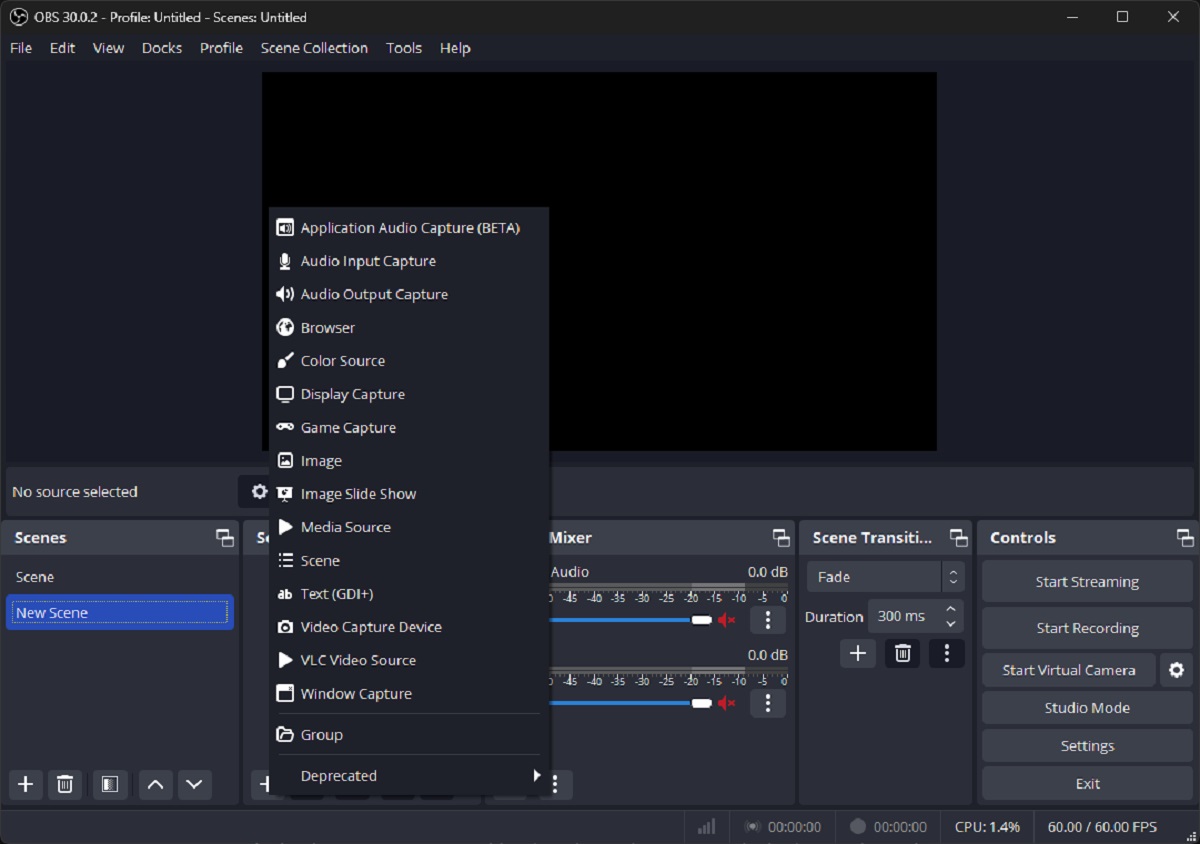
Om te begjinnen mei opnimmen of streamen, moatte jo de fideoboarnen tafoegje dy't jo wolle fêstlizze. Wichtich om OBS Studio korrekt te konfigurearjen. Om dit te dwaan, sykje de seksje Boarnen oan 'e ûnderkant fan it haad OBS-finster en klikje op de knop +. Under de beskikbere opsjes sille jo fine:
- Skermôfbylding: Om it hiele buroblêd op te nimmen.
- Finsteropname: Om in spesifike applikaasje op te nimmen.
- Game Capture: Ideaal foar it optimalisearjen fan opname fan fideospultsjes.
- Fideo-opnameapparaat: Foar webcams of eksterne capture apparaten.
Soargje derfoar dat jo de resolúsje en grutte goed ynstelle. ynraming binnen OBS om flikkerjen of tearren yn 'e ôfbylding te foarkommen.
Oanfoljende optimalisaasje om lag te ferminderjen
As jo nei it ynstellen fan OBS Studio en it meitsjen fan alle boppesteande ynstellingen jo noch fertraging ûnderfine, kinne jo dizze oanbefellings besykje:
- Slút ûnnedige programma's: Eftergrûnapplikaasjes kinne boarnen konsumearje.
- Brûk Windows prestaasjes ynstellings: Yn Control Panel, set macht opsjes op hege prestaasjes.
- Brûk in Ethernet-ferbining: As jo live streame, kin WiFi fertraging en ynstabiliteit feroarsaakje.
- Ferminderje CPU wurkdruk: Ferleegje de kwaliteit fan guon grafyske ynstellings yn spultsjes of applikaasjes.
Troch dizze ynstellingen oan te passen en elke parameter te optimalisearjen neffens de mooglikheden fan jo kompjûter, kinne jo OBS Studio brûke sûnder efterstân en mei in optimale kwaliteit foar sawol opname as live útstjoerings.

Redakteur spesjalisearre yn technology en ynternetproblemen mei mear as tsien jier ûnderfining yn ferskate digitale media. Ik haw wurke as redakteur en ynhâldmakker foar e-commerce, kommunikaasje, online marketing en reklamebedriuwen. Ik haw ek skreaun op ekonomy, finânsjes en oare sektoaren websiden. Myn wurk is ek myn passy. No, troch myn artikels yn Tecnobits, Ik besykje alle nijs en nije kânsen te ferkennen dy't de wrâld fan technology ús elke dei biedt om ús libben te ferbetterjen.