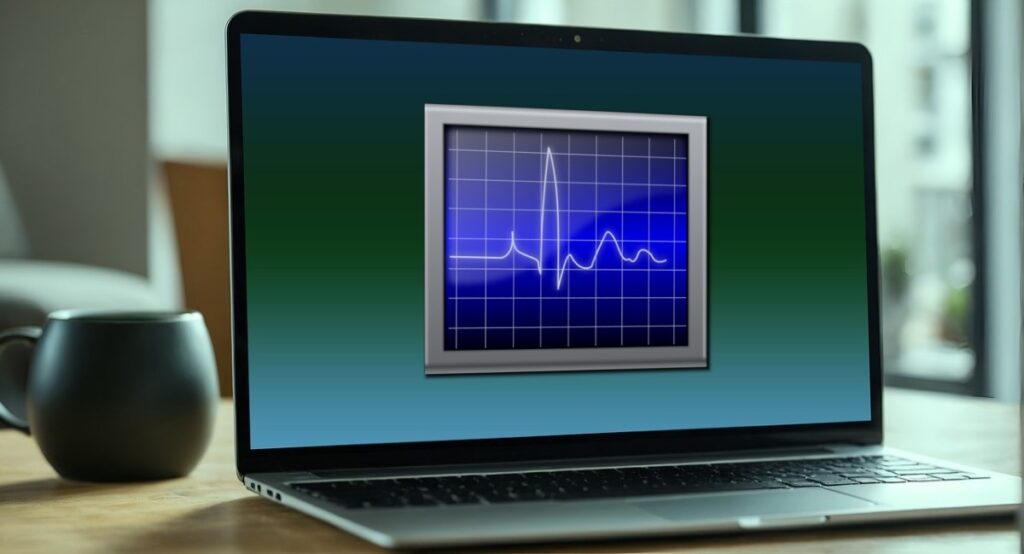
As jo koartlyn de sprong makke hawwe fan Windows nei macOS, kinne jo in protte fragen hawwe op jo geast. Beide bestjoeringssystemen hawwe ferlykbere funksjes en applikaasjes, mar mei ferskillende nammen en lokaasjes. By dizze gelegenheid sille wy prate oer Mac Task Manager (by namme yn Windows), dy't yn macOS-omjouwings Activity Monitor neamd wurdt.
Yn in eardere yngong hawwe wy it al oer hoe te iepenjen Task Manager op Mac. Hjirûnder sille wy útlizze yn mear detail Hoe dizze native macOS-applikaasje wurket en hoe brûkber it is. Op dizze manier kinne jo der it measte út krije wylst jo wend binne oan it brûken fan Apple's bestjoeringssysteem foar kompjûters.
Wat is Mac Task Manager?
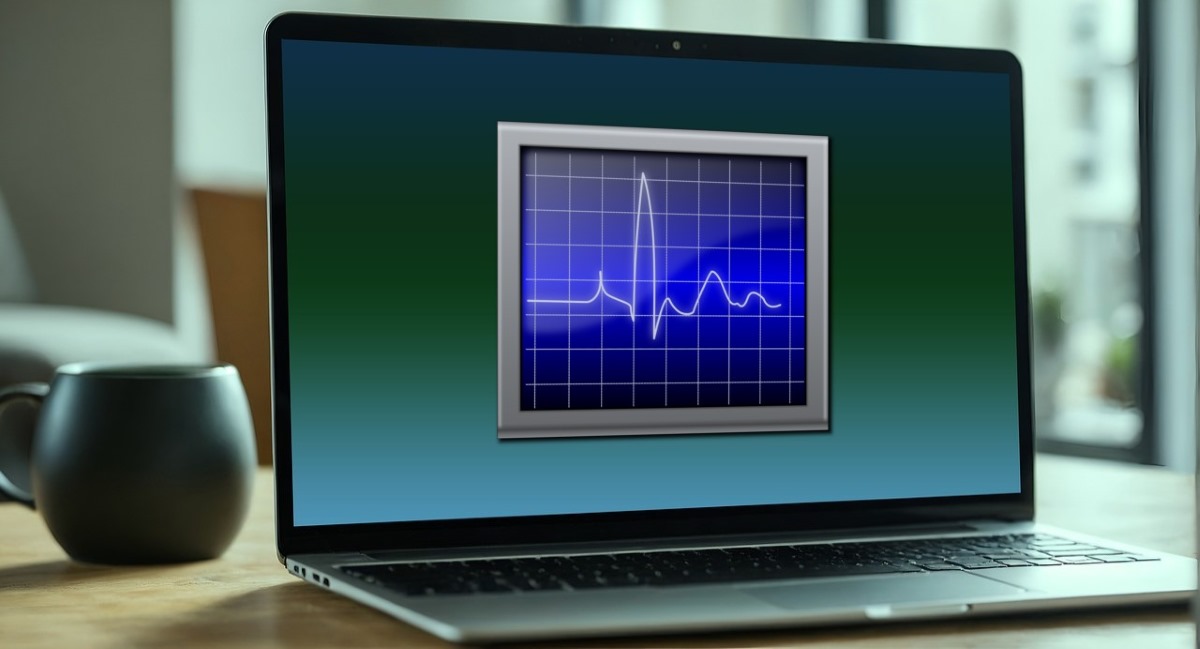
Mac-brûkers dy't komme fan it brûken fan Windows-kompjûters freegje har faaks ôf 'wêr is Mac Task Manager?' Dizze fraach is mienskiplik, benammen troch de enoarme Utility dat de Task Manager yn Windows hat. Dizze funksje lit jo alle programma's sjen dy't op 'e eftergrûn rinne, taken beëinigje en it gebrûk fan systeemboarnen optimalisearje.
Bygelyks, as in applikaasje of programma crasht of net goed wurket, kin it wêze forzar su cierre út Task Manager. Dêr kinne jo ek sjen in list fan alle rinnende applikaasjes, lykas it persintaazje konsumpsje fan elk. Al dizze ynformaasje is heul nuttich om de prestaasjes fan it bestjoeringssysteem te ferbetterjen en ûnnedige operasjonele lading te ferminderjen.
Dat, it is begryplik dat by it wikseljen fan Windows nei Mac, wy wolle witte wêr't dizze oanpassingen yn it nije bestjoeringssysteem moatte meitsje. De wierheid is lykwols dat Yn macOS is d'r gjin applikaasje neamd Task Manager, krekt as yn Windows. Ynstee hawwe wy de Activity Monitor-applikaasje, dy't frijwat ferlykber wurket mei syn Windows-ekwivalint.
Activity Monitor is in native Mac komponint dat kinne jo beheare alle aktiviteiten dy't rinne op 'e kompjûter. Dizze funksje toant in list mei alle aktive applikaasjes op 'e eftergrûn en har boarneferbrûk. En it hat ek de opsje om de sluting fan elk programma of app te twingen dat problemen feroarsaket.
Hoe kinne jo Activity Monitor iepenje (Mac Task Manager)
Litte wy no koart besjen hoe't jo Activity Monitor, of Mac Task Manager iepenje, lykas jo wierskynlik ûnthâlde. Om dizze funksje yn Windows te iepenjen is d'r gjin ienfâldiger manier dan op de toetskombinaasje Ctrl+Alt+Delete te drukken. Dêrnei selektearje wy de opsje Taakbehearder yn it pop-upfinster en dat is it.
EN hoe te iepenjen Activity Monitor op in Mac kompjûter? Hoewol d'r gjin toetskombinaasje is dy't jo direkt nei it bringt, binne d'r ferskate rûtes om it te iepenjen. Jo kinne bygelyks iepen Spotlight (troch te drukken op Kommando + Spaasje-toets) en typ Activity Monitor yn 'e sykbalke.
Otra manera consiste en gean nei Finder en klikje op 'opsjeIr' en dan yn 'Utilities'. Yn it folgjende finster sille jo in set applikaasjes sjen, ynklusyf Activity Monitor. Oan 'e oare kant, as wat jo wolle is forzar el cierre de una aplicación, dat is in gewoan gebrûk dat wy meitsje fan 'e Mac Task Manager, jo moatte gewoan op de Kommando + Opsje + Esc-toetsen drukke.
Wat is de Mac Task Manager foar?

Hokker ynformaasje toant Activity Monitor of Task Manager op Mac? Yn prinsipe lit it jo kontrolearje hokker apps op 'e eftergrûn rinne en hoefolle boarnen se konsumearje. Dit witten is heul nuttich as de kompjûter stadich rint en wy moatte ferminderje it oantal ûnnedige prosessen dy't it systeem crashe. Litte wy yn mear detail sjen wêr't dizze funksje foar is en hoe't jo it brûke.
Besjoch CPU-gebrûk
It earste ding dat jo sille sjen as jo Task Manager op Mac iepenje is it CPU-gebrûk persintaazje. De list is frij detaillearre en jout it CPU-gebrûk oan dat elke applikaasje yn echte tiid makket. Mei dizze ynformaasje kinne jo de prosessen identifisearje dy't tefolle CPU ferbrûke en dêrom de prestaasjes, temperatuer en batterijlibben fan 'e kompjûter beynfloedzje.
Kontrolearje ûnthâldgebrûk
Kontrolearje hoefolle ûnthâld de aktive prosessen op 'e kompjûter opnimme is fan wêzentlik belang foar it behearen fan har wurking. Yn Activity Monitor is d'r in ljepper wijd oan dit aspekt fan it systeem, tegearre mei heul krekte grafiken en gegevens. It is maklik te merken hokker applikaasjes en prosessen konsumearje de measte RAM, en dan slute of suspend se.
Monitor enerzjyferbrûk
Dizze ljepper is benammen nuttich as jo in laptop brûke en de batterijlibben wolle ferlingje. Fan hjirút kinne jo monitor enerzjyferbrûk en identifisearje dy prosessen en programma's dy't it measte konsumearje. Jo kinne ek útfine hokker applikaasjes de laptop foarkomme om te sliepen, mei de opsje om se as mooglik te stopjen.
Kontrolearje skiifaktiviteit yn Mac Task Manager
Activity Monitor jout jo ek tagong ta de hoemannichte gegevens dy't ferskate systeemprosessen hawwe skreaun en lêzen op 'e hurde skiif. It rapportearret ek de lês- en skriuwsnelheid fan elk proses, sawol algemien as per sekonde. Lykas by oare aktiviteiten is it kontrolearjen fan skiifgebrûk en -operaasje wichtich foar de juste prestaasjes fan 'e apparatuer.
Monitor netwurkgebrûk
Uteinlik omfettet Mac Task Manager in ljepper Netwurk wêr't jo it oantal bytes en pakketten kinne sjen ferstjoerd en ûntfongen. Al dizze gegevens wurde ôfbrutsen troch elke applikaasje en proses dy't binnen it systeem rint. Learje mei harren kin nuttich wêze by it identifisearjen fan abnormale gegevensgebrûk as feiligensbedrigingen.
Hoe kinne jo Mac Task Manager brûke

It haadgebrûk dat jo kinne jaan oan 'e Mac Task Manager is om elk proses op' e kompjûter te stopjen of folslein te sluten. Dit is benammen nuttich as in programma of applikaasje net reagearret of ophâldt mei wurkjen. También es buena idea suspend dy eftergrûn prosessen dy't ûnmisber binne om de wurking fan 'e apparatuer te rapperjen.
Om elk proses binnen in aktiviteit te sluten, selektearje it gewoan en klikje op de X knop dat is yn 'e boppeste linker hoeke. En as jo mear wolle leare oer it gedrach fan elk programma, klik dan op de knop mei in 'i' deryn. Yn guon gefallen sil it ophâlden fan it programma net genôch wêze, en it kin nedich wêze om it folslein te ferwiderjen.
Ta beslút, jo witte no hoe te iepenjen de Task Manager op Mac, en dat yn dizze omjouwing hjit Activity Monitor. As jo it brûke, sille jo fertroud wurde mei al syn funksjes en jo sille sjen hoe brûkber it kin wêze om de prestaasjes fan jo team te ferbetterjen.

Fan jongs ôf oan bin ik fassinearre troch alle wittenskiplike en technologyske dingen, foaral dy foarútgong dy't ús libben makliker en nofliker meitsje. Ik hâld derfan om op 'e hichte te bliuwen fan it lêste nijs en trends, en myn ûnderfiningen, mieningen en tips te dielen oer de apparaten en gadgets dy't ik brûk. Dit late my derta om in bytsje mear as fiif jier lyn webskriuwer te wurden, mei in fokus op Android-apparaten en Windows-bestjoeringssystemen. Ik haw leard om komplekse konsepten yn ienfâldige termen út te lizzen, sadat myn lêzers se maklik begripe kinne.