De helderheid fan in PC-skerm is in aspekt dat net ferwaarleazge wurde moat. Yn feite, it kin hawwe in hiel wichtige ynfloed op de salud visual fan 'e brûker, lykas de enerzjyprestaasjes fan it apparaat. Yn dit artikel sille wy analysearje de opsjes fan skermhelderheid oanpasse yn Windows 11.
Yn it algemien, dit is wat dat in protte minsken allinnich soarch oer út in sichtberens en kleur. Sawol gebrek as tefolle helderheid meitsje de details wazig en dreech te wurdearjen troch it minsklik each. Dat resultearret yn in minne brûkersûnderfining.
Ja, byldkwaliteit is wichtich. Dat is lykwols wat ús it minste soargen moat. It slimste fan alle binne de negative effekten op ús eagen sûnens. Dêrom is it wurdich omtinken te jaan oan dizze saak.
Redenen om de helderheid fan it skerm korrekt oan te passen yn Windows 11
Korrekte oanpassen fan de helderheid fan it skerm kin in protte foardielen generearje en ús wat problemen besparje. Wy ferklearje it hjirûnder:
Motivos de salud
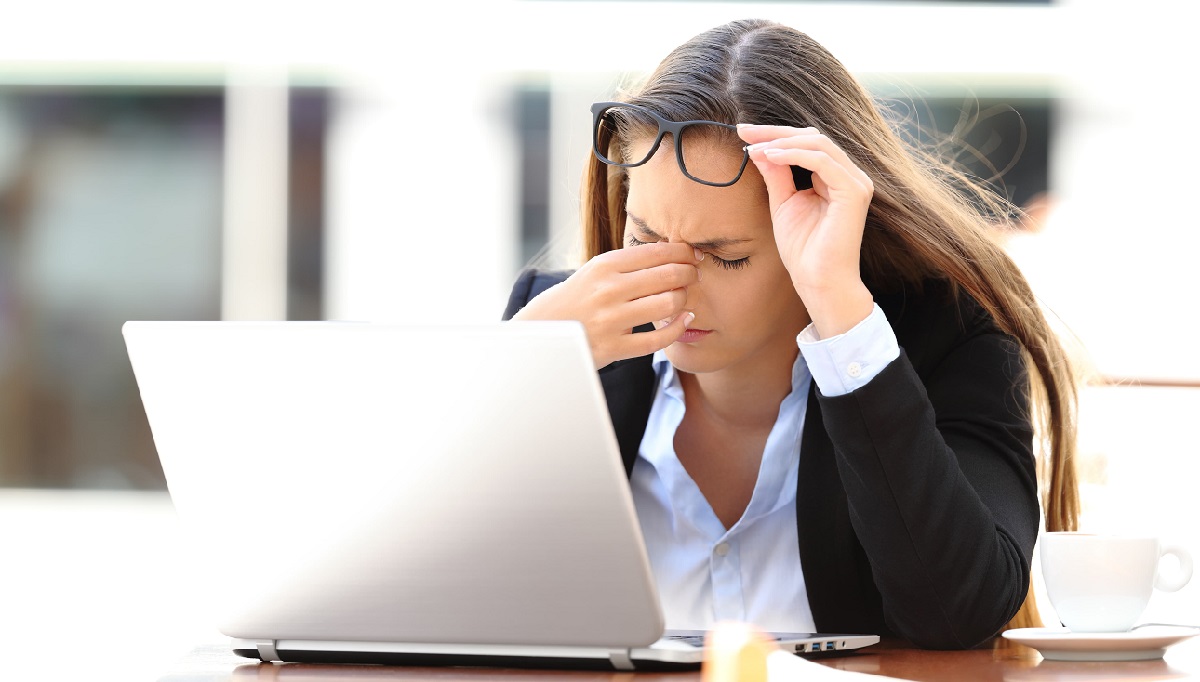
Te hege of te leech helderheid kin feroarsaakje eachspanning, twingt ús eagen om ekstra ynspannings te meitsjen dy't soms resulteart yn ûngemak en hoofdpijn.
Por otra parte, la llamada blau ljocht (dat diel útmakket fan it natuerlike ljochtspektrum) kin sirkadyske ritmen beynfloedzje, negatyf beynfloedzje de kwaliteit fan sliep.
It is ek oantoand dat as de helderheid út oanpassing is, ús capacidad de concentración se ve afectada.
Redenen fan effisjinsje
Beyond it ljocht, net oanpasse de helderheid fan it skerm goed yn Windows 11 beynfloedet batterijlibben: Oermjittige helderheid betsjut hegere konsumpsje, benammen yn it gefal fan laptops.
Fierder, hoe heger it helderheidsnivo, hoe mear de waarmte opwekt troch it skerm nimt ta, wat op 'e lange termyn grutter genereart apparaat wear.
Ajustar el brillo de la pantalla en Windows 11
D'r binne ferskate manieren om dizze soarten oanpassingen fan helderheid te meitsjen yn Windows 11. Wy besjogge se allegear yn 'e folgjende paragrafen:
Fanút it Windows-ynstellingsmenu
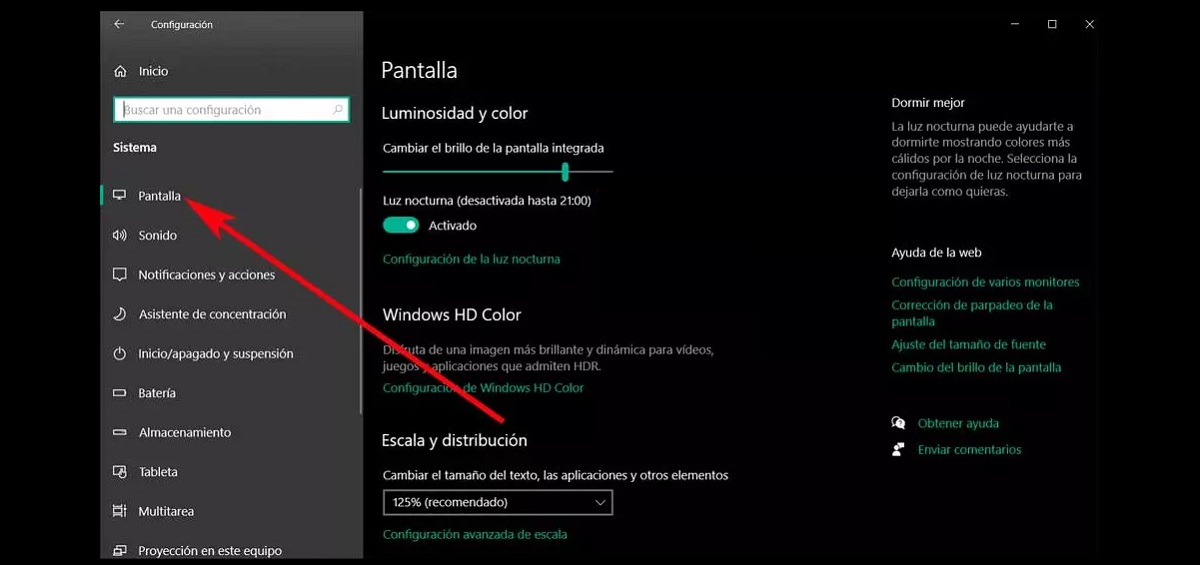
Dit is in heul ienfâldige en effektive metoade om de helderheid fan te kontrolearjen Windows 11. Dit menu is in krêftich yntegreare ark wêrmei't wy alle soarten parameters oanpasse kinne. Yn dit gefal by de hân, dit is wat wy moatte dwaan:
- Om it Ynstellingsmenu te iepenjen, pEarst brûke wy de toetskombinaasje Windows + I.
- Folgjende geane wy nei de seksje Systeem y allí seleccionamos la opción Skerm.
- Op it nije skerm, ûnder de leginde "Helderheid en kleur", is d'r in skúf dat wy nei rjochts kinne ferpleatse om de helderheid te fergrutsjen en nei lofts om it te ferminderjen.
Fanút it Windows Mobility Center
In oare manier om de skermhelderheid fan ús manuell oan te passen Windows 11 PC is fia de Centro de movilidad de Windows. Así es como se hace:
- Para empezar, usamos la combinación de teclas Windows + X.
- Op it folgjende skerm klikke wy op Centro de movilidad.
- Nei dit, a Skermhelderheid slider dat wy kinne oanpasse oan it nivo dat it bêste by ús past neffens ús behoeften en foarkar.
Mei Battery Saver funksje
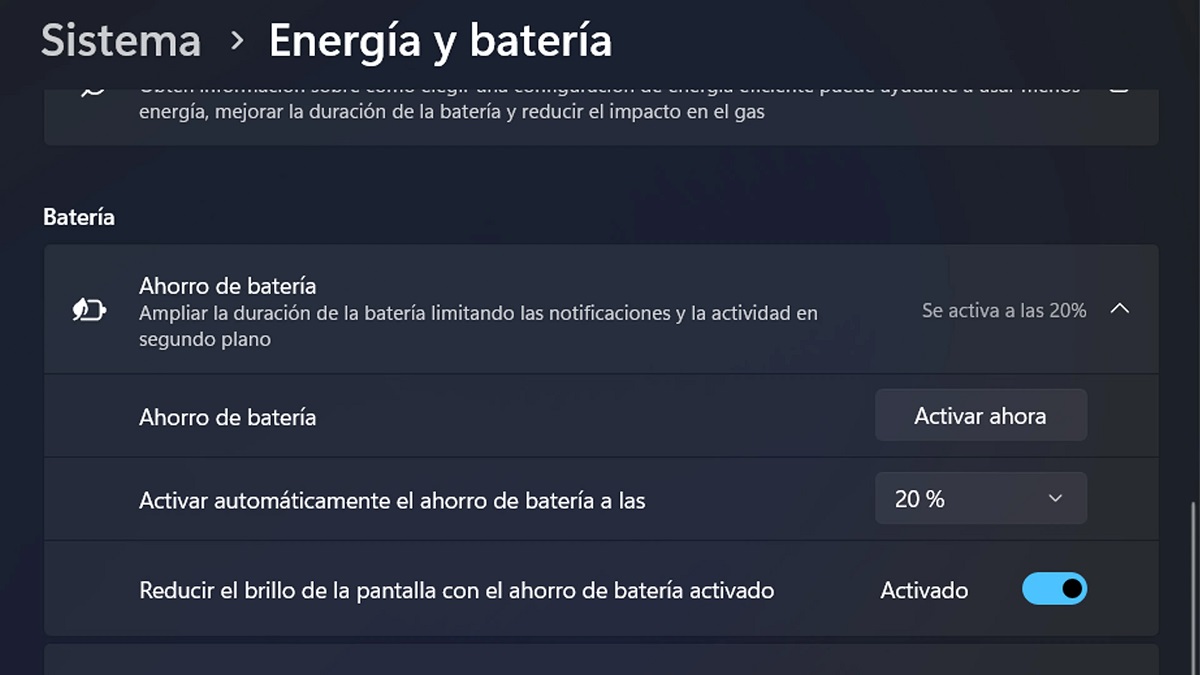
Lykas wy witte, is ien fan 'e foardielen fan it ferminderjen fan' e helderheid fan it skerm dat it ek it batterijferbrûk fan 'e laptop ferminderet. Yn dizze sin hat Windows 11 in función de ahorro de batería dy't ûnder oare fungearret troch automatysk beheine helderheid. Dit is hoe't wy it kinne aktivearje:
- Earst brûke wy de fluchtoets Windows + I para abrir el menú de Windows-konfiguraasje.
- Dan sille wy Systeem.
- Dan selektearje wy Energía y batería.
- Yn dizze seksje klikke wy op Batterijbesparring.
- Yn it menu dat ferskynt, aktivearje wy de opsje "Batterijbesparring automatysk aktivearje", wat de winske wearde oanjout.
- Om ôf te meitsjen, bewenje wy de opsje "Ferminderje skermhelderheid by it brûken fan batterijbesparring".
Helderheid oanpasse mei toetseboerd (laptop)
Op it toetseboerd fan ús laptop hawwe wy ek wat trúkjes dy't wy kinne brûke om de helderheid fan it skerm te fergrutsjen of te ferminderjen. De kaaien dy't ús ynteressearje, lizze yn 'e boppeste rige. Dy fan helderheid wurde meastal fertsjintwurdige troch sinne foarmige ikoanen. Ien kaai wurdt brûkt om dy helderheid te fergrutsjen en in oare om it te ferminderjen.
Monitor helderheid oanpasse (buroblêd kompjûter)
De hjirboppe neamde toetsen ferskine normaal net op buroblêdkomputer-toetseboerden, dus helderheidbehear moat dien wurde troch in searje fan knoppen dy't wy sille fine op 'e monitor sels. Likemin sil d'r ien wêze dy't ús sil helpe de helderheid fan it skerm te ferheegjen en in oare dy't wy kinne brûke om it te ferminderjen.

Redakteur spesjalisearre yn technology en ynternetproblemen mei mear as tsien jier ûnderfining yn ferskate digitale media. Ik haw wurke as redakteur en ynhâldmakker foar e-commerce, kommunikaasje, online marketing en reklamebedriuwen. Ik haw ek skreaun op ekonomy, finânsjes en oare sektoaren websiden. Myn wurk is ek myn passy. No, troch myn artikels yn Tecnobits, Ik besykje alle nijs en nije kânsen te ferkennen dy't de wrâld fan technology ús elke dei biedt om ús libben te ferbetterjen.