- Windows 10 sil yn oktober 2025 in ein meitsje oan stipe en feiligensupdates, wêrtroch't de feiligens- en kompatibiliteitsrisiko's tanimme.
- Windows 11 yntrodusearret in fernijde ynterface, ferbettere produktiviteitsark en ferbettere feiligens, hoewol it strangere hardware-easken fereasket.
- Der binne ferskate offisjele en alternative metoaden foar it bywurkjen, lykas opsjes beskikber foar apparaten dy't net oan de minimale easken foldogge.
- De beslissing tusken in upgrade of Windows 10 bliuwe hinget ôf fan 'e kompatibiliteit fan jo kompjûter, jo behoeften en jo persoanlike foarkarren foar stabiliteit en funksjes.
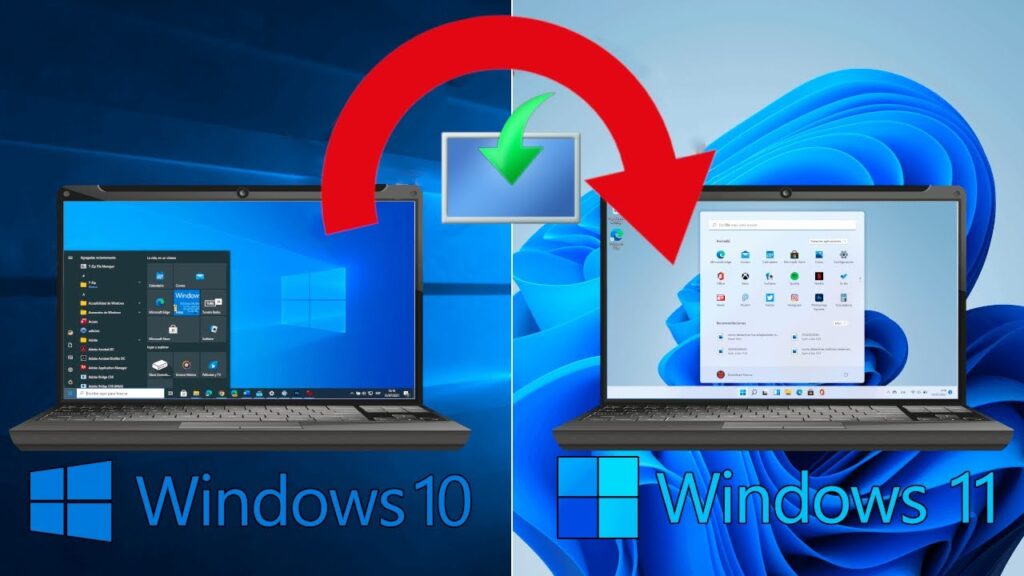
No dat de ein fan stipe It is tichtby, d'r binne in protte brûkers dy't it serieus beskôgje bywurkje fan Windows 10 nei Windows 11. Dêrfoar moasten dejingen dy't it besocht hawwe oan in searje technyske easken foldwaan, en ek te krijen hawwe mei wat feiligensútdagings. In paad dat in protte no nimme moatte.
Yn dit artikel Jo fine nuttige ynformaasje oer wannear't de stipe foar Windows 10 einiget en wat it betsjut om dy ferzje te bliuwen. Wy sille ek útlizze alles wat jo witte moatte om de sprong te nimmenHoe kinne jo witte oft jo apparaat kompatibel is, de bêste metoaden foar bywurkjen, ensfh.
Wichtige datums foar it ein fan Windows 10-stipe en har gefolgen
Microsoft hat al pleatst definitive datum oan 'e ein fan Windows 10-stipe, wat in kearpunt markearret foar in protte brûkers. Dit proses is net direkt, mar it wie programmearre om te wêzen foltôge yn ferskate fazen, wêrtroch in stadige oergong nei Windows 11 mooglik is. Mar wat betsjut it ein fan stipe eins en wêrom soene jo jo soargen meitsje moatte?
De wichtichste datum is dit: de 14 2025 oktober, de dei wêrop stipe foar de definitive ferzje (22H2) ophâldt. Fan dat punt ôf, hoewol jo kompjûter sil wurkje, sil it bleatsteld wurde oan befeiligingskwetsberens, en mei de tiid sille jo sjen hoe't nije applikaasjes en hardware ynkompatibel wurde.
Is it it wurdich opwurdearje nei Windows 11? It rappe antwurd is ja. D'r binne lykwols in pear dingen om yn gedachten te hâlden foardat jo begjinne mei it proses fan upgrade fan Windows 10 nei Windows 11: ckompatibiliteit fan jo PC, jo softwarebehoeften, ensfh. Microsoft hat in soad muoite dien mei ferbetteringen oan feiligens yn syn lêste ferzje, hoewol it ek de technyske easken oanskerpe hat. Foar in protte in grutte hindernis.

Minimale easken om Windows 11 te ynstallearjen
Foardat jo begjinne mei it aktualisearjen, is it earste ding dat jo dwaan moatte kontrolearje oft jo kompjûter foldocht oan de minimale easken dy't Microsoft opleit. Windows 11 fereasket folle strangere spesifikaasjes as foargeande ferzjes om in soepele en feilige wurking te garandearjen. Dit binne de essensjele easken:
- Processor 1 GHz of rapper, mei twa of mear kearnen, dy't 64-bit of in systeem op in chip (SoC) stypje.
- RAM-ûnthâld fan op syn minst 4 GB.
- Ynterne opslach 64 GB of mear.
- Systeemfirmware UEFI-type, kompatibel mei Secure Boot.
- TPM (Trusted Platform Module) ferzje 2.0 of heger.
- Grafykkaart Kompatibel mei DirectX 12 of letter en mei WDDM 2.0-stjoerprogramma.
- Skerm hege definysje (720p) grutter as 9 inch diagonaal en 8 bits per kleurkanaal.
- Ynternetferbining Essensjeel foar de earste ynstallaasje en it downloaden fan updates, foaral yn 'e Home-edysje, dy't in Microsoft-akkount fereasket foar de earste opstart.
Hoe witte jo oft jo PC kompatibel is mei Windows 11?
It manuell kontrolearjen fan elke spesifikaasje kin ferfelend wêze, mar Microsoft hat in offisjele ark útbrocht om jo wurk makliker te meitsjen. Dit is de PC Health Check-applikaasje (PC sûnens kontrôle).
Dit hulpprogramma docht in automatyske analyse en Jout fluch en dúdlik oan oft jo kompjûter klear is om te upgraden nei Windows 11. Download it gewoan fan 'e offisjele webside, ynstallearje it en klik op "Kontrolearje no". Binnen sekonden witte jo oft jo oan de easken foldogge.
Yn gefal dat it programma ien markearret ynkompatibiliteit, is meastentiids te tankjen oan it ûntbrekken of útskeakeljen fan 'e TPM 2.0 of Secure Boot fanút de UEFI/BIOS. De TPM is in chip dy't in protte moderne kompjûters standert hawwe, mar dy is soms standert útskeakele. Jo kinne it maklik aktivearje troch tagong te krijen ta de avansearre systeemynstellingen.
Metoaden om te upgrade fan Windows 10 nei Windows 11
It bywurkjen fan jo apparatuer kin op ferskate manieren dien wurde, fan 'e ienfâldichste en meast oanrikkemandearre oant mear avansearre prosessen ûntworpen foar spesifike gefallen of foar betûfte brûkers.
1.Windows Update
Dit is de standert en feilichste metoade, oanrikkemandearre troch Microsoft. As jo apparaat kompatibel is, sil de update ferskine yn jo systeemynstellingen. Jo moatte gewoan:
- iepenje it menu ynlieden en tagong konfiguraasje (jo kinne ek Windows + I drukke).
- Gean nei it seksje Update en feiligens.
- Selektearje Windows Update en klikje op Kontrolearje op updates.
- As de update beskikber is, sille jo in berjocht sjen dat oanjout dat jo kinne opwurdearje nei Windows 11.
- Klikje op Download en ynstallearje en folgje de ynstruksjes op it skerm. It proses is automatysk en hâldt jo bestannen en programma's yntakt.
2. Ynstellingswizard foar Windows 11
As de notifikaasje net ferskynt yn Windows Update, mar jo kompjûter foldocht oan de easken, dan sil de Windows 11 ynstallaasjetool sil jo tastean om de update te forsearjen.
- Download de offisjele assistint fan 'e Microsoft-webside.
- Fier it bestân Windows11InstallationAssistant.exe út, akseptearje de betingsten en folgje de stappen dy't ferskine. De kompjûter sil ferskate kearen opnij starte, wat folslein normaal is.
- Dyn bestannen en programma's sille bewarre bliuwe, mar lykas altyd is it in goed idee om in reservekopy fan dyn bestannen te meitsjen foardat jo begjinne foar it gefal dat der problemen ûntsteane.
3. Ynstallaasjemedia en opstartbere USB
Foar avansearre brûkers biedt Microsoft de opsje om in USB-ynstallaasjemedia of ISO-ôfbylding oanmeitsje. Dizze metoade is ideaal as jo Windows 11 fanôf it begjin ynstallearje wolle, it systeem opnij ynstallearje wolle, of meardere apparaten hawwe wolle.
- Download it hulpprogramma Media Creation Tool fan 'e offisjele webside.
- Folgje de stappen om in opstartbere USB-stasjon (minimaal 8 GB romte) of in DVD-skriuwbere ISO-ôfbylding te meitsjen.
- Start jo kompjûter opnij op, gean nei de BIOS en selektearje de USB om fan te starten.
- Kies tidens de ynstallaasje de opsje Update en net de oanpaste as jo gjin bestannen en programma's kwyt wolle.
- As jo kieze foar in skjinne ynstallaasje, tink derom om jo wichtige dokuminten earst te bewarjen.
Wat bart der as jo kompjûter net oan de easken foldocht?
Yn guon gefallen wurdt jo kompjûter miskien net offisjeel stipe, fanwegen it ûntbrekken fan TPM 2.0, in âldere prosessor, of in ûntbrekken fan UEFI Secure Boot. Der binne twa relatyf feilige manieren om dizze barriêres te oerwinnen, hoewol mei nuânses:
Registry Trick om TPM en net-stipe CPU's te omgean
Jo kinne de Kommando-prompt yn beheardermodus en fier it folgjende kommando út:
reg tafoegje HKLM\SYSTEM\Setup\MoSetup /f /v TasteanUpgradesMeiUnsupportedTPMorCPU /d 1 /t reg_dword
Dizze rigel foeget in registeryngong ta wêrmei jo dizze kontrôle kinne omgean tidens de upgrade. Hoewol it wurket, gjin offisjele oanbefelling en kin problemen feroarsaakje of takomstige automatyske updates foarkomme.
Mei it Rufus-ark kinne jo in ûnbeheinde ynstallearder meitsje
Rufus It is in breed brûkte applikaasje om oanpaste opstartbere USB-sticks te meitsjen. Yn jo meast resinte opsjes lit jo TPM-kontrôle útskeakelje, RAM-easken, en freget minder fan it systeem as tradisjonele ynstallaasje.
- discharge Rufus en de Windows 11 ISO-ôfbylding fan 'e offisjele Microsoft-webside.
- Iepenje Rufus, selektearje de ISO en kies de útwreide ynstallaasje-opsje (Gjin TPM, Gjin Feilige Opstart, 8GB – RAM).
- Foltôgje it proses en start it ynstallearder op fan 'e USB.
Tink derom dat dit type ynstallaasje net oanrikkemandearre wurdt foar ûnerfarne brûkers en in risiko op flaters of ynkompatibiliteiten kin foarmje. Derneist kin Microsoft tagong ta bepaalde updates of tsjinsten op dizze systemen blokkearje.
Oanbefellings foar it bywurkjen
It jaan fan in grutte upgrade oan jo kompjûter moat nea licht dien wurde. Hjir binne wat tips en bêste praktiken foardat jo deryn springe:
- Meitsje in reservekopy fan jo persoanlike bestannen, foto's, dokuminten en alle wichtige bestannen nei de wolk of in eksterne hurde skiif.
- Update jo programma's en bestjoerders foardat jo de sprong nimme. Soargje derfoar dat jo wichtichste apps bywurke binne foar Windows 11.
- Net-essensjele randapparaten loskeppelje tidens de update, om deteksjeproblemen te foarkommen.
- Wês taret jo Microsoft-akkount en de Windows-lisinsjekaai, hoewol migraasje meastentiids jo foarige aktivearring respektearret.
As jo in nije ynstallaasje útfiere, tink derom dat jo al jo programma's opnij moatte ynstallearje en jo bestannen manuell weromsette.

Wat bart der as ik beslút om op Windows 10 te bliuwen?
As jo kompjûter net oan de easken foldocht, of jo wolle gewoan foarearst net opwurdearje, kinne jo Windows 10 oant 14 oktober 2025 brûke. Oant dy tiid garandearret Microsoft stipe en basisfeiligensupdates. Nei dy datum sil it systeem funksjonearje, mar sil it hieltyd kwetsberder wurde, en oare wichtige programma's sille net mear stipe wurde.
Tink derom dat Windows 10 in skoftke "libben" sil bliuwe, mar it sil hieltyd minder feilich en funksjoneel wurde as oare systemen en programma's evoluearje.
Hokker opsjes binne der as jo kompjûter âld of ûnderbekrêftige is?
Net alle kompjûters binne ûntworpen om Windows 11 te ûntfangen; Dat betsjut lykwols net dat jo se fuortsmite moatte of se net brûke litte moatte. Opsjes lykas Trochgean mei Windows 10 oant de stipe op is, oerskeakelje nei in lichtgewicht Linux-distribúsje, of de update forsearje mei avansearre metoaden besteane wol, mar it is wichtich om de foar- en neidielen ôf te weagjen.
Twinge Windows 11 op âldere kompjûters It kin akseptabel wurkje, mar de prestaasjes binne miskien net optimaal. As jo primêr gebrûk basis kantoarwurk of ynternetblêdzjen is, kinne jo fêstrinne of traachheid ûnderfine. Ferjit net dat offisjele stipe en updates beheind kinne wêze.
Bliuw op Windows 10 of stel de upgrade út It kin ferstanniger wêze foar dyjingen dy't stabiliteit leaver hawwe, fertrouwe op âldere programma's, of net de needsaak fiele om te feroarjen as alles goed wurket. It is ek in jildige opsje foar dyjingen dy't heul âlde apparaten of randapparaten brûke dy't net kompatibel binne mei Windows 11, wêrtroch hoofdpijn fanwegen ynkompatibiliteit foarkommen wurdt.
Konklúzjend fereasket it opwurdearjen fan Windows 10 nei Windows 11 omtinken foar ferskate technyske, feiligens- en kompatibiliteitsaspekten. It goed tariede fan jo migraasje helpt jo problemen te foarkommen en folslein te profitearjen fan 'e foardielen fan it nije systeem, lykas ferhege feiligens, moderne funksjes en ferbettere prestaasjes foar nijere hardware.

Redakteur spesjalisearre yn technology en ynternetproblemen mei mear as tsien jier ûnderfining yn ferskate digitale media. Ik haw wurke as redakteur en ynhâldmakker foar e-commerce, kommunikaasje, online marketing en reklamebedriuwen. Ik haw ek skreaun op ekonomy, finânsjes en oare sektoaren websiden. Myn wurk is ek myn passy. No, troch myn artikels yn Tecnobits, Ik besykje alle nijs en nije kânsen te ferkennen dy't de wrâld fan technology ús elke dei biedt om ús libben te ferbetterjen.