- Feabhsaíonn calabrú taispeántais atáirgeadh datha agus laghdaíonn sé brú súl.
- Cuireann Windows 11 uirlis ionsuite ar fáil chun gáma, gile agus codarsnacht a choigeartú.
- Is féidir aistriú idir próifílí calabrúcháin éagsúla chun an taispeáint a bharrfheabhsú.
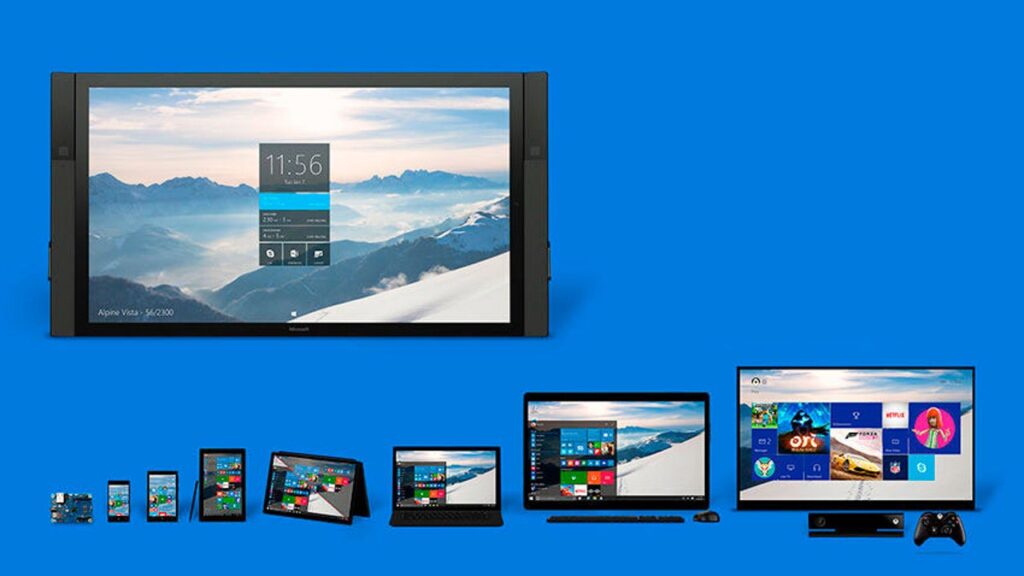
Calabraigh an scáileán i Windows 11 Is próiseas bunúsach é dóibh siúd atá ag lorg an caighdeán íomhá is fearr ina monatóireacht a dhéanamh ar. Cibé an bhfuil tú gairmiúil grafaic nó díreach ag iarraidh taitneamh a bhaint as dathanna cruinne ar do taispeáint, beidh an t-alt seo tú a threorú céim ar chéim tríd an bpróiseas calabraithe le haghaidh taispeáint optamach.
Tá uirlisí comhtháite ag Microsoft i Windows 11 a éascaíonn an próiseas seo. gan dul i muinín feidhmchláir sheachtracha nó íoctha. Mínímid é go léir anseo:
Cén fáth a bhfuil sé tábhachtach an scáileán a chalabrú?
Tá sé ríthábhachtach scáileán dea-chalabraithe a bheith agat chun léiriú dílis dathanna a fháil agus chun cáilíocht amhairc a fheabhsú. Cinntíonn calabrú go bhfuil dathanna cruinn, rud atá riachtanach dóibh siúd a oibríonn le híomhánna, físeáin nó ábhar grafach.
Chomh maith leis sin, is féidir an taispeáint i Windows 11 a chalabrú i gceart tuirse súl a laghdú, toisc go bhféadfadh socruithe míchuí a bheith ina chúis le míchompord agus tú ag féachaint ar ábhar ar feadh tréimhsí fada ama. Ligeann sé freisin duit taitneamh a bhaint as scannáin agus cluichí físeáin níos fearr, mar go mbeidh an íomhá cuma níos dílis d'intinn bhunaidh an stiúrthóra nó an fhorbróra.
Modhanna calabrú scáileáin i Windows 11
Tá roinnt bealaí ann chun an scáileán a chalabrú i Windows 11. Ag brath ar an méid atá agat leibhéal riachtanas agus ag brath ar an trealamh a úsáideann tú, is féidir leat an rogha is fearr a oireann do do riachtanais a roghnú:
- Calabrú bogearraí: Tá uirlis ionsuite ag Windows 11 (mínímid conas é a úsáid thíos) a ligeann duit coigeartuithe datha, gile agus codarsnachta a dhéanamh gan gá le feistí seachtracha.
- Calabrú crua-earraí: Má tá tú ag lorg cruinneas níos mó, tá feistí cosúil le dath-iméadair agus speictreafótaiméadair a ligeann duit an scáileán a chalabrú go gairmiúil.
- Calabrú gairmiúil: Dóibh siúd a dteastaíonn uaschruinneas uathu, cuireann roinnt speisialtóirí seirbhísí calabraithe ar fáil atá oiriúnaithe do riachtanais shonracha. Tugann siad seo i bhfad níos mó roghanna duit ná mar a fhaighimid agus an scáileán á chalabrú i Windows 11 ó dhúchas.
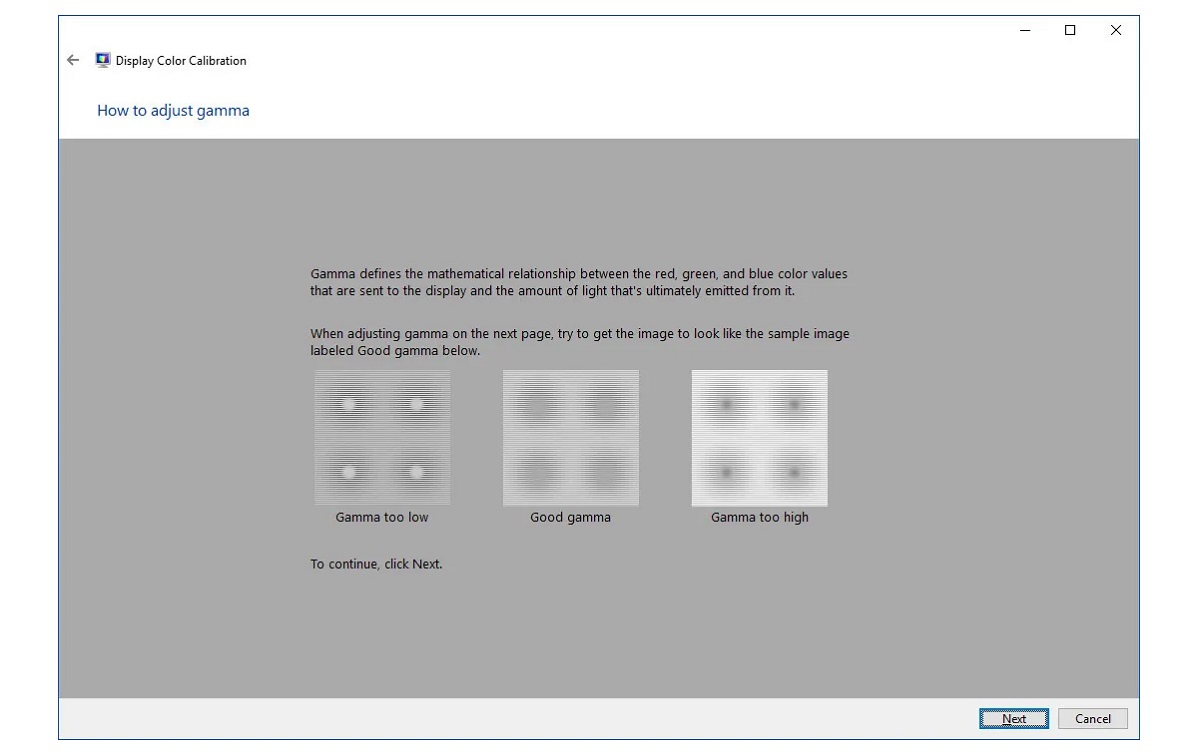
Conas an scáileán a chalabrú i Windows 11 céim ar chéim
Seo na céimeanna le leanúint chun calabrú an mhonatóra a choigeartú ag baint úsáide as an uirlis ionsuite Windows:
- Ar dtús, osclaímid an Socruithe scáileáin ón roghchlár tosaigh.
- Ansin rochtain againn «Scáileán Casta».
- Ansin roghnaímid «Taispeáin airíonna an oiriúntóra taispeána».
- Ansin téann muid go dtí an táb "Bainistíocht Datha" agus cliceáilimid ar an rogha a bhfuil an t-ainm céanna air.
- Ar deireadh, sa chluaisín "Roghanna Casta", roghnaímid «Calabrú scáileán».
Nuair a bheidh an draoi calabraithe tosaithe, treoróidh Windows sinn go héasca trí shocruithe éagsúla cosúil le gáma, gile, codarsnacht agus cothromaíocht dath RGB chun an taispeáint a mhionchoigeartú.
Téacs a bharrfheabhsú le ClearType
Tar éis an scáileán a chalabrú i Windows 11, tabharfaidh an córas féin an rogha dúinn a ghníomhachtú ClearType, teicneolaíocht a fheabhsaíonn inléiteacht an téacs ar scáileáin LCD. Is acmhainn idéalach í, i measc rudaí eile, chun fadhb na scáileán doiléir. Chun é a ghníomhachtú caithfidh tú na rudaí seo a leanas a dhéanamh:
- Seiceáil an rogha Cumasaigh ClearType ar an scáileán deireanach den draoi calabrúcháin.
- Lean na treoracha chun na socruithe téacs is fearr ar do scáileán a roghnú.
Aistriú idir próifílí calabrúcháin
Ar deireadh, más gá duit an calabrú a oiriúnú do choinníollacha úsáide éagsúla, is féidir leat Athraigh idir próifílí il-íoslódála nó próifílí dathanna saincheaptha. Is féidir é seo a bhaint amach mar seo a leanas:
- Íoslódáil ar dtús próifílí ICC a cruthaíodh le haghaidh do mhúnla monatóireachta ó shuíomhanna speisialaithe.
- Ansin iad a shuiteáil sa roghchlár Bainistíocht datha laistigh de na socruithe taispeána.
- Ar deireadh, athraigh idir próifílí éagsúla ag brath ar an gcineál ábhair a bhfuil tú chun féachaint air.
a scáileán dea-chalabraithe soláthraíonn sé eispéireas amhairc níos cruinne agus níos compordaí. Tá sé ríthábhachtach do thaispeántas a chalabrú ar Windows 11 nó ar ghléasanna speisialaithe, gile, codarsnacht agus dath do mhonatóra a choigeartú chun na torthaí amhairc is fearr a fháil.

Eagarthóir speisialaithe i gcúrsaí teicneolaíochta agus idirlín le níos mó ná deich mbliana de thaithí i meáin dhigiteacha éagsúla. D'oibrigh mé mar eagarthóir agus cruthaitheoir ábhair do ríomhthráchtáil, cumarsáid, margaíocht ar líne agus cuideachtaí fógraíochta. Scríobh mé freisin ar shuíomhanna gréasáin eacnamaíocht, airgeadais agus earnálacha eile. Is é mo chuid oibre freisin mo paisean. Anois, trí mo chuid alt i Tecnobits, Déanaim iarracht na nuacht agus na deiseanna nua go léir a chuireann saol na teicneolaíochta ar fáil dúinn gach lá chun ár saol a fheabhsú a fhiosrú.