- De ghnáth bíonn béim aisteach mar gheall ar leagan amach measctha nó eochracha SAM-Idirnáisiúnta marbha; coigeartaigh an modh ionchuir réamhshocraithe.
- Má ghlasálann tú an seisiún le Ctrl+Alt+Del, atosófar an fochóras ionchuir agus réiteofar earráidí gan an ríomhaire a atosú.
- Bain méarchláir taibhsí agus socraigh an teanga sna Socruithe; seiceáil inrochtaineacht, athrá, agus glas uimhreacha.
- Má leanann sé ar aghaidh, nuashonraigh an BIOS/na tiománaithe, athshuiteáil an méarchlár, agus bain úsáid as fabhtcheartaitheoirí an chórais agus an mhonaróra.
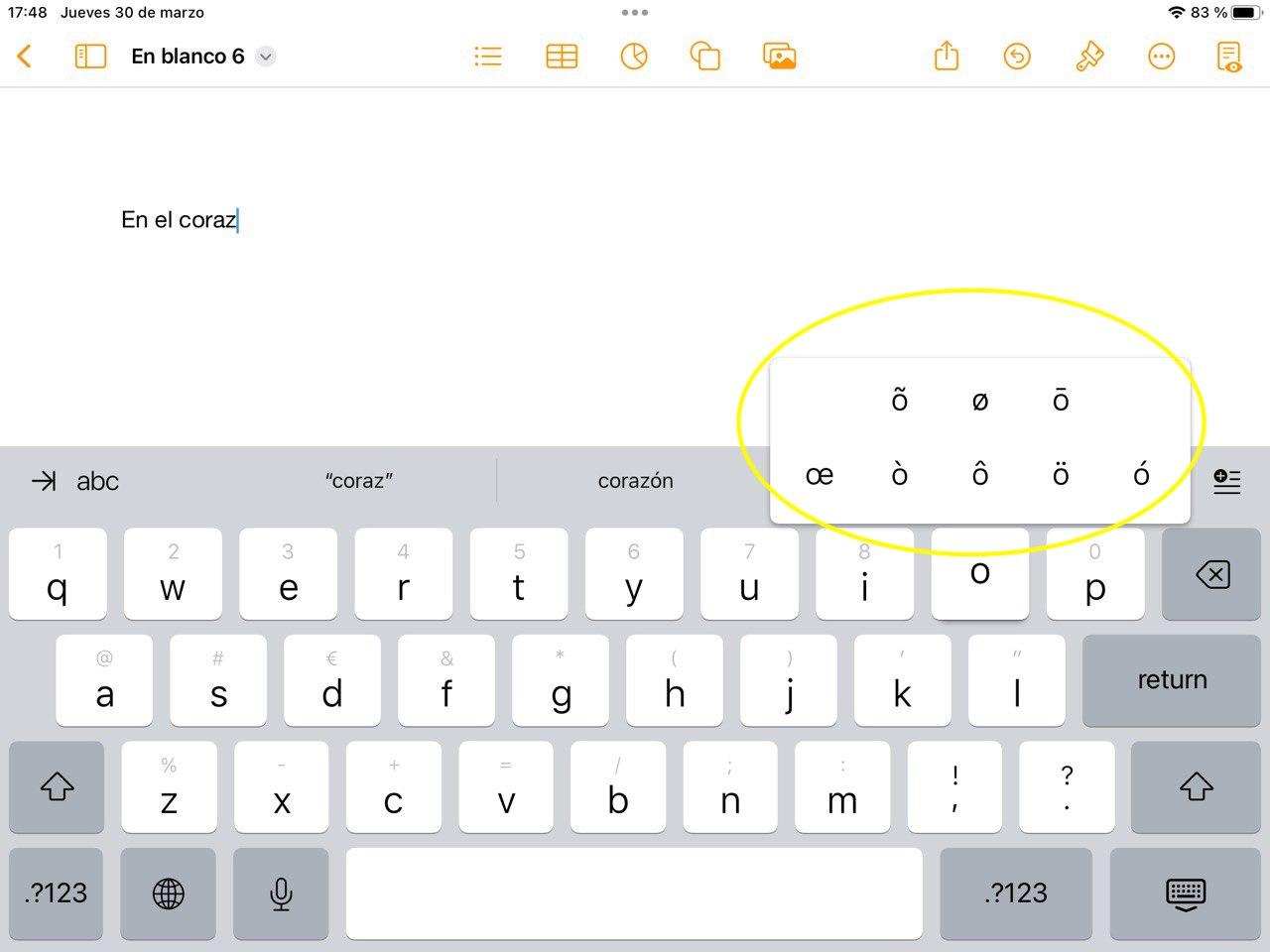
¿An bhfuil béim aisteach ar an méarchlár? Nuair a thosaíonn do mhéarchlár ag clóscríobh béimneacha agus carachtair aisteacha go neamh-intuartha, is gnách go mbíonn an fhadhb le do shocruithe teanga agus leagan amach an mhéarchláir, ní leis an gcrua-earraí. I go leor cásanna, tá leagan amach ionchuir measctha nó tá mód le heochracha marbha gníomhachtaithe, agus a spreagann iompar aisteach nuair a bhrúnn tú na heochracha is gnách.
Is é an dea-scéal ná go bhfuil réitigh thapa agus éasca ann ar féidir leat a chur i bhfeidhm gan do ríomhaire a atosú. Ón ghlas seisiúin Ctrl+Alt+Del cáiliúil go dtí do mhodh ionchuir réamhshocraithe a choigeartú, go dtí gnéithe inrochtaineachta a dhíchumasú a mhoillíonn nó a dhúblaíonn strócanna eochair, feicfidh tú conas Beidh gnáthiompar an mhéarchláir agat ar ais i gceann cúpla nóiméad.
Cén fáth a bhfuil béim agus siombailí aisteacha le feiceáil
Ceann de na cúiseanna is coitianta ná go bhfuil leagan amach Idirnáisiúnta na Stát Aontaithe luchtaithe. Tá an leagan amach seo deartha chun béim agus carachtair Eorpacha a chlóscríobh ag baint úsáide as eochracha marbha, mar sin nuair a bhrúnn tú an eochair béim agus ansin litir gintear carachtar ilchodach. Mura bhfuil tú eolach ar an meicnic seo, d'fhéadfadh sé a bheith cosúil le botún, ach is é atá ann i ndáiríre. Seo an t-iompar a bhfuiltear ag súil leis i gcás leagan amach SAM-Idirnáisiúnta.
Cúis choitianta eile is ea go mbíonn Windows ag tosú le leagan amach iolrach gníomhach ag an am céanna. Mar shampla, b’fhéidir go mbeadh Spáinnis (Spáinnis) agus, ó am go ham, Béarla (Stáit Aontaithe Mheiriceá) nó Portaingéilis (ABNT2) curtha leis gan a bheith ar an eolas faoi. Sna cásanna seo, le aicearra córais simplí (mar shampla teangacha a athrú le teaglaim eochracha) is féidir leat méarchlár eile a ghníomhachtú gan a bheith ar eolas agat. Nuair a tharlaíonn sé seo, Ní hionann an rud a chlóscríobhann tú agus an rud a thaispeántar ar an scáileán a thuilleadh.
Má fheiceann tú boscaí dubha le comhartha ceiste in iarratais ar nós Notepad nó suiteálaithe, is é an carachtar athsholáthair tipiciúil atá á fheiceáil agat. Léiríonn sé seo fadhb ionchódaithe: tá siombailí sa téacs nach féidir leis an bhfeidhmchlár a thaispeáint. Ní locht an mhéarchláir atá ann, ach an chaoi a léirmhínítear an téacs; mar sin féin, d'fhéadfadh litreacha aisteacha a bheith ag an úsáideoir. Sna cásanna seo, Bí cinnte go n-úsáideann tú ionchódú UTF-8 agus seiceáil na roghanna réigiúnacha don Spáinnis.
Tá sé indéanta freisin go spreagann eochracha aicearraí in ionad clóscríobh. Thug roinnt úsáideoirí Windows 10 faoi deara go mbíonn eochracha cosúil leis an eochair M ag múchadh cluaisín brabhsálaí nó an eochair F ag oscailt bosca cuardaigh, go randamach. Léiríonn sé seo cliseadh sealadach sa fhochóras ionchuir; ar ámharaí an tsaoil, tá cleas an-éifeachtach ann chun é a athshocrú gan atosú iomlán: glasáil an seisiún agus ath-iontráil.
Ar deireadh, tá cásanna crua-earraí agus tiománaithe ann: ó mhoilleanna carachtar mar gheall ar ghnéithe inrochtaineachta cumasaithe go dúbláil eochairbhuille mar gheall ar shocruithe athrá. Ar ríomhairí glúine, is féidir le staid an BIOS agus tiománaithe an mháthairchláir, an mhéarchláir agus an phainéil tadhaill ról a imirt; sna cásanna seo, Nuashonraigh chuig leaganacha is déanaí nó athshuiteáil an gléas ón mbainisteoir is leigheas míorúilteach é.
Ceartúcháin thapa agus conas an teanga a ghlasáil ó athrú
Nuair a thosaíonn do mhéarchlár ag oscailt feidhmeanna nó ag clóscríobh siombailí aisteacha go tobann, déan iarracht athshocrú bog a dhéanamh ar an bhfochóras ionchuir ar dtús. Brúigh Ctrl+Alt+Del, téigh isteach sa roghchlár slándála, agus roghnaigh an rogha Glasáil. Nuair a logálann tú isteach arís le do PIN nó do phasfhocal, athshocraítear láimhseálaithe ionchuir gan an córas iomlán a atosúI go leor cásanna, filleann an méarchlár ar a ghnáthiompar láithreach.
Más leagan amach measctha is cúis leis an bhfadhb, bain úsáid as an mbarra teanga sa tascbharra chun an leagan amach ceart a roghnú. Má chuireann tú an luchóg thar an deilbhín taispeánfar an teanga agus an leagan amach gníomhach duit. Cliceáil agus roghnaigh an ceann atá uait, mar shampla, Stáit Aontaithe Mheiriceá Idirnáisiúnta nó Spáinnis na Spáinne, ag brath ar do rogha. Tá an rogha seo láithreach agus seachain iontas agus tú ag scríobh béimeanna nó siombailí.
Chun an leagan amach cuí a chur leis nó a shocrú ar chórais níos sine, is féidir leat é sin a dhéanamh ón bPainéal Rialaithe. Téigh go Méarchláir agus Teangacha, cliceáil Athraigh méarchláir, agus ansin Cuir leis. Leathnaigh an teanga atá uait (mar shampla, Béarla Stáit Aontaithe Mheiriceá), oscail an brainse Méarchláir, agus roghnaigh Stáit Aontaithe Idirnáisiúnta. Glac leis na hathruithe, agus sa teanga ionchuir réamhshocraithe, roghnaigh an teanga leis an leagan amach nua-churtha leis. Tar éis duit a dheimhniú, Feicfidh tú an barra teanga sa tascbharra leis an leagan amach gníomhach.
I Windows 11 agus 10, is é an bealach nua-aimseartha ná Socruithe, Am & Teanga, Teanga & Réigiún. Seiceáil go bhfuil an teanga is fearr leat ceart agus téigh go Roghanna Teanga chun na méarchláir ghaolmhara a athbhreithniú. Bain leagan amach neamhúsáidte (amhail Béarla Stáit Aontaithe Mheiriceá nó Portaingéilis ABNT2 má thagann siad le feiceáil gan a bheith beartaithe) agus cuir leis na cinn atá uait amháin. I socruithe méarchláir Ardleibhéil, socraigh an modh ionchuir réamhshocraithe agus díchumasaigh an rogha chun modh ionchuir difriúil a cheadú in aghaidh an aip mura dteastaíonn uait é. Mar sin, Glasálann tú an teanga don chóras ar fad agus cuireann tú cosc ar athruithe randamacha..
Leid phraiticiúil: déan athbhreithniú ar na haicearraí córais a athraíonn teangacha. Má bhíonn claonadh agat an t-athrú a ghníomhachtú trí thimpiste, smaoinigh ar iad a dhíchumasú nó teaglamaí nach n-úsáideann tú a roghnú. Chomh maith leis sin, seiceáil nach ndéanann sioncrónú teanga le do chuntas leagan amach atá scriosta agat cheana féin a athbhunú. Leis an dá bheart seo, Ní bheidh méarchláir taibhse le feiceáil a thuilleadh nuair a logálann tú isteach.
I gcás carachtair aisteacha le comharthaí ceiste, is dea-smaoineamh é sábháil a fhorchur in UTF-8 i Notepad nó i d’eagarthóir téacs. Má tá tú ag obair le suiteálaithe nó bogearraí níos sine, seiceáil na roghanna réigiúnacha agus formáidithe agus, más infheidhme, cumasaigh úsáid Unicode le haghaidh comhoiriúnachta domhanda i socruithe logánta an chórais. Go praiticiúil, déanann sé seo... Taispeántar litreacha Spáinnise le haicinn agus eñes i gceart i bhformhór na gclár.
Nóta dóibh siúd ar mian leo leas a bhaint as United States International: cuimhnigh go n-úsáideann an leagan amach seo eochracha marbha. Chun gutaí béimnithe a chlóscríobh, brúigh an béim ar dtús agus ansin an guta; chun béim amháin a chlóscríobh, brúigh an béim agus ansin an spásbharra. Mura n-oireann sé seo do do stíl chlóscríofa, aistrigh go dtí an leagan amach caighdeánach de do theanga is fearr leat. Trí an leagan amach a choigeartú do do nósanna, Seachnaíonn tú frithchuimilt agus luasghéaraíonn tú do scríbhneoireacht laethúil.
Má bhíonn leagan amach méarchláir ag teacht chun cinn agus ag imeacht i gcónaí tar éis atosaithe, scrios na cinn nach dteastaíonn uait, socraigh do leagan amach is fearr leat mar an réamhshocrú, agus atosú uair amháin chun an t-athrú a dhaingniú. Má thagann siad chun cinn arís tar éis atosaithe, díchumasaigh sioncrónú teanga do do chuntas agus déan athbhreithniú ar aipeanna a bhainistíonn teangacha (mar shampla, sraitheanna a chuireann a leagan amach féin leis). Leis an nglanadh sin, Déanfar an córas a chothabháil le modh ionchuir comhsheasmhach aonairB’fhéidir go bhfaighidh tú amach go bhfuil sé tábhachtach treoracha eile faoi Windows a léamh, mar shampla an ceann seo. D’imigh an tascbharra i Windows 11: treoir chun é a aisghabháil cabhrú leat gach rud a mháistir níos fearr.
Má leanann an fhadhb: Tiománaithe, aicearraí Fn, agus diagnóisic (Windows 11 agus 10)
Nuashonraigh do ríomhaire ar dtús. Is minic a fheabhsaíonn sé an chobhsaíocht agus réitíonn sé fadhbanna méarchláir má choinnítear do BIOS, Windows agus tiománaithe cothrom le dáta. Ó na Socruithe, téigh go dtí Windows Update agus cuir i bhfeidhm na nuashonruithe go léir atá ar fáil. Má tá ríomhaire glúine á úsáid agat, tabhair cuairt ar leathanach tacaíochta an mhonaróra, cuir isteach an tsamhail, agus íoslódáil na tiománaithe is déanaí do do chóras, do mhéarchlár, agus do theagmhéadán. Is gnách go mbíonn an gnáthamh cothabhála simplí seo... socraíonn sé go leor tuairteanna uaineacha agus buillí eochracha neamhrialta.
Má thugann tú faoi deara tar éis an nuashonraithe go bhfuil eochracha áirithe neamhfhreagrach nó ag iompar go haisteach, athshuiteáil an méarchlár ón mBainisteoir Gléasanna. Oscail an Bainisteoir Gléasanna, leathnaigh an chatagóir Méarchláir, cliceáil ar dheis ar an ngléas méarchláir, agus roghnaigh Díshuiteáil Gléas. Déan arís go dtí go mbaintear na méarchláir go léir atá liostaithe agus atosú; athshuiteálfaidh Windows an tiománaí go huathoibríoch. An próiseas glantacháin seo, Tapa agus slán, baintear socruithe truaillithe a d’fhéadfadh a bheith ag cruthú na faidhbe.
Bain triail as an bhfabhtcheartaitheoir Windows ionsuite freisin. I Windows 11, téigh go Socruithe, Fabhtcheartú, agus faoi Fhabhtcheartaitheoirí Eile, rith an Fabhtcheartaitheoir Méarchlár. I Windows 10, oscail Socruithe, Nuashonrú & Slándáil, Fabhtcheartú, roghnaigh Méarchlár, agus rith an draoi. Lig dó socruithe a bhrath agus a chur i bhfeidhm; is uirlis shimplí í a bhíonn ag iarraidh go minic... braitheann sé seirbhísí nó cumraíochtaí ionchuir i riocht neamhghnách.
Má thugann tú faoi deara moill sula dtagann an carachtar ar an scáileán, b’fhéidir go bhfuil Eochracha Scagaire cumasaithe agat. Téigh go Socruithe, Inrochtaineacht, Méarchlár, agus díchumasaigh iad. Má thagann dhá charachtar nó níos mó le feiceáil nuair a bhrúnn tú uair amháin, téigh go Painéal Rialaithe, oscail an Méarchlár, agus coigeartaigh an sleamhnán Moill Athdhéanamh go Fada. Leis na socruithe seo, Déantar moill agus athrá nach dteastaíonn a cheartú i scríbhinn.
Nuair a chlóscríobhann tú ar eochracha áirithe agus nuair a thagann uimhreacha le feiceáil, seiceáil stádas an Num Lock. Is féidir leat an méarchlár ar an scáileán a oscailt ó Run trí osk a chlóscríobh, an méarchlár uimhriúil a ghníomhachtú i Options, agus an eochair Num Lock a bhrú chun é a chasadh air. Ina dhiaidh sin, Fillfidh na heochracha ar a ngnáth-sannadh aibítreach dá mba rud é nach raibh sa fhadhb ach uimhriúil.
Mura bhfuil na carachtair a fheiceann tú ag teacht leis na heochracha, déan seiceáil dhúbailte ar an teanga is fearr leat agus ar an méarchlár atá suiteáilte. I Socruithe Teanga, deimhnigh go bhfuil an teanga cheart ag barr an liosta agus gurb é an méarchlár gníomhach an ceann is mian leat. Mura bhfuil sé ann, bain úsáid as Cuir teanga leis agus ansin Cuir méarchlár leis chun é a chur leis. Chomh maith leis sin, déan cinnte go roghnaíonn tú é mar is fearr leat trí Bog suas a úsáid nó é a shocrú mar réamhshocrú. Na céimeanna seo a leanas ionchur téacs a aontú ar fud an chórais.
Ar ríomhairí glúine, d’fhéadfadh roinnt aicearraí Fn stopadh ag obair mura bhfuil fóntais nó tiománaithe sonracha ar fáil. Bain úsáid as uirlis an mhonaróra (e.g., MyASUS) chun an Comhéadan Rialaithe Córais agus na tiománaithe tadhaill cuí, amhail Precision TouchPad nó Smart Gesture, a shuiteáil, ag brath ar an tsamhail. Tar éis a shuiteáil agus a atosú, fillfidh aicearraí amhail Fn chun an tadhaill a chasadh air nó as. Tá sé seo tábhachtach mar gheall ar... Bainistíonn na fóntais seo feidhmeanna méarchláir thar chlóscríobh.
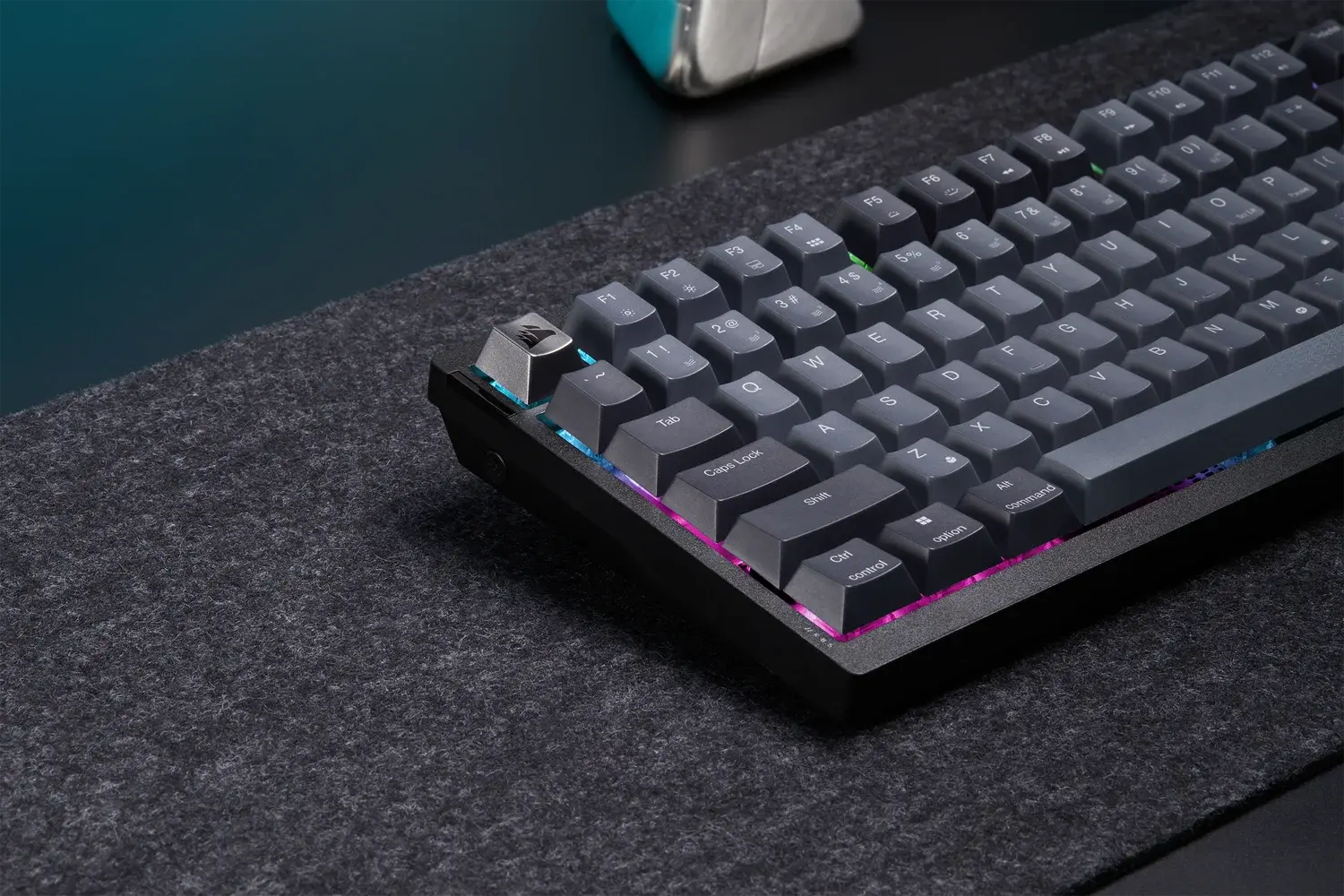
Rud amháin le coinneáil i gcuimhne i gcás rigí cearrbhachais: má dhíchumasaítear an eochair Windows ó fhóntais chórais (mar shampla, i socruithe Armory Crate), díchumasaítear roinnt aicearraí a bhaineann leis an taispeántas. Má bhíonn deacracht agat aistriú idir modhanna taispeána nó gile, seiceáil an rogha sin. Má tá amhras ort, athchóirigh an socrú agus fíoraigh go bhfuil Windows Update cothrom le dáta; ar an mbealach sin, de ghnáth oibríonn aicearraí grafacha arís.
Má tháinig an fhadhb chun cinn le déanaí agus má bhí gach rud i gceart roimhe sin, smaoinigh ar phointe athchóirithe córais a úsáid go dtí dáta roimh an teip. Is féidir le hathchóiriú an chórais athruithe ar thiománaithe nó ar shocruithe a ba chúis leis an earráid a chealú. Agus mura ndeisíonn aon rud é, sábháil do chuid comhad agus déan iarracht do ríomhaire a athshocrú, ag caomhnú sonraí aon uair is féidir. Seo an rogha is déine, ach cuireann an timpeallacht ar ais i riocht glan gan coimhlintí a tharraingt siar.
Ar deireadh, má tá uirlis dhiagnóiseach ón monaróir ar láimh agat, rith í. I n-éiceachóras ASUS, déanann gné MyASUS System Diagnostics seiceáil ar chrua-earraí agus socruithe agus molann sí réitigh. Tá na sraitheanna seo úsáideach chun a fhíorú nach bhfuil aon fhadhb fhisiciúil leis an méarchlár ionsuite agus go bhfuil sé ag obair i ndáiríre. Braitheann sé ar fad ar bhogearraí agus ar chumraíocht.
Faoin am seo, ba chóir go mbeadh tú ag clóscríobh de ghnáth ar do mhéarchlár. Má tá tú sáinnithe le SAM-Idirnáisiúnta de bharr riachtanas, cleachtaigh loighic eochrach marbh; mura bhfuil, cloí leis an leagan amach is fearr a oireann do do theanga agus scrios an chuid eile. Trí ghlas seisiúin a chomhcheangal le haghaidh réitigh thapa, dea-bhainistíocht teanga, agus socruithe inrochtaineachta agus tiománaí, Cuirfidh tú cosc ar an méarchlár cleasa a imirt ort arís. i do shaol laethúil. Le haghaidh tuilleadh eolais, fágaimid an Tacaíocht Windows ar an ábhar céanna seo.

Paiseanta faoin teicneolaíocht ó bhí sé beag. Is breá liom a bheith suas chun dáta san earnáil agus, thar aon rud eile, é a chur in iúl. Sin é an fáth go bhfuil mé tiomanta do chumarsáid ar láithreáin ghréasáin teicneolaíochta agus físchluichí le blianta fada. Is féidir leat mé a fháil ag scríobh faoi Android, Windows, MacOS, iOS, Nintendo nó aon ábhar gaolmhar eile a thagann chun cuimhne.