Ós rud é go bhfuil ceamaraí againn a ghlacann íomhánna den chaighdeán sin ar ár bhfóin, is díograiseoirí grianghrafadóireachta iad go léir. Ach nach bhfuil sé fíor go bhfuil go minic go bhfuil rudaí nó cúlra ba mhaith linn a bhaint? Nuair a tharlaíonn sé seo, níl aon rogha ach an grianghraf a chur in eagar le clár. Inniu taispeánfaimid duit cé chomh héasca is atá sé bain rudaí agus cúlraí ó do ghrianghraif i Windows 11.
Ní raibh sé riamh níos éasca rudaí agus cúlraí a bhaint de do ghrianghraif i Windows 11. Agus nílimid ag caint faoi chlár nó feidhmchlár tríú páirtí éigin, ach an aip grianghraf féin a thagann ón monarcha sa chóras oibriúcháin seo. Mar sin no tienes que descargar nada, níl le déanamh agat ach foghlaim conas an app a úsáid atá agat cheana féin chun do ghrianghraif a chur in eagar i gceann soicind.
Ní raibh sé riamh níos éasca rudaí agus cúlraí a bhaint de do ghrianghraif i Windows 11
Leis an bhfírinne a insint, is feabhas suntasach é rudaí agus cúlraí a bhaint de do ghrianghraif i Windows 11 a chuimsigh an Aip Grianghraf. Agus bhí taithí againn go léir le breathnóir grianghraf an-bhunúsach le cumas eagarthóireachta níos simplí fós. Mar sin, ní raibh aon rogha ann ach uirlisí eile a úsáid mar Photoshop a bhaint as an cúlra ó grianghraif.
Sin embargo, con la llegada de la AI giniúnach, tá an app Windows Photos tar éis teacht chun cinn go leor agus mar sin d'éirigh leis roghanna an-suimiúla agus éasca le húsáid a thairiscint dúinn. Mar sin conas is féidir leat rudaí agus cúlraí a bhaint de do ghrianghraif i Windows?
Ansin, táimid ag dul a thaispeáint duit céim ar chéim chun an dá ghníomh a bhfuil muid ag caint faoi a bhaint amach. Gcéad dul síos, feicfimid na céimeanna chun eliminar objetos, daoine nó ainmhithe atá ag cur bac ar do ghrianghrafadóireacht. Ansin beidh muid ag múineadh duit conas cúlra a bhaint, a dhoiléiriú nó a athsholáthar ó do ghrianghraif.
Conas rudaí a bhaint as do ghrianghraif i Windows 11
Má tá aon réad, duine nó ainmhí ar mhaith leat a bhaint as do ghrianghraf, is féidir leat é a dhéanamh i gceann cúpla soicind le Eagarthóir Grianghraf Windows 11 Mar a dúirt muid cheana, ní gá duit aon fheidhmchlár tríú páirtí a íoslódáil. Seo iad na céimeanna chun rudaí a bhaint de do ghrianghraif i Windows 11:
- Oscail an grianghraf is mian leat a chur in eagar leis an App grianghraif i Windows 11.

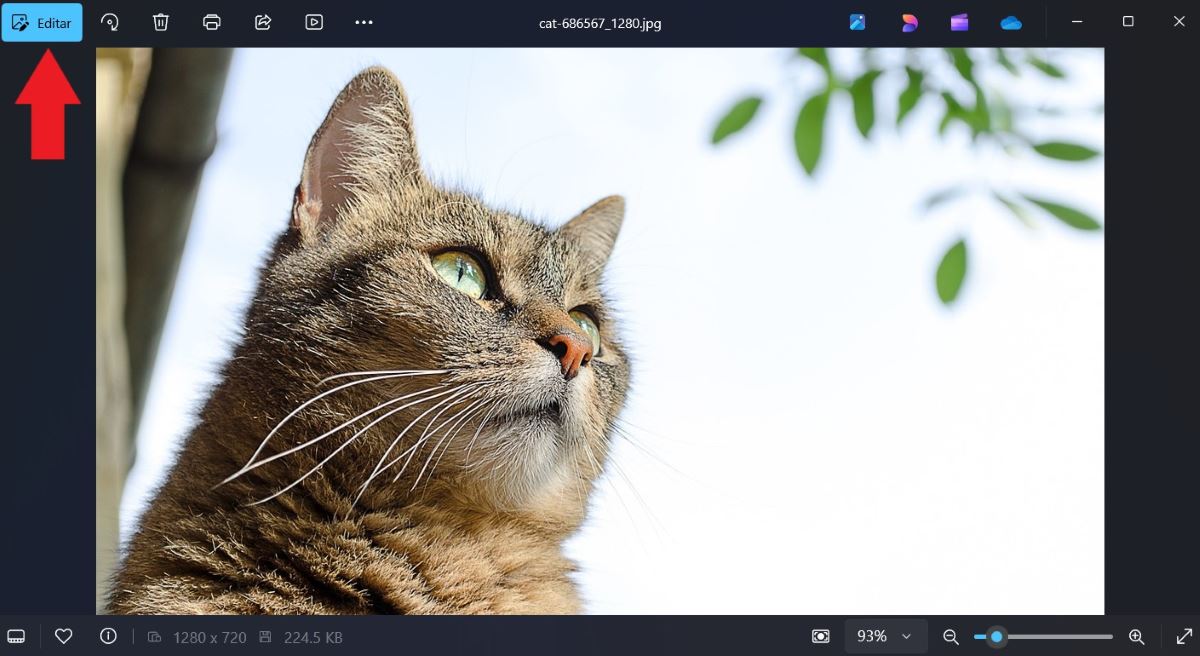
- Nuair a bheidh sé oscailte, cliceáil ar an gcnaipe "Eagarthóireacht" atá suite sa chuid uachtarach ar chlé den scáileán.
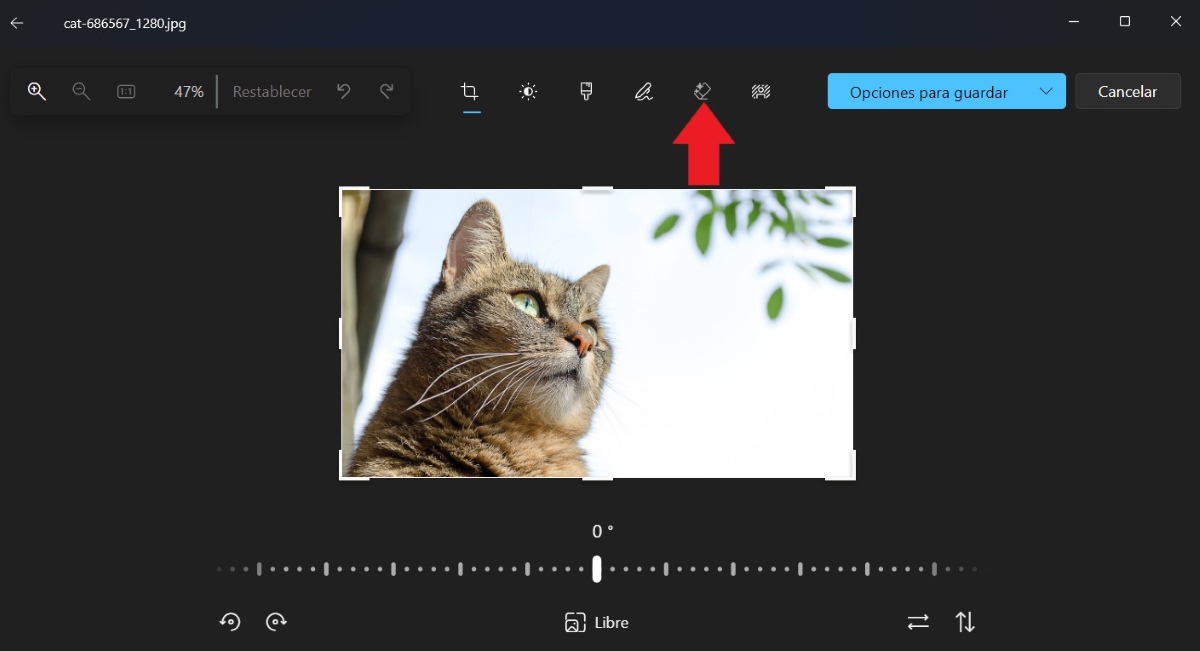
- Anois sconna ar an táb Scrios (an deilbhín scriosán suite ag barr an ghrianghraif).

- Ag an am sin, tá an “Borrador generativo” agus, nuair a athraíonn tú an grianghraf, feicfidh tú ciorcal a fheidhmíonn mar scriosán.

- Roghnaigh an méid scuaibe de réir an ruda is mian leat a scriosadh.
- Anois, coinnigh síos an cnaipe luiche ar chlé agus swipe ar fud an réad ar fad is mian leat a scriosadh.

- Scaoil an cnaipe agus fan go mbainfidh an uirlis an réad roghnaithe agus nuair a bheidh sé réidh, beidh an teachtaireacht seo a leanas le feiceáil ar an scáileán "Limistéar nó réad scriosta"
- Finalmente, toca en “Opciones para guardar” agus sábháil an grianghraf in eagar ar do ríomhaire tríd an gceann roimhe sin a ionadú nó cóip a dhéanamh.
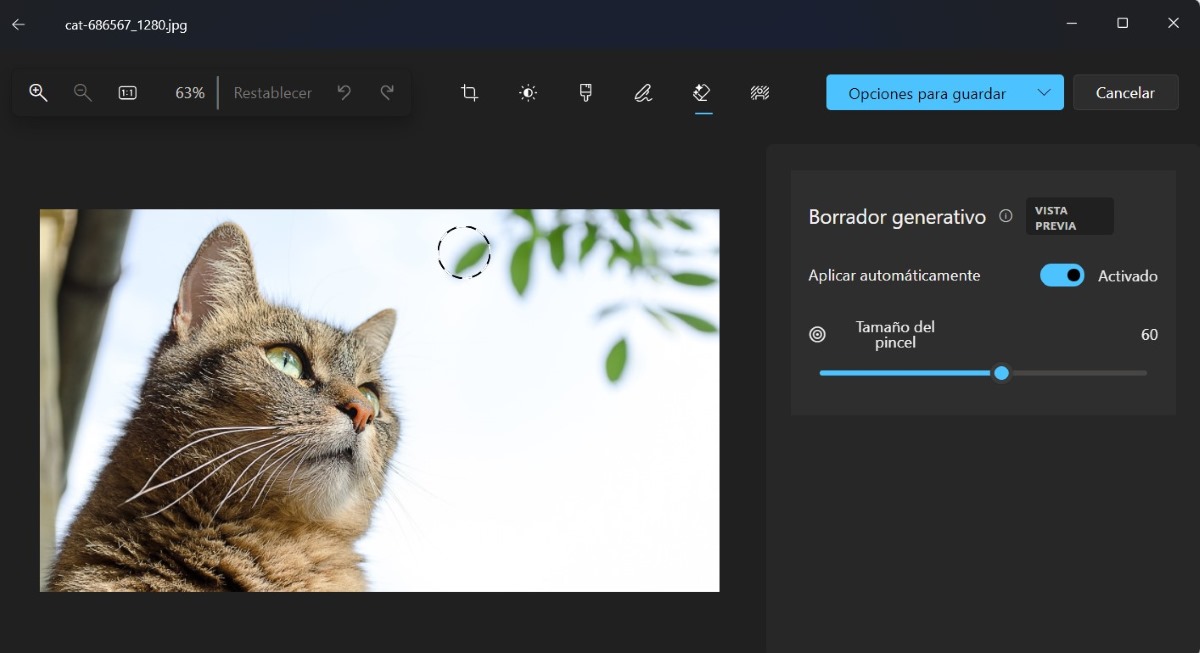
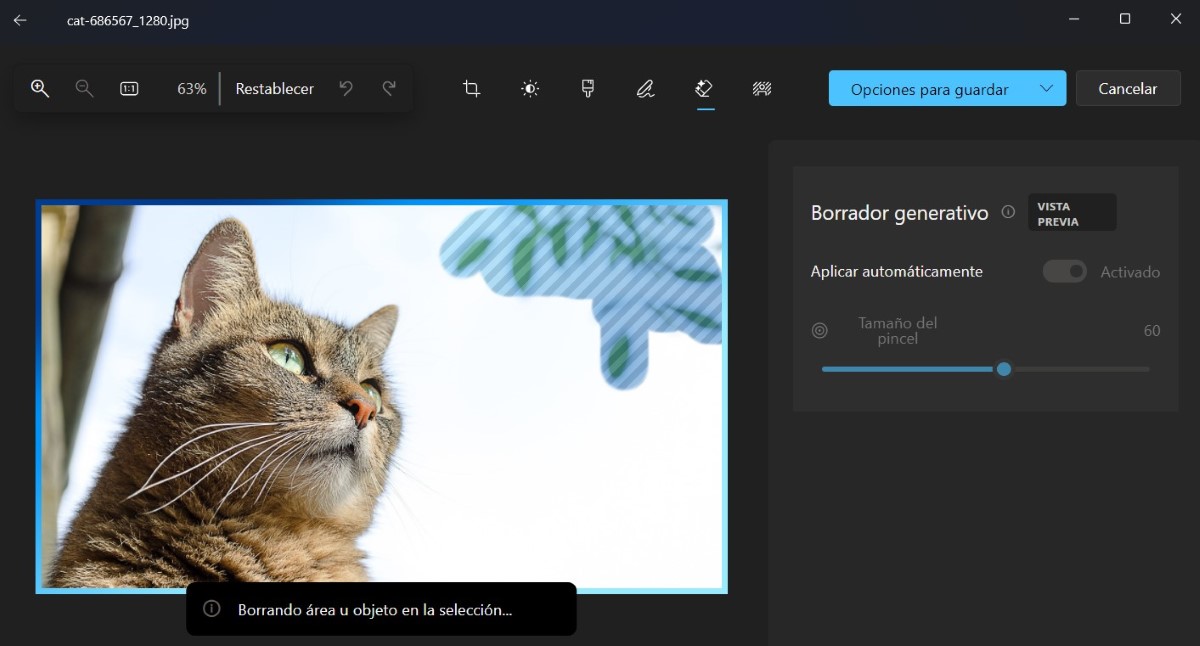
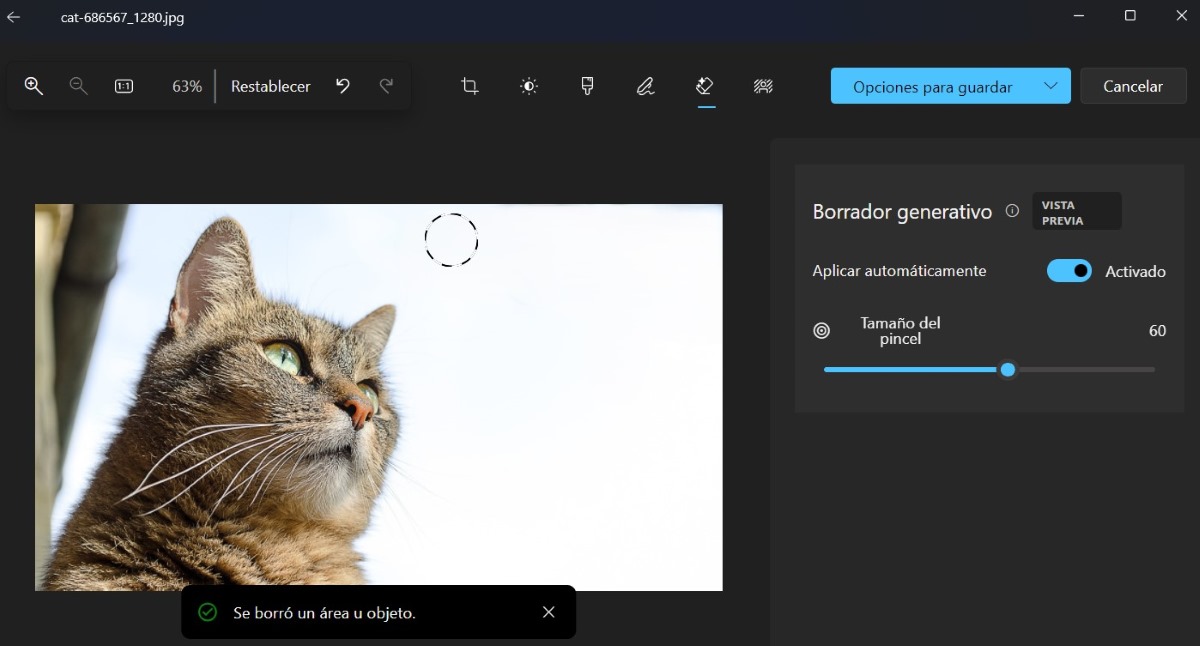
Chomh maith leis an méid scuab a choigeartú, is féidir leat freisin díchumasaigh an rogha Auto Scrios tríd an lasc ar an rogha "Cuir i bhfeidhm go huathoibríoch" a bhaint. Cad a tharlóidh má dhíchumasaíonn tú é seo? Beidh ort an táb “Scrios” a bhrú de láimh nuair a roghnaíonn tú an limistéar is mian leat a scriosadh. Dá bhrí sin, molaimid é a fhágáil mar atá sé ionas go ndéanfar an scriosadh go huathoibríoch.
Conas cúlra do ghrianghraif i Windows 11 a gheamhú, a athsholáthar nó a bhaint
Ligeann an dara uirlis atá ar fáil dúinn anois leis an eagarthóir Grianghraf i Windows 11 dúinn an cúlra a bhaint as grianghraif. Agus ní hamháin é a scriosadh, ach is féidir leat é a dhoiléiriú freisin nó an dath a roghnaíonn muid a athsholáthar. Le haghaidh Íosluchtaigh cúlra do grianghraif i Windows 11 haz lo siguiente:
- Oscail an grianghraf le Windows Photo app.
- De nuevo, toca en "Eagarthóireacht" an cnaipe ag barr an scáileáin ar chlé.
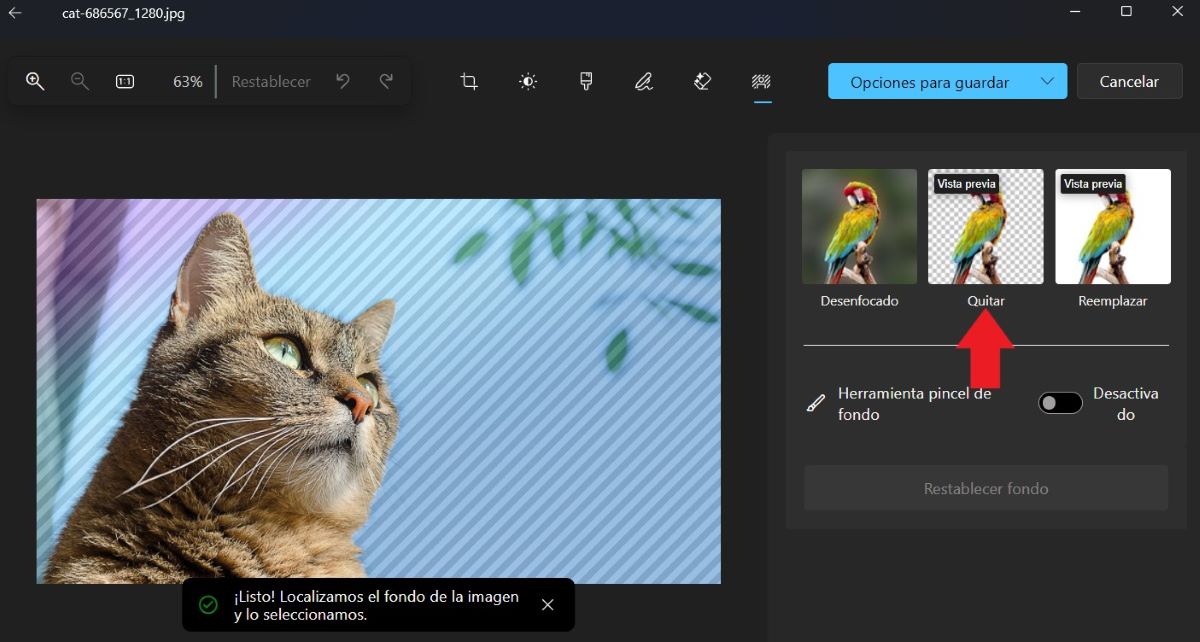
- Cliceáil ar an táb Fondo, aitheanta le deilbhín duine a bhfuil cúlra stríocach air.

- Fan cúpla nóiméad agus an feidhmchlár ag aimsiú agus ag roghnú cúlra na híomhá.
- Nuair a bheidh sé déanta, roghnaigh an rogha "Bain" chun an cúlra a bhaint de do ghrianghraf.

- Réidh. Ar an mbealach seo beidh cúlra an ghrianghraif scriosta agat chun é a úsáid áit ar bith a dteastaíonn uait é.

- Por último, toca en Opciones para guardar agus sábháil do ghrianghraf gan chúlra agus sin é.
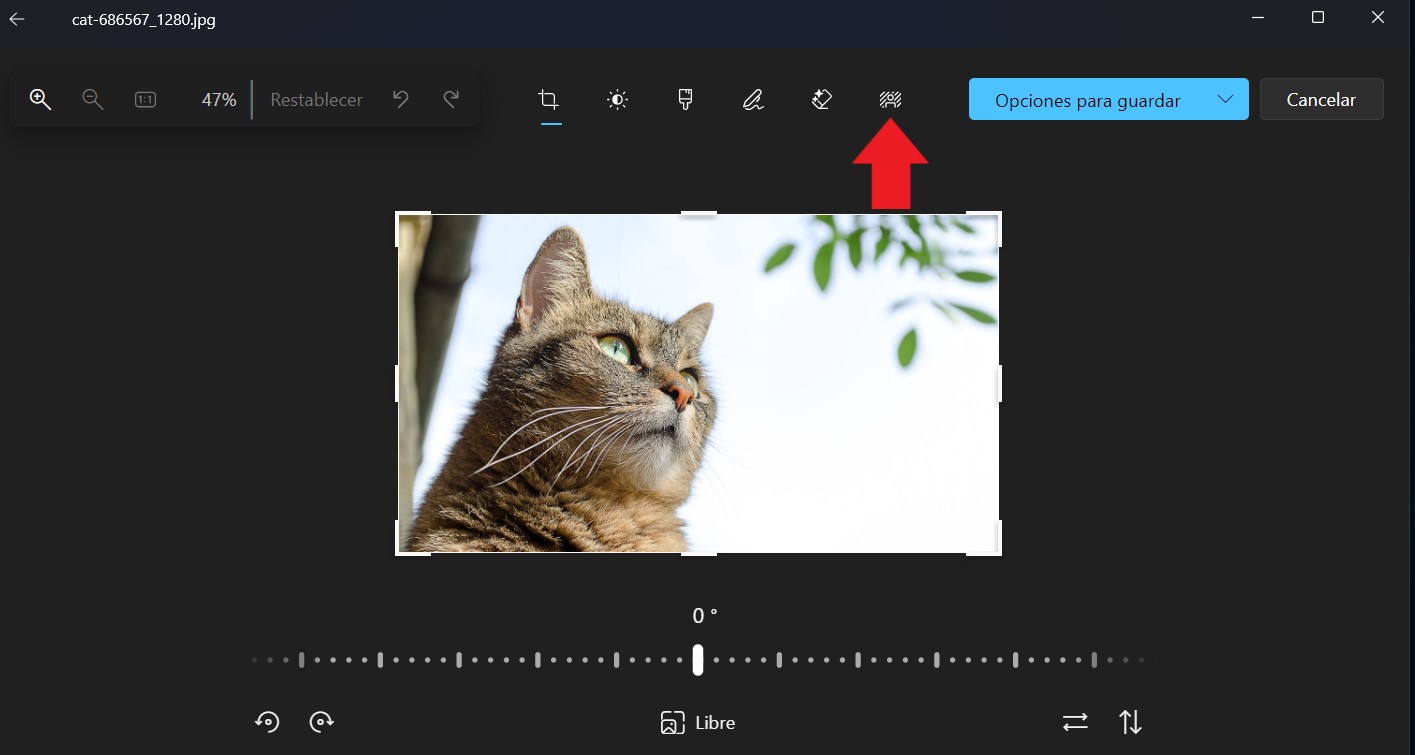
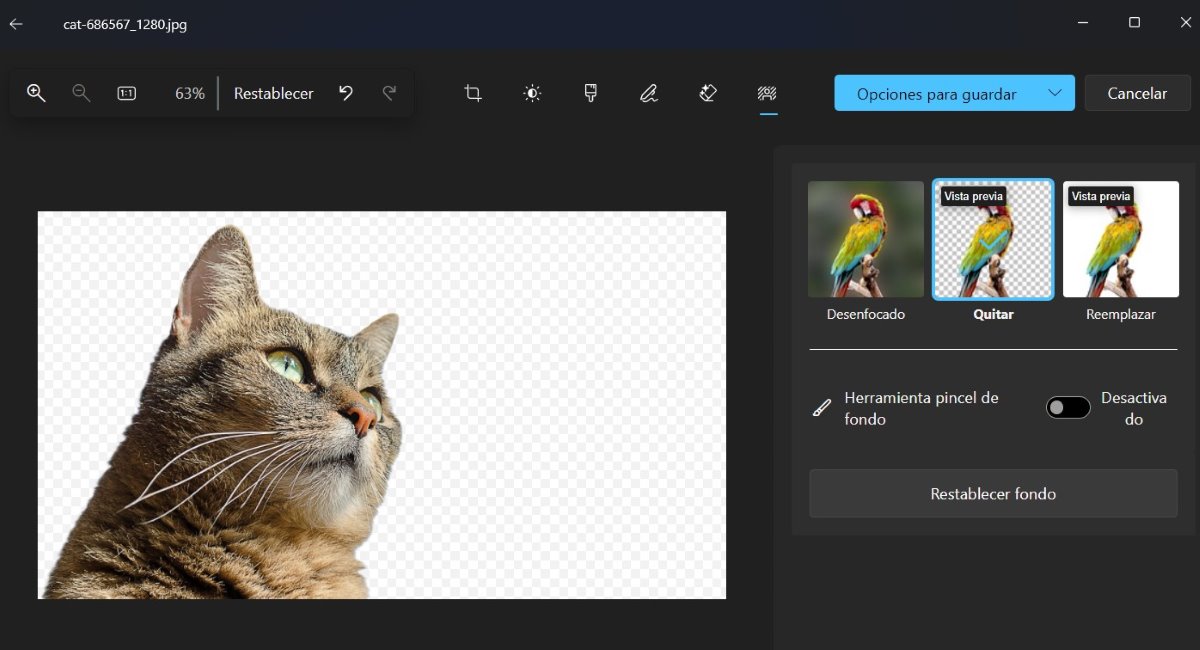
Ní hamháin gur féidir leat réada agus cúlraí a bhaint de do ghrianghraif i Windows 11, is féidir leat iad a gheamhú freisin nó dath an chúlra a athrú
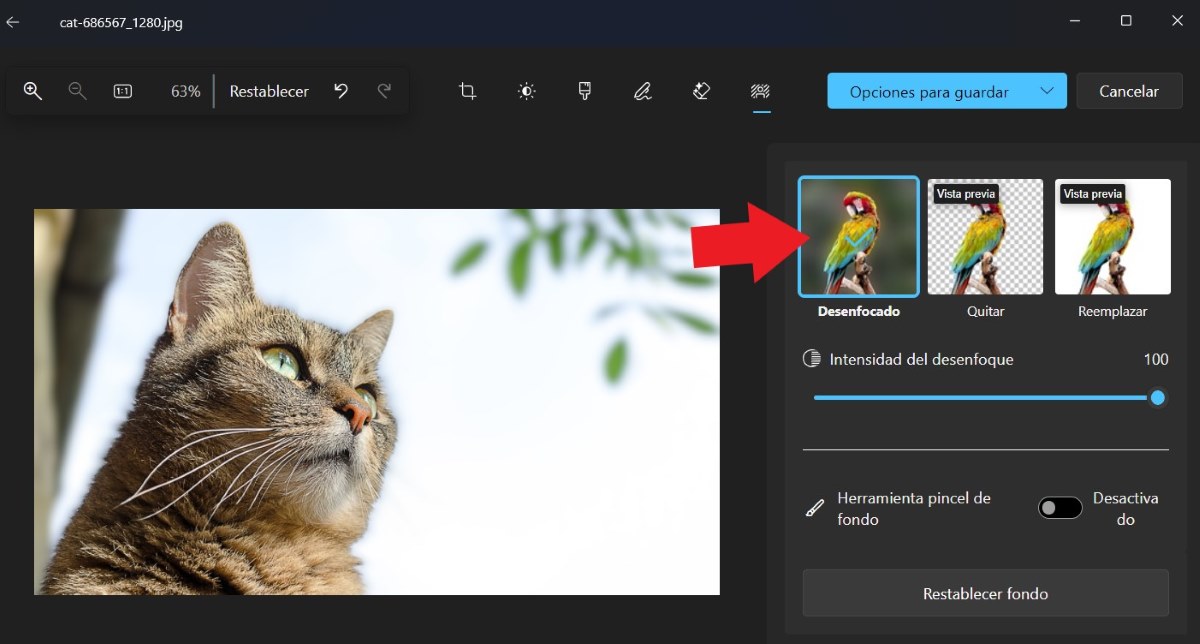
Coigeartú eile is féidir leat a dhéanamh ar do ghrianghraf doiléir é gan é a bheith gafa i mód portráide. Go deimhin, is féidir leat déine an doiléir a choigeartú, le nialas gan aon fhócas agus céad ina ghrianghraf nach bhfuil ag díriú go leor. Áiríonn an rogha seo fiú “Uirlis Scuab Cúlra” chun an chuid den chúlra is mian leat a dhoiléiriú a roghnú de láimh.
Por otro lado, también se puede Ionadaigh an cúlra don dath a roghnaíonn tú. Chun seo tá pailéad leathan dathanna agat le roghnú as. De réir réamhshocraithe, tabharfaidh an uirlis dathanna cosúil le dath do ghrianghraf duit. Mar sin féin, is féidir leat an scáth is fearr leat nó go háirithe a theastaíonn uait a roghnú. Áirítear leis an rogha seo freisin an Uirlis Scuab Cúlra chun áiteanna nár aimsíodh go huathoibríoch a chlúdach.
Is féidir leat anois rudaí agus cúlraí a bhaint de do ghrianghraif i Windows 11!
Mar a rinneamar anailís, is féidir anois rudaí agus cúlraí a bhaint de do ghrianghraif i Windows 11. Is é an rud is fearr faoin nuacht seo go léir ná ní gá dúinn aon iarratas tríú páirtí a íoslódáil i bhfad níos lú a bheith gairmithe eagarthóireacht grianghraf. Ag baint úsáide as an bhfeidhmchlár grianghraf féin in éineacht lena uirlis eagarthóireachta, is féidir linn anois na rudaí, na daoine sin a bhaint nó cúlra ár n-shots a dhíchur agus iad a fhágáil ar an mbealach is fearr don úsáid is mian linn a thabhairt dóibh.
Gan dabht, is é an feidhmchlár Grianghraif a herramienta nativa de Windows 11 a bhfuil feabhsuithe suntasacha faighte acu le déanaí. Ina aonar, is féidir leis a bheith mar an t-iarratas is fearr leat ar Optamaigh do ghrianghraif agus tabhair aon tadhaill dóibh. Tá súil againn go mbeidh an treoir seo úsáideach duit chun rudaí agus cúlraí a bhaint de do ghrianghraif in Windows 11!

Ó bhí mé óg, bhí mé faoi dhraíocht ag gach rud eolaíoch agus teicneolaíoch, go háirithe na dul chun cinn sin a fhágann go bhfuil ár saol níos éasca agus níos taitneamhaí. Is breá liom fanacht suas chun dáta leis an nuacht agus na treochtaí is déanaí, agus mo thaithí, mo thuairimí agus mo leideanna a roinnt faoi na gléasanna agus na giuirléidí a úsáidim. Mar thoradh air seo, thosaigh mé ag scríobh gréasáin beagán os cionn cúig bliana ó shin, ag díriú go príomha ar ghléasanna Android agus córais oibriúcháin Windows. D'fhoghlaim mé conas coincheapa casta a mhíniú i dtéarmaí simplí ionas gur féidir le mo léitheoirí iad a thuiscint go héasca.