- Cruthaíonn Windows Sandbox timpeallacht scoite, indiúscartha agus slán chun síntí, comhaid inrite agus ceangaltáin a thástáil.
- Oibríonn sé ar Windows 10/11 Pro, Enterprise, agus Education; ní mór fíorúlaíocht a chumasú.
- Ligeann sé duit comhaid a chóipeáil/ghreamú, a íoslódáil laistigh díobh, nó fillteáin a mhapáil (léamh amháin más féidir) chun comhaid a aistriú.
- Inchumraithe trí .wsb (RAM, vGPU, líonra, fillteáin); oiriúnach le haghaidh tástála tapa gan cur isteach ar an gcóras.
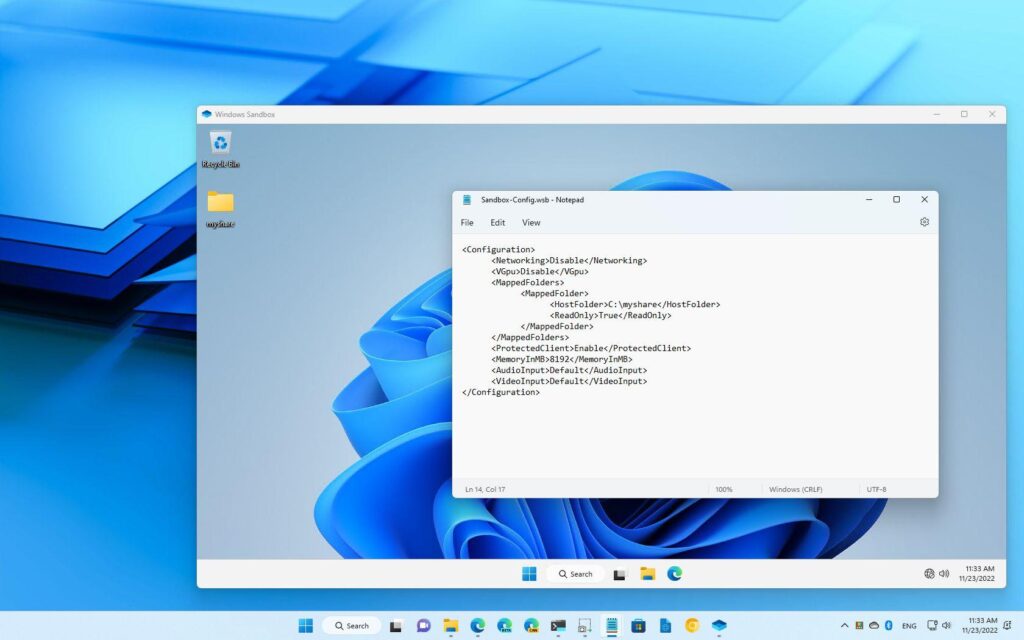
Má tá imní ort faoi shíneadh, comhad inrite, nó ceangaltán amhrasach a shuiteáil, tá acmhainn luachmhar ar fáil dúinn nár cheart dúinn neamhaird a dhéanamh di: Bosca Gainimh Windows, chun síntí nó cláir inrite a thástáil a bhfuil amhras orthuTá sé cosúil le seisiún glan a oscailt a scriostar go hiomlán nuair a dhúnfar é: gan aon dramhaíl, gan aon scanradh.
Is simplí an smaoineamh: tástáil, dífhabhtú, nó sní isteach i dtimpeallacht iargúlta Ní bhaineann sé le do phríomhshuiteáil. Tosaíonn sé go tapa, úsáideann sé fíorúlú Windows féin, agus tá sé deartha sa chaoi is gur féidir le haon úsáideoir a bhfuil leagan comhoiriúnach aige é a ghníomhachtú le cúpla cad a tharlaíonn.
Cad é Bosca Gainimh Windows agus conas a oibríonn sé?
Sandbox Windows Is é (Bosca Gainimh Windows nó WSB) deasc éadrom, sealadach, scoite ó chrua-earraí Ritheann sé cosúil le haon aip eile. Faoi bhun sin, úsáideann sé hipearfheisteoir Microsoft chun croí neamhspleách, roinnte i roinnt urranna a sheoladh, ag leithlisiú go hiomlán a tharlaíonn taobh istigh den chroí ón gcóras óstach.
Tá a mholadh soiléir: Gach uair a osclaíonn tú é, tosaíonn sé ó Windows nua-shuiteáilte., gan aon rian de sheisiúin roimhe seo. Aon chláir nó comhaid a shuiteálann tú ann, cuirtear srian orthu; nuair a dhúnann tú an fhuinneog, imíonn gach rud, agus an chéad uair eile a osclaíonn tú í, beidh sampla glan agat.
I gcomparáid le meaisíní fíorúla clasaiceacha, cuireann WSB ar fáil Tosaíonn sé i soicindí, tomhaltas cuimhne níos ísle Agus níl aon íomhánna córais le bainistiú. Ní gá dioscaí fíorúla ná teimpléid a ullmhú ach an oiread: is bosca gainimh indiúscartha é atá ionsuite i Windows Pro, Enterprise, agus Education.
- San áireamh i WindowsTá : mar chuid den chóras in eagráin chomhoiriúnacha, gan íoslódálacha íomhánna breise.
- IndiúscarthaScriostar cibé rud a tharlaíonn istigh nuair a dhúntar é.
- Glan ag gach tústosaithe mar shuiteáil ghlan Windows.
- CinnteLeithlisiú trí fhíorúlaíocht bunaithe ar chrua-earraí agus hipearfhaireoir Microsoft.
- Éifeachtachtús aclaí, GPU Fíorúil bainistíocht chuimhne roghnach agus chliste.
Le húsáid laethúil, ciallaíonn sé seo gur féidir leat cláir tástála saor ó riosca, tabhair cuairt ar shuíomhanna gréasáin amhrasacha, nó scanadh ceangaltán gan cur isteach ar do ríomhaire. Má théann rud éigin mícheart, is féidir leat an Bosca Gainimh a dhúnadh agus sin é.
Cad is bogearraí bosca gainimh ann?
Cruthaíonn bogearraí “bosca gainimh” timpeallacht fhíorúil agus teoranta áit ar féidir leat próisis a rith ar bhealach rialaithe. Cuireann sé ciseal aonraithe idir an rud a dhéanann tú tástáil air agus do chóras iarbhír, ionas nach mbeidh aon fo-iarsmaí nó iompar mailíseach ann atá capsúlaithe.
Cuireann an teicníc seo roinnt acmhainní breise leis, sea, ach cinntíonn sí sin ar a mhalairt. ní thruaillíonn tú do phríomháis Ní dhéanann tú fiú an chlárlann ná an córas comhad féin a "shalú". Comhtháthaíonn Windows isteach i WSB é chun é a thairiscint mar chaighdeán i Pro agus Enterprise (Windows 10 agus Windows 11 araon).
Chomh maith le slándáil, tá bosca gainimh an-úsáideach do tástáil bogearraí, taispeántais, dearbhú cáilíochta agus forbairtLigeann sé duit timpeallacht ghlan a atáirgeadh, cásanna a athdhéanamh, agus athruithe a chaitheamh amach le cliceáil amháin.
Tá sé tábhachtach a bheith soiléir faoina nádúr: Ní VM buan “gnáth” éIs í an luaineacht an eochair anseo, rud a ligeann duit triail a bhaint as rudaí go héasca agus filleadh ar an gcéad chearnóg ag gach tús.
Eagráin agus ceadúnais chomhoiriúnacha
Tá WSB cumasaithe i Windows 10/11 Pro, Fiontar agus Oideachas (féach Leaganacha Windows 11), lena n-áirítear malairtí cosúil le Pro Education/SE. Sa Bhaile, de réir dearaidh, Níl sé ar fáil.
Maidir le cearta úsáide, Ceadúnais Windows Pro/Pro Education/SE agus pleananna gnó Fiontar (E3/E5) agus oideachasúil Oideachas (A3/A5) san áireamh an ceart chun Windows Sandbox a úsáid. Más rud é go bhfuil tú ag teacht ón mBaile agus go bhfuil suim agat sa ghné seo, léim go Pro Is é an bealach is dírí de ghnáth.
Riachtanais agus moltaí crua-earraí
Chun go n-oibreoidh sé, ní mór duit LAP 64-giotán le fíorúlacht (Intel VT-x nó AMD-V), fíorúlú cumasaithe i BIOS/UEFI, agus córas oibriúcháin comhoiriúnach. I gcás Windows 10, tá leagan 1903 nó níos déanaí ag teastáil le haghaidh eagráin Pro/Fiontair; i gcás Windows 11, tá leagan 1903 nó níos déanaí ag teastáil le haghaidh eagráin Pro nó Fiontair.
Ar a laghad, labhraíonn Microsoft faoi 4 GB RAM, 1 GB de spás saor in aisce agus 2 chroílárAnois, le bheith ar bharr rudaí, is é an rud is fearr ná go mbeadh 8GB nó níos mó de RAM agus próiseálaí nua-aimseartha 6-chroí/12-snáithe má tá tú chun bogearraí níos troime a thástáil.
Coinnigh i gcuimhne go n-ídíonn cibé rud a ritheann tú istigh acmhainní freisin: má dhéanann tú tástáil ar aipeanna dúshlánacha, RAM agus spás ceann LAP a choinneáil i leataobh chun an t-óstach a choinneáil ag rith go réidh. Cuidíonn SSDanna go mór le gach rud a choinneáil ag rith go réidh.
Suiteáil agus gníomhachtú Windows Sandbox
Is féidir leat é a ghníomhachtú ón gcomhéadan Windows féin nó trí dhul i gcomhairle le conas cumasaigh agus bain úsáid as Sandbox. Téigh Painéal Rialaithe > Cláir > Cas gnéithe Windows air nó as agus roghnaigh “Bosca Gainimh Windows” (nó “Bosca Gainimh Windows” ag brath ar do theanga). Glac leis agus atosú nuair a iarrtar ort é.
Más fearr leat an consól, oscail PowerShell mar riarthóir agus rith: Enable-WindowsOptionalFeature -FeatureName "Containers-DisposableClientVM" -All -OnlineNuair a bheidh tú críochnaithe, atosú do ríomhaire.
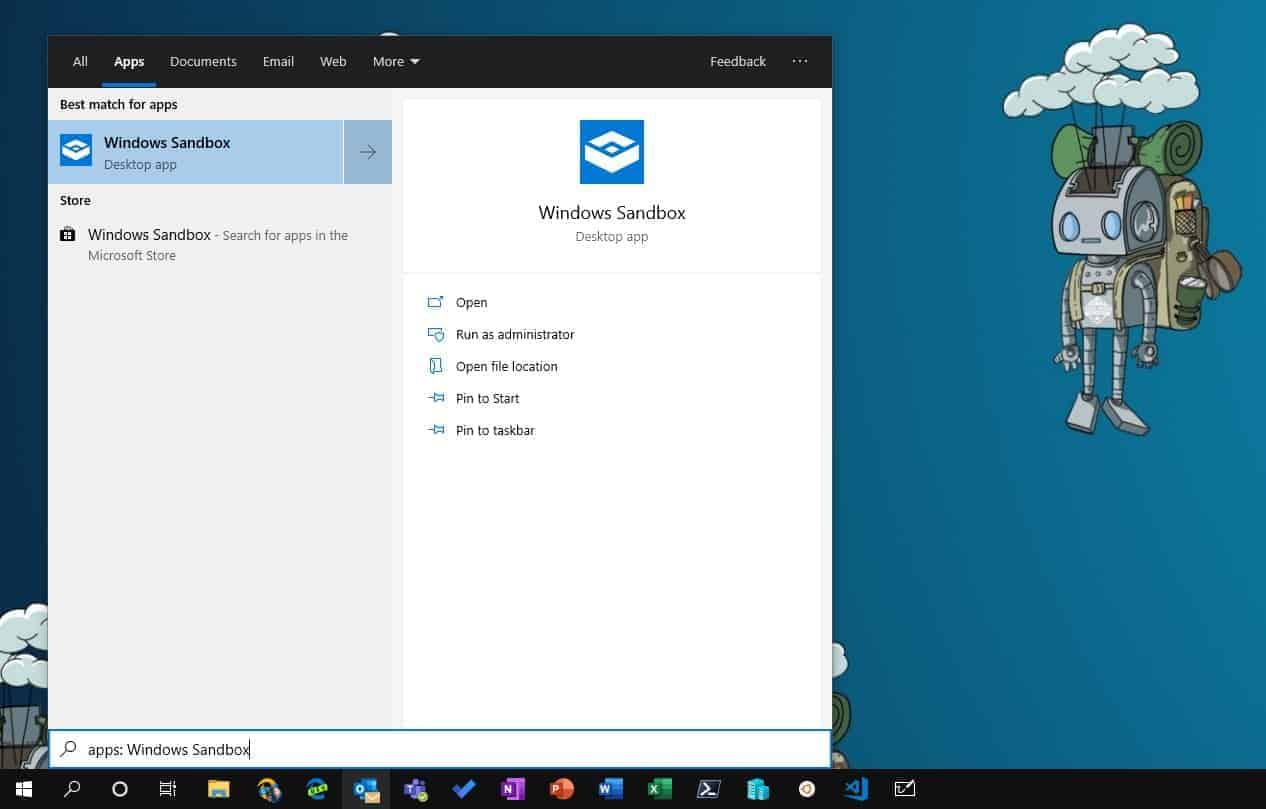
Tar éis an atosaithe, oscail an roghchlár Tosaigh, clóscríobh “Bosca Gainimh Windows” agus rith é. Tógann sé beagán níos faide an chéad uair mar gheall ar an socrú tosaigh, ach rithfidh lainseálacha ina dhiaidh sin go han-mhaith.
Nuair a thosóidh tú, feicfidh tú Glan Fuinneoga, i bhfuinneog amháin, réidh le cibé rud is mian leat a shuiteáil. Is timpeallacht neamhspleách í: cibé rud atá suiteáilte agat ar do ríomhaire fíor ní fheictear istigh, agus a mhalairt.
Is é an réiteach fuinneoige coigeartaíonn go dinimiciúil Cibé méid a roghnaíonn tú. Ní gá duit cuntais a chruthú ná ceadúnais a ghníomhachtú: is é an sprioc ná "oscailt, tástáil agus dúnadh" gan stró.
Réamhshocrú, Tosaíonn WSB gan GPU luathaithe agus le cumraíocht bhunúsach (i go leor treoracha feicfidh tú tagairtí do 4 GB don timpeallacht). Más gá duit níos mó cuimhne nó chun vGPU a chumasú, is féidir leat é sin a dhéanamh le comhaid chumraíochta .wsb, mar a fheicfimid níos déanaí.
Conas comhaid, suiteálaithe agus síntí a bhogadh chuig Windows Sandbox
Seo í an cheist mhór: conas a chuirfidh mé mo shuiteálaí nó mo chomhaid isteach sa bhosca gainimh? Tá roinnt bealaí ann, agus is fearr rogha a dhéanamh... an ceann is sábháilte ag brath ar a bhfuil tú ag iarraidh a thriail, mar shampla síntí Chrome a thástáil.
- Rogha 1: Cóipeáil agus greamaighI bhformhór na gcásanna is féidir leat cóipeáil ón óstach agus greamaigh isteach sa Bhosca Gainimh (aicearraí tipiciúla Ctrl+C / Ctrl+VMás mian leat rud éigin contúirteach a thriail, moltar é seo a chomhcheangal le líonrú díchumasaithe nó fillteáin léite amháin chun an dromchla ionsaithe a laghdú.
- Rogha 2: Íoslódáil taobh istigh den bhosca gainimhOscail Edge sa bhosca gainimh agus Íoslódáil an comhad EXE/ZIP ó shuíomh gréasáin an mhonaróra. Ar an mbealach seo, seachnaíonn tú aistriú comhad ón óstach agus coinníonn tú an ciorcad 100% i mbosca gainimh.
- Rogha 3: Fillteáin mapáilte i mód léite amháin. Is féidir leat fillteán óstach a chumrú le feiceáil sa Bhosca Gainimh ag baint úsáide as comhad .wsb agus é a mharcáil mar Léamh amháin, ionas nach féidir le haon rud a tharlaíonn istigh do fhíorchomhaid a scriosadh nó a mhodhnú.
- Rogha 4: Comhroinnt líonra (má cheadaíonn tú é). Is bealach eile é comhroinnt óstach a shuiteáil agus rochtain a fháil air ón Sandbox, cé go bhfuil sé sin amhlaidh ar chúiseanna slándála, nach é an ceann is fearr leat le haghaidh comhaid a d’fhéadfadh a bheith contúirteach.
Tábhachtach: ná bí ag brath ar tharraingt agus scaoil mar mhodh chun comhaid a bhogadh; agus, de réir dearaidh, Ní shuiteálann tiomántáin USB flash go díreach i WSB. Más gá duit comhad ó thiomántán USB, cóipeáil chuig an óstach é ar dtús agus bain úsáid as ceann de na modhanna thuas.
Cumraíocht ardleibhéil le comhaid .wsb
Admhaíonn WSB Comhaid chumraíochta XML a choigeartaíonn iompar na timpeallachta: cuimhne leithdháilte, vGPU, líonra, gearrthaisce, fuaim/físeán, agus fillteáin mapáilte. Ní gá ach comhad a chruthú le síneadh .wsb, sábháil é agus oscail é, agus seolfaidh Windows é leis an chumraíocht sin.
Cuimhne: Chun úsáid RAM sainráite a leithdháileadh Cuimhne i MBMar shampla, 8192 le haghaidh 8 GB. Tá sé seo úsáideach má tá tú chun rith aipeanna níos déine sa seisiún aonraithe.
<Configuration>
  <MemoryInMB>8192</MemoryInMB>
</Configuration>
GPU: Chun luasghéarú grafaicí fíorúla a chumasú, cuir leis CumasaighDe réir réamhshocraithe, tá sé díchumasaithe agus tú ag smaoineamh ar an slándáil óstach agus i laghdú an dromchla ionsaithe.
<Configuration>
  <vGPU>Enable</vGPU>
</Configuration>
Fillteáin mapáilte: le Fillteáin Mhapáilte Is féidir leat cosán óstach a nochtadh taobh istigh den Bhosca Gainimh. Má dhéanann tú tic a chur leis Léamh amháin mar atá fíor, seachnaíonn tú scriosadh nó athruithe ar do ríomhaire fíor fiú má dhéanann tú botúin taobh istigh den bhosca gainimh.
<Configuration>
  <MappedFolders>
    <MappedFolder>
      <HostFolder>C:\Users\Public\Downloads</HostFolder>
      <SandboxFolder>C:\Users\WDAGUtilityAccount\Downloads</SandboxFolder>
      <ReadOnly>true</ReadOnly>
    </MappedFolder>
  </MappedFolders>
</Configuration>
Roghanna comhcheangailte: Is féidir leat cuimhne, vGPU agus fillteáin a mheascadh le cruthaigh próifílí tástála a osclaíonn tú le cliceáil faoi dhó nuair is gá duit iad. Má tá tú chun comhaid amhrasacha a rith, smaoinigh ar díchumasaigh an líonra sa .wsb agus bain úsáid as fillteáin léite amháin.
Teorainneacha agus breithnithe sábháilteachta
Ní réiteach iontach é WSB: malware áirithe chun cinn Tá sé in ann timpeallachtaí fíorúla a bhrath agus “iompar” go dtí go sroicheann sé an t-óstach. Mar sin féin, déanann an t-aonrú crua-earraí agus an nádúr indiúscartha é ciseal cosanta an-éifeachtach don chuid is mó de na cásanna.
Agus an Bosca Gainimh á dhúnadh, tá gach rud caillteFoirfe le haghaidh sláinteachas córais, ach neamhphraiticiúil le haghaidh tástálacha fadtéarmacha a éilíonn buanseasmhacht. Sa chás sin, is fearr fós duit Meaisín Fíorúil le snapshots a úsáid.
Tá teorainneacha eile le coinneáil i gcuimhne: ní féidir é a fhorghníomhú ilchásanna comhuaineacha; ní thacaítear leis an taobh istigh aipeanna áirithe (Microsoft Store agus roinnt fóntais cosúil le Calculator nó Notepad)agus ní féidir leat “Windows eile” a luchtú seachas an Windows óstach atá taobh istigh den Sandbox (déan dearmad, mar shampla, ar Windows 7 a sheoladh ar Windows 11 trí WSB).
Maidir le USB, printéirí nó forimeallaigh eile, Ní nochtann WSB gléasanna óstacha Go díreach. Tugann sé tús áite d'aonrú ar mhaithe le slándáil, mar sin is é an cur chuige caighdeánach ná cóipeáil/greamaigh, íoslódáil laistigh díobh, nó fillteáin a mhapáil.
Ceisteanna coitianta
- An féidir liom WSB a úsáid ar Windows Home? Ní hea, i Pro, Enterprise, agus Education amháin (lena n-áirítear Pro Education/SE). Más spéis leat é, smaoinigh ar uasghrádú.
- An féidir liom tarraing agus scaoil a úsáid? Is é an modh iontaofa ná cóipeáil/greamaigh, íoslódáil, nó mapáil fillteán. Ní hé DnD an bealach molta.
- An bhfuil tacaíocht ag Windows Sandbox do USB? De réir dearaidh, ní bhíonn tiomántáin USB agus forimeallaigh suite go díreach. Coinnigh rudaí ag gluaiseacht trí fhillteáin mapáilte nó íoslódálacha inmheánacha.
- Cé mhéad cuimhne a úsáideann sé de réir réamhshocraithe? Tagraíonn go leor treoracha do 4 GB mar an chumraíocht bhunúsach; mura bhfuil mórán spáis agat, bain úsáid as MemoryInMB i do .wsb.
- An féidir liom é a rith arís agus arís eile ag an am céanna? Ní thacaíonn sé le roinnt cásanna comhuaineacha ag an am céanna.
- An oibríonn sé le haghaidh gach cineál malware? I gcás fhormhór na dtástálacha, sea, ach is féidir le roinnt bagairtí ardleibhéil an bosca gainimh a bhrath. Is ciseal cosanta iontach é, ní sciath iomlán.
Is é an “cárta fiáin slándála” sin atá i Windows Sandbox a réitíonn an bealach le haghaidh tástála muiníneach: tugann sé Windows úr duit gach uair, gan Meaisíní Fíorúla a shuiteáil, gan íomhánna a chumrú, agus le socruithe ardleibhéil in aghaidh an chomhaid .wsb chun RAM, vGPU, líonra, agus fillteáin inléite amháin a chothromú. Má tá tú ag obair le síntí, comhaid inrite, nó ceangaltáin nach bhfuil tú cinnte an féidir leat a shuiteáil ar do ríomhaire fós, seol an bosca gainimh, déan turgnamh, agus dún éFanfaidh do fhíorfhoireann chomh glan agus a bhí sí roimhe.

Eagarthóir speisialaithe i gcúrsaí teicneolaíochta agus idirlín le níos mó ná deich mbliana de thaithí i meáin dhigiteacha éagsúla. D'oibrigh mé mar eagarthóir agus cruthaitheoir ábhair do ríomhthráchtáil, cumarsáid, margaíocht ar líne agus cuideachtaí fógraíochta. Scríobh mé freisin ar shuíomhanna gréasáin eacnamaíocht, airgeadais agus earnálacha eile. Is é mo chuid oibre freisin mo paisean. Anois, trí mo chuid alt i Tecnobits, Déanaim iarracht na nuacht agus na deiseanna nua go léir a chuireann saol na teicneolaíochta ar fáil dúinn gach lá chun ár saol a fheabhsú a fhiosrú.