
Cinnte, níos mó ná ócáid amháin tá cóip chúltaca de WhatsApp déanta agat ar do shoghluaiste. Tá na cóipeanna seo an-úsáideach nuair a athraítear fóin nó má scriosaimid comhrá a bhí de dhíth orainn de thaisme. Ach, Cá bhfuil an cúltaca WhatsApp shábháil? An féidir é a fheiceáil gan é a chur ar ais? Conas a chuireann tú cúltaca ar ais? Ligean ar a fheiceáil.
Ar fhóin phóca le córas oibriúcháin Android, Sábháiltear cúltacaí WhatsApp chuig Google Drive agus chuig an stóras áitiúil den teileafón. Agus, i gcás iPhones, stóráiltear na cóipeanna seo sa chuntas iCloud. Ansin, déanaimis breathnú níos dlúithe ar an ábhar seo.
Cá bhfuil an cúltaca WhatsApp stóráilte?
Cá bhfuil an cúltaca WhatsApp stóráilte? Le blianta fada anuas, cheadaigh an feidhmchlár teachtaireachtaí seo dúinn cóipeanna nó cúltacaí a dhéanamh. Ligeann na cóipeanna seo dúinn teachtaireachtaí, grianghraif, clostaifid agus físeáin a scriosadh as comhráite WhatsApp a ghnóthú. Ina theannta sin, is iad an bealach is fearr chun ár gcomhráite a ghnóthú nuair a athraíonn muid fóin.
Má tá fón Android agat, déanfar an cúltaca a shábháil chuig do chuntas Google Drive. Mar sin féin, déantar cúltaca freisin do stóráil inmheánach do ghutháin phóca nó do chárta SD (má tá ceann agat). Anois, i gcás phóca iPhone, tá an chóip chúltaca a shábháil i do chuntas iCloud. Ansin, déanaimis labhairt faoi gach ceann de na cinn scríbe seo.
Ar Google Drive
Ar ghuthán Android, déantar cúltaca WhatsApp a shábháil ar Google Drive. Is san áit shábháilte seo a bheidh tú in ann do chuid comhráite a ghnóthú nuair a íoslódálann tú WhatsApp ar fhón póca nua, nó má scriosann tú iad de dhearmad tráth ar bith. Mar sin féin, tá sé go maith go bhfuil tú a choinneáil i gcuimhne go Ní féidir cúltacaí a fheiceáil ná a íoslódáil ó Google Drive féin.
Más maith leat seiceáil an áit a shábháiltear cúltaca WhatsApp ar do shoghluaiste Android, lean na céimeanna thíos:
- Cuir isteach Google Drive ó do chuntas Google
- Tapáil an deilbhín fearas agus roghnaigh "Settings."
- Sa roghchlár aníos a osclaíonn, sconna ar "Bainistigh iarratais", rogha atá suite sa chuid uachtarach ar chlé den scáileán.
- Is féidir leat liosta a fheiceáil ansin leis na haipeanna go léir atá sioncronaithe le Drive. Cuardaigh WhatsApp sa liosta.
- Más dealraitheach WhatsApp, stóráiltear do chúltaca in Google Drive.
Coinnigh i gcuimhne go Ní bheidh na céimeanna thuas ach cabhrú leat seiceáil go bhfuil do chúltaca WhatsApp sábháilte chuig Drive. Ach, ní bheidh aon rogha agat ach WhatsApp a dhícheangal ó Drive chun an cúltaca a chealú. Cuimhnigh nach mbeidh sé indéanta ó do chuntas Google Drive féachaint ar theachtaireachtaí comhrá ná iad a íoslódáil.
I stóráil áitiúil
Ar an dara dul síos, déantar cúltaca WhatsApp a shábháil de ghnáth ar stóráil áitiúil do ghutháin, stóráil inmheánach nó cárta SD. Ós rud é go bhfuil an rogha seo i ngníomh de réir réamhshocraithe, an cúltaca a shábháil i bhfillteáin a bhfuil an t-ainm msgstore-yyyy-mm-dd-.db-crypt14 orthu.
Freagraíonn na foircinn thuas don bhliain, don mhí agus don lá a rinneadh an cúltaca. Go deimhin, léiríonn an app WhatsApp féin é sin tarlaíonn cúltacaí áitiúla gach lá ag 2:00 ar maidin. Ar ndóigh, ní chiallaíonn sé seo nach féidir leat cóip a dhéanamh de láimh. Is féidir leat é a dhéanamh aon uair is mian leat trí dul go Socruithe - Comhráite - Cúltaca - Sábháil.
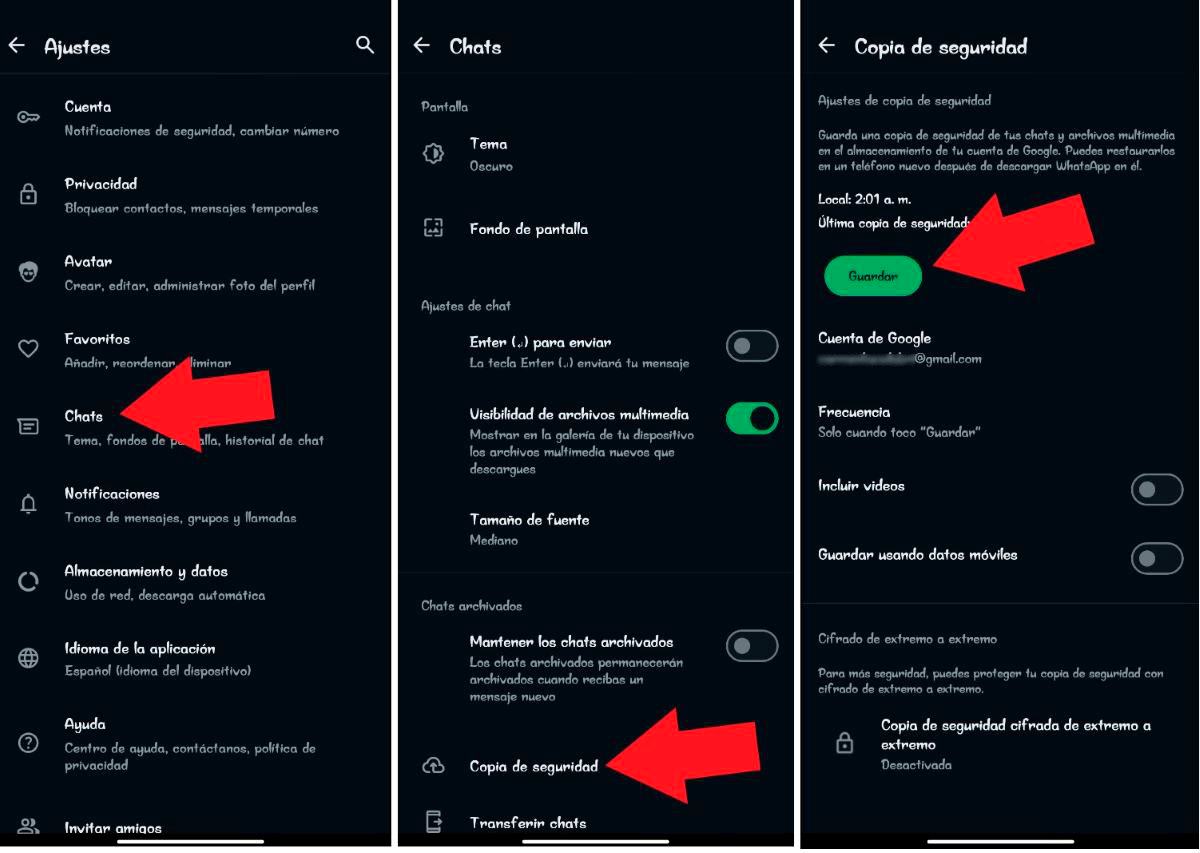
Ar an láimh eile, i do stóráil teileafóin Tá fillteán ann freisin ar a dtugtar Cúltaca. Sábhálfar an fhaisnéis a bhaineann le do phróifíl WhatsApp ansin. Mar sin, molaimid nach scriosann tú na fillteáin a luaimid ag an bpointe seo chun deacrachtaí le do WhatsApp a sheachaint.
I gcuntas iCloud
Ar deireadh, má úsáideann tú iPhone, déanfar na cúltacaí WhatsApp a chruthaigh tú a shábháil chuig do chuntas iCloud. Mura bhfuil do chuid comhráite WhatsApp cúltaca agat ar do iPhone fós, déan an méid seo a leanas:
- Oscail WhatsApp ar d’iPhone.
- Anois, téigh go Socruithe.
- Ó ann, cliceáil ar Comhráite - Cúltaca - Cúltaca anois.
- Réidh. Ón nóiméad sin Déanfar do theachtaireachtaí agus do chomhaid ilmheán a sheoltar i gcomhráite a shábháil chuig do chuntas iCloud.
Coinnigh i gcuimhne go Is féidir cúltacaí a chumrú le tarlú go huathoibríoch. Chun é seo a bhaint amach, ní mór duit an rogha Cóipeáil Uathoibríoch a chur isteach agus an minicíocht a theastaíonn uait a roghnú. Mar sin, beidh cúltaca a shábháil go tréimhsiúil ar do cuntas iCloud. Ná déan dearmad, más mian leat na físeáin a shábháil freisin, ní mór duit an rogha a roghnú de láimh.
Conas cúltaca WhatsApp a athbhunú?
Ós rud é go bhfuil a fhios againn cheana féin i gcás ina bhfuil an cúltaca WhatsApp shábháil, tá sé go maith go mbeadh a fhios conas an chóip nó cúltaca seo a athchóiriú. Gcéad dul síos, a ligean ar a fheiceáil conas an chóip a shábháil i Drive a chur ar ais. Chun seo a dhéanamh, díshuiteáil agus suiteáil WhatsApp arís, fíoraigh d'uimhir theileafóin agus cliceáil ar Athchóirigh - Ar Aghaidh agus sin é.
Sa dara háit, Conas cúltaca WhatsApp a shábháil ar do ghuthán póca a athbhunú? Chun é seo a bhaint amach, ní mór duit na comhaid nó na fillteáin inar sábháladh an cúltaca a aistriú chuig ríomhaire nó cárta SD. Níos déanaí, ní mór duit na comhaid sin a aistriú chuig an bhfón nua nó cuir isteach an cárta SD.
Ar deireadh, ní mór duit WhatsApp a shuiteáil arís, fíoraigh d'uimhir agus cliceáil ar Athchóirigh - Ar Aghaidh agus sin é. Athchóireoidh sé seo cóipeanna de chomhráite a fhreagraíonn do na 7 lá deiridh.
Ar deireadh, Conas cúltaca WhatsApp a chur ar ais ó do chuntas iCloud? Má d'athraigh tú do ghuthán, níl le déanamh agat ach WhatsApp a shuiteáil arís. Ach má tá an ceann céanna agat, beidh ort an feidhmchlár a scriosadh agus é a athshuiteáil. Nuair a bheidh sé déanta, cuir isteach an app, fíoraigh d'uimhir agus Apple ID agus tapáil Athchóirigh Stair Comhrá. Ar an mbealach seo is féidir leat do chomhráite a ghnóthú.

Ó bhí mé óg, bhí mé faoi dhraíocht ag gach rud eolaíoch agus teicneolaíoch, go háirithe na dul chun cinn sin a fhágann go bhfuil ár saol níos éasca agus níos taitneamhaí. Is breá liom fanacht suas chun dáta leis an nuacht agus na treochtaí is déanaí, agus mo thaithí, mo thuairimí agus mo leideanna a roinnt faoi na gléasanna agus na giuirléidí a úsáidim. Mar thoradh air seo, thosaigh mé ag scríobh gréasáin beagán os cionn cúig bliana ó shin, ag díriú go príomha ar ghléasanna Android agus córais oibriúcháin Windows. D'fhoghlaim mé conas coincheapa casta a mhíniú i dtéarmaí simplí ionas gur féidir le mo léitheoirí iad a thuiscint go héasca.