Míneoimid cad is Auto SR ann i Windows 11 agus cén fáth ar chóir duit é a chumasú má úsáideann tú dhá scáileán. Tá an teicneolaíocht seo díreach as an oigheann agus tagann sé ionsuite le Windows 11 ar ríomhairí comhoiriúnacha roghnaithe. Feicfimid conas a oibríonn sé, na ceanglais maidir lena úsáid, conas é a ghníomhachtú, agus na buntáistí a bhaineann leis sin a dhéanamh má úsáideann tú dhá scáileán.
Cad is Auto SR ann i Windows 11?

Leanann Microsoft de ghnéithe AI a chomhtháthú ina chóras oibriúcháin ar ríomhairí pearsanta comhoiriúnacha, agus tá Auto SR i Windows 11 ar cheann de na cinn is déanaí. Is teicneolaíocht chun cinn í Auto Super Resolution (Auto SR) atá dírithe ar feabhas a chur ar an taithí féachana d’úsáideoirí Windows 11. Feicfimid cad atá i gceist leis.
Is gné faoi thiomáint ag hintleacht shaorga í Auto SR (Super Resolution) a uasmhéadaíonn cáilíocht íomhá i bhfíor-am. Go bunúsach is é a dhéanann sé ná ábhar ísealtaifigh a uasghrádú chun go mbeidh cuma níos géire air ar thaispeántais ardghléine, amhail 4K nó QHD. Baintear é seo amach trí úsáid a bhaint as halgartaim uasghrádaithe chun cinn atá in ann íomhánna níos mionsonraithe a ghiniúint go huathoibríoch, gan chúnamh ón GPU a bheith ag teastáil.
Mionsonra suimiúil is ea go bhfuil an fheidhm Auto SR Tá sé comhtháite go díreach i Windows 11 ag leibhéal an chórais oibriúcháin.. Is é sin le rá, is gné chórais eile í is féidir a ghníomhachtú chun feabhas a chur ar cháilíocht íomhá go huathoibríoch. Tá sé seo thar a bheith úsáideach má tá dhá mhonatóir agat le réitigh dhifriúla agus más mian leat an leibhéal céanna mionsonraí a fháil ar an dá scáileán.
Conas a Oibríonn Auto SR i Windows 11
Sa lá atá inniu ann, tá mórán feidhmchlár ann a úsáideann AI chun cáilíocht íomhánna agus físeáin a fheabhsú. Bhuel, déanann Auto SR i Windows 11 rud éigin cosúil leis, ach i bhfíor-am agus gan gá le coigeartuithe láimhe.
- Úsáideann sé halgartaim foghlama meaisín (ML) chun íomhánna a anailísiú agus a phróiseáil., agus ansin cuireann sé coigeartuithe i bhfeidhm chun a ghéire, a leibhéal mionsonraí agus a réiteach a fheabhsú.
- Murab ionann agus scálú traidisiúnta, a shíneann picteilíní go simplí, is féidir le Auto SR i Windows 11 imill agus uigeachtaí a athchruthú na n-íomhánna le cruinneas níos mó.
- Úsáideann sé smúdáil chliste agus optamú datha agus codarsnachta freisin chun íomhánna níos géire agus níos nádúrtha a ghiniúint.
Cé go gcuireann Auto SR i Windows 11 teicneolaíochtaí comhchosúla eile i gcuimhne dúinn, amhail NVIDIA DLSS nó AMD FSR, tá difríochtaí tábhachtacha ann. Ar an gcéad dul síos, ní hamháin go bhfuil Auto SR dírithe ar chearrbhachas. Conas a oibríonn sé ag leibhéal an chórais, i ndáiríre Is féidir é a chur i bhfeidhm ar gach rud a dhéanaimid laistigh de Windowsbrabhsáil, ilmheán a sheinm, téacs a chur in eagar, cur i láthair a fheiceáil, srl.
Ina theannta sin, ní gá GPU NVIDIA nó AMD ar leith a bheith ag teastáil ón teicneolaíocht uathoibríoch sár-réitigh seo le go n-oibreoidh sí. Ina áit sin, Tá sé deartha chun oibriú le réimse leathan cártaí grafaicí atá comhoiriúnach le Windows 11., rud a fhágann go bhfuil sé i bhfad níos inrochtana. Agus sin san áireamh, féachaimis ar na ceanglais maidir le húsáid Auto SR ar Windows 11.
Conas sár-réiteach uathoibríoch a chumasú i Windows 11
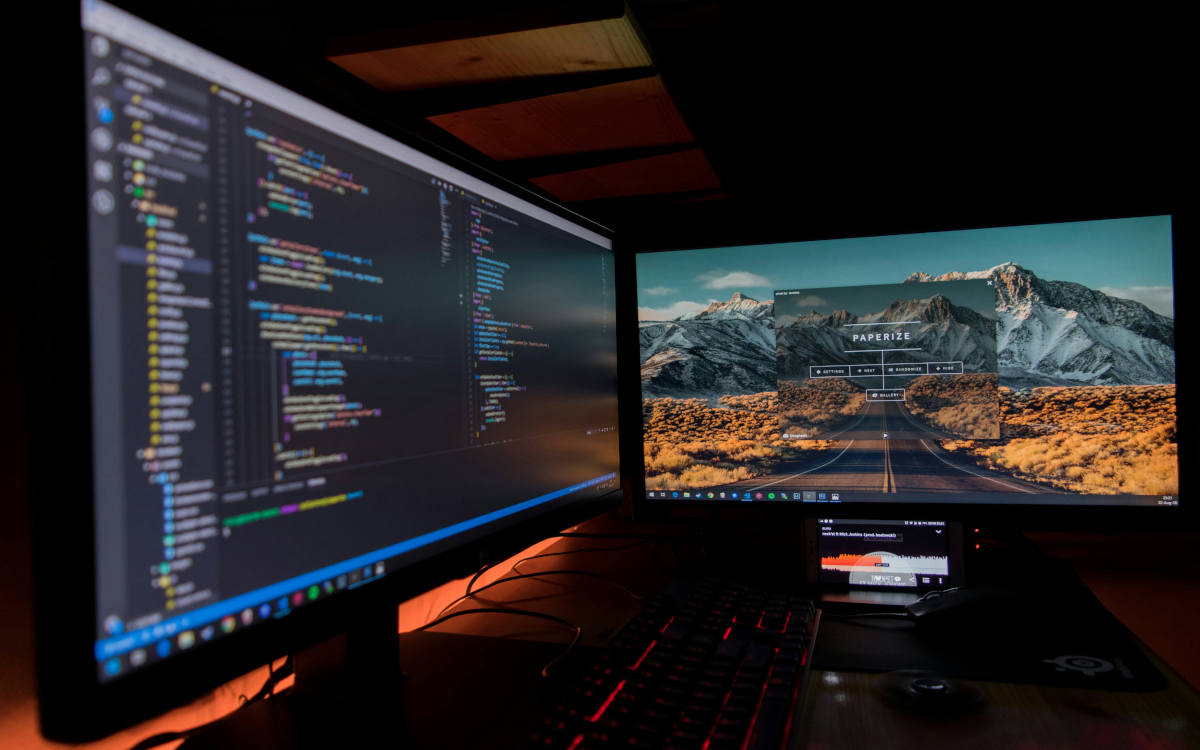
Ní féidir le gach ríomhaire atá comhoiriúnach le Windows 11 leas a bhaint as an ngné Auto SR. Is gá roinnt ceanglais a chomhlíonadh, ar leibhéal na crua-earraí agus na mbogearraí araon. Mar sin, sula ndéanann tú iarracht Auto SR a chumasú i Windows 11, Seiceáil go bhfuil na tréithe seo a leanas ag do threalamh:
- An leagan is déanaí de Windows 11 (24H2 nó níos airde).
- Cárta grafaicí atá comhoiriúnach le luasghéarú AI:
- Sraith NVIDIA RTX 20/30/40 (le tiománaithe nuashonraithe).
- Sraith AMD RX 5000/6000/7000.
- GPUanna Intel Arc (sraith A).
- Próiseálaí nua-aimseartha le NPU (Aonad Próiseála Néarónach) cosúil leis an Intel Core Ultra nó AMD Ryzen AI.
- Ba chóir cluichí ríomhaire a optamú le haghaidh uath-shár-réiteach.
- Taifeach scáileáin de 1080p nó níos airde.
Mura gcomhlíonann do ríomhaire na ceanglais seo, ní bheidh Auto SR le feiceáil mar rogha. Sampla de ríomhairí atá comhoiriúnach leis an teicneolaíocht seo ná Copilot + ríomhaire le próiseálaí Sraith Snapdragon X. Más duine den fhoireann seo nó den fhoireann eile atá i gceist a chomhlíonann na tréithe atá léirithe, is féidir leat an méid seo a leanas a thabhairt Céimeanna chun Auto SR a ghníomhachtú i Windows 11:
- Brúigh Win + I chun Socruithe Windows a oscailt.
- Téigh go dtí an rannóg grafaicí tríd an gcosán Córas – Taispeántas – Socruithe grafaicí ardleibhéil a leanúint.
- Cuardaigh an rogha sár-réitigh uathoibríoch agus gníomhaigh an ghné.
- Má tá dhá thaispeántas agat, coigeartaigh na socruithe ar gach ceann acu lena chinntiú go n-oibríonn Auto SR ar an dá cheann.
Mura bhfeiceann tú an rogha in áit ar bith, seiceáil go bhfuil an nuashonrú is déanaí de Windows 11 suiteáilte agat. Tá sé tábhachtach freisin go Nuashonraigh tiománaithe do chárta grafaicí chun go mbeadh an rogha ar fáil. Anois, cad iad na buntáistí a bhaineann le Auto SR a chumasú i Windows 11 má úsáideann tú dhá thaispeántas?
Cén fáth ar chóir duit Auto SR a chumasú má úsáideann tú dhá thaispeántas?

Má úsáideann tú dhá thaispeántas ar do ríomhaire Windows 11, tá níos mó ná cúis amháin agat le bheith ag iarraidh Auto SR a chasadh air. Tá sé sin úsáideach go háirithe nuair Tá réitigh éagsúla ag monatóirí. Sna cásanna seo, déanann sár-réiteach an t-ábhar a scálaiú chun aonfhoirmeacht a sholáthar ar fud an dá scáileán le haghaidh eispéireas níos cothroime.
Ar an dara dul síos, laghdaíonn cumasú Auto SR i Windows 11 an t-ualach ar an GPU, rud a mhéadaíonn nuair a úsáidtear dhá mhonatóir. Ós rud é go bhfuil sár-réiteach 'uathoibríoch', déanann sé féin aire a thabhairt do na híomhánna a bharrfheabhsú, rud a laghdaíonn sé tomhaltas acmhainní an chárta grafaicí.
Agus ná déanaimis dearmad go bhfuil an córas scálúcháin Auto SR cliste. Ciallaíonn sé seo, in ionad grafaicí a rindreáil i gcónaí ag an uas-réiteach, Oiriúnaíonn sé ag brath ar a bhfuil á theilgean ar an scáileán. Go loighciúil, laghdaíonn tomhaltas measartha acmhainní róthéamh agus moilliú le linn tréimhsí fada úsáide.
Má tá dhá scáileán agat, is féidir leat cluichí a imirt ar cheann acu agus an scáileán eile a úsáid ag an am céanna chun sruthú, comhrá a dhéanamh nó brabhsáil. I gcásanna den sórt sin, cuidíonn cumasú Auto SR i Windows 11 leat feidhmíocht chothrom a choinneáil agus cosc a chur ar mhonatóir amháin tionchar a imirt ar cháilíocht grafaicí an mhonatóra eile.
Go hachomair, má tá ríomhaire agat atá comhoiriúnach leis an teicneolaíocht seo, níl aon chúis ann gan triail a bhaint as. Bíonn sé tairbheach i gcónaí leas a bhaint as Auto SR i Windows 11, go háirithe má úsáideann tú dhá thaispeántas le réitigh éagsúla. Má bhíonn tú ag imirt, ag obair, nó ag staidéar le socrú dé-mhonatóir, feabhsóidh sár-réiteach uathoibríoch do thaithí féachana go mór.

Ó bhí mé an-óg bhí mé an-aisteach faoi gach rud a bhaineann le dul chun cinn eolaíoch agus teicneolaíochta, go háirithe iad siúd a dhéanann ár saol níos éasca agus níos siamsaíocht. Is breá liom a bheith ar an eolas faoin nuacht agus na treochtaí is déanaí, agus ag roinnt mo thaithí, mo thuairimí agus mo chomhairle faoin trealamh agus na giuirléidí a úsáideann mé. Mar thoradh air seo tháinig mé i mo scríbhneoir gréasáin beagán le cois cúig bliana ó shin, dírithe go príomha ar ghléasanna Android agus córais oibriúcháin Windows. D'fhoghlaim mé a mhíniú i bhfocail shimplí cad atá casta ionas go mbeidh mo léitheoirí in ann é a thuiscint go héasca.