
¿Bíonn caochaíl an scáileáin nuair a nascaim USB le Windows? San treoirleabhar seo beidh tú ag foghlaim conas do scáileán flickering a shocrú go héasca ag amanna éagsúla.. Foghlaim cén fáth a dtarlaíonn sé agus conas é a shocrú le céimeanna praiticiúla agus reatha mar a dhéanaimid i gcónaí ag Tecnobits.
Ba cheart go mbeadh sé ina ábhar simplí gléas USB a nascadh, ach ar Windows, go háirithe leaganacha cosúil le 11, tugann roinnt úsáideoirí faoi deara go dtosaíonn a gcuid monatóir ag flicker go míchompordach. Seo míchaoithiúlacht D’fhéadfadh sé a bheith éadrom nó cur isteach go mór ar úsáid an trealaimh., agus cé nach fadhb thromchúiseach í, cuireann sé isteach ar dhóthain daoine chun freagraí a lorg. Cad is cúis leis? An fadhb crua-earraí nó córas oibriúcháin í?
Déanfaimid iniúchadh ar na cúiseanna atá taobh thiar den iompar seo, Ó choinbhleachtaí tiománaí go socruithe cumhachta, agus beidh muid tú a threorú le réitigh phraiticiúla chun stop a chur le do scáileán ó flickering. Seo ar fad le faisnéis cothrom le dáta, deartha le haghaidh aon úsáideoir. A ligean ar dul leis na réitigh ar d'fhadhb an scáileán flickering nuair a nasc mé USB i Windows.
Cén fáth a mbíonn an scáileán ag caochaíl agus USB á nascadh?
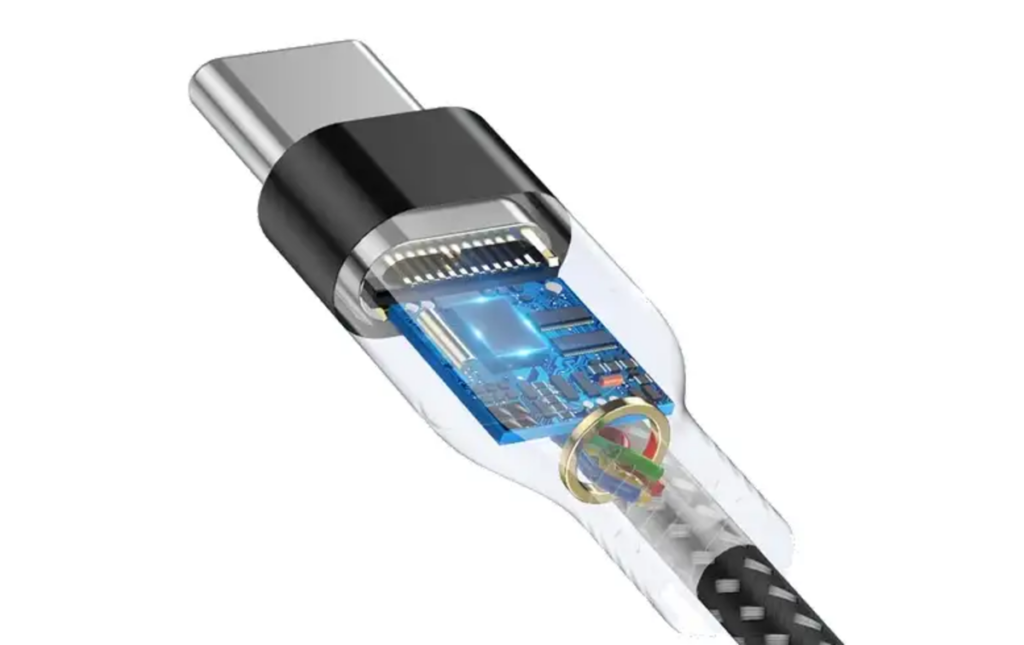
Is féidir go mbeadh roinnt cúiseanna leis, agus is é tuiscint a fháil orthu an chéad chéim chun é a réiteach. Idirghníomhaíonn feistí USB leis an gcóras trí chalafoirt agus rialaitheoirí, agus is féidir aon mhímheaitseáil a léiriú ar an scáileán. Seo iad na cúiseanna is coitianta:
- Controladores gráficos desactualizados: D'fhéadfadh go dteipeann ar na bogearraí a thiomáineann an taispeáint gléasanna nua a bhrath.
- Interferencias eléctricas: Is féidir le calafort nó cábla USB lochtach i ndrochriocht difear a dhéanamh don mhonatóir.
- Socruithe cumhachta: Déanann Windows ídiú cumhachta a choigeartú agus bíonn sé seo ina chúis le caochaíl uaireanta.
- Minicíocht nuashonraithe: D'fhéadfadh go n-athródh nascadh USB uainiú an mhonatóra go sealadach.
- Falla en el hardware: Ón gcalafort go dtí an cárta grafaicí, d'fhéadfaí damáiste a dhéanamh do chomhpháirt éigin.
Cabhróidh foinse na faidhbe a aithint leat an réiteach ceart a chur i bhfeidhm gan dul timpeall i gciorcail. Caológa scáileáin nuair a chuimsím USB isteach i Windows? Mar sin anois tá a fhios againn gur féidir leis an bhfadhb teacht ó fhoinsí éagsúla agus táimid chun í a réiteach.
An féidir an scáileán a chosc ó bheith ag caochaíl?

Sea, is féidir an fhadhb seo a shocrú i bhformhór na gcásanna. Ní gá duit a bheith i do shaineolaí teicneolaíochta chun triail a bhaint as na réitigh a chuirimid i láthair. Léiríonn muid duit conas dul i ngleic leis céim ar chéim le modhanna simplí agus éifeachtacha. Sula tumaimid isteach sa réiteach nó réitigh féideartha ar an scáileán flickering nuair a nascadh mé USB i Windows Fágaimid an treoir eile seo chugat le haghaidh anseo faoi Conas an scáileán a chalabrú i Windows 11 céim ar chéim.
Caolaíonn an scáileán nuair a nascaim USB le Windows: réitigh
Ag brath ar an gcúis, tá bealaí éagsúla ann chun do scáileán a chobhsú. Seo na roghanna is úsáidí do Windows inniu.
- Nuashonraigh do thiománaithe grafaicí
Tá tiománaithe ríthábhachtach maidir le feidhmiú ceart an mhonatóra; má tá siad as dáta, is féidir leo a bheith ina chúis le fadhbanna agus feistí á nascadh.
- Brúigh Win + X agus roghnaigh Bainisteoir Gléasanna.
- Aimsigh Cuibheoirí Taispeána, deaschliceáil ar do chárta grafaicí, agus roghnaigh Nuashonraigh Tiománaí.
- Roghnaigh seiceáil le haghaidh nuashonruithe ar líne nó íoslódáil an leagan is déanaí ó láithreán gréasáin an mhonaróra (NvidIA, AMD, nó Intel).
- Atosaigh do ríomhaire tar éis é a shuiteáil.
Cinnteoidh sé seo go láimhseálann an córas naisc USB i gceart gan cur isteach ar an taispeáint. De na réitigh go léir ar an scáileán flickering nuair a nascaim USB i Windows, is é seo an ceann is éifeachtaí de ghnáth.
- Bain triail as port USB nó cábla eile
Uaireanta tá an fhadhb leis na crua-earraí seachtracha.
- Ceangail an gléas le port eile ar an ríomhaire.
- Bain úsáid as cábla eile chun damáiste don cheann reatha a chur as an áireamh.
- Má imíonn an caochaíl, ba é an calafort nó an cábla an culprit.
Is réitigh thapa iad nach dteastaíonn coigeartuithe casta uathu.
- Ajustar la configuración de energía
Féadfaidh Windows calafoirt USB a chur ar fionraí chun cumhacht a shábháil, rud a fhágann coinbhleachtaí uaireanta.
- Painéal Rialúcháin Oscailte (cuardaigh painéal sa roghchlár Tosaigh).
- Téigh go Crua-earraí agus Fuaim > Roghanna Cumhachta > Athraigh socruithe an phlean.
- Cliceáil Athraigh socruithe cumhachta chun cinn.
- Aimsigh Socruithe USB agus díchumasaigh an rogha Fionraí Roghnach.
- Sábháil na hathruithe agus déan iarracht an USB a nascadh arís.
Cuireann an socrú seo cosc ar an gcóras cumhacht a ghearradh gan choinne.
- Cambiar la frecuencia de actualización
D'fhéadfadh easaontas i ráta athnuachana an mhonatóra a bheith ina chúis le stuttering.
- Cliceáil ar dheis ar an deasc agus roghnaigh Socruithe Taispeána.
- Téigh go Socruithe taispeána Casta.
- Roghnaigh minicíocht dhifriúil (mar shampla, 60 Hz go 75 Hz, má tá fáil orthu).
- Deimhnigh le do thoil agus ceangail an USB chun féachaint an dtiocfaidh feabhas air.
De ghnáth déanann coigeartú an pharaiméadar seo an íomhá a chobhsú.
- Seiceáil crua-earraí an ríomhaire
Mura n-oibríonn na céimeanna thuas, d'fhéadfadh an fhadhb a bheith fisiciúil.
- Déan iniúchadh ar na calafoirt USB le haghaidh deannaigh nó damáiste infheicthe.
- Ceangail an monatóir le ríomhaire eile chun teipeanna taispeána a chur as an áireamh.
Má tá cárta grafaicí seachtrach in úsáid agat, cinntigh go bhfuil sé ceangailte go daingean. D’fhéadfadh teicneoir a bheith ag teastáil má tá amhras ort faoi fheiste damáiste. Díreach cosúil leis an gcéad réiteach, molaimid go mór, más mian leat an cheist "Caochaíl an scáileáin nuair a nascaim USB" a shocrú i Windows, go bhféachann tú air seo.
Réamhchúraimí agus feistí USB á nascadh
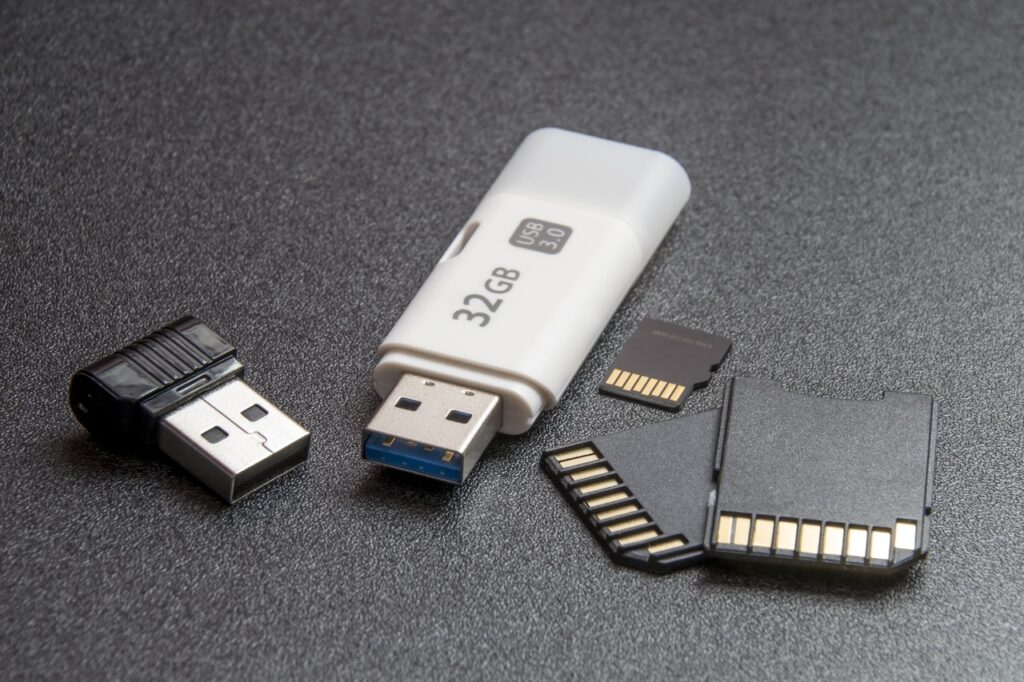
Tá na réitigh ar an scáileán flickering ar eolas agat cheana féin agus USB á nascadh le Windows, ach molaimid duit na leideanna seo a choinneáil i gcuimhne chun seo agus fadhbanna eile a sheachaint:
- Úsáid gléasanna iontaofa, cáblaí nó cuimhne de chaighdeán amhrasach is féidir fadhbanna a chruthú.
- Ná ró-ualach calafoirt; is féidir cur isteach a chur ar an iomarca gléasanna a nascadh ag an am céanna.
- Coinnigh do chóras glan, toisc go mbíonn tionchar ag deannach ar na nascóirí ar fheidhmíocht.
- Seachain dícheangail tobann; ní mór duit USBanna a bhaint go sábháilte ag baint úsáide as an rogha córais.
Cad atá le déanamh má leanann an flickering
Má leanann an scáileán ag caochaíl tar éis na modhanna bunúsacha a thriail, tá réitigh bhreise ann:
- Rith an fabhtcheartaitheoir: Téigh go Socruithe > Córas > Fabhtcheartú > Fabhtcheartaithe eile agus bain úsáid as fabhtcheartaithe crua-earraí.
- Nuashonraigh Windows: I Socruithe > Windows Update, seiceáil le haghaidh paistí a shocraíonn saincheisteanna comhoiriúnachta.
- Athchóirigh an córas: Má thosaigh an fhadhb tar éis athrú le déanaí, bain úsáid as Athchóirigh Córas ón bPainéal Rialaithe.
- Revisar el visor de eventos: Seiceáil le haghaidh earráidí USB nó grafaicí a bhaineann le Win + X> Amharcóir Imeachtaí.
Sábhálann na roghanna seo nuair nach leor réitigh shimplí. Agus leis seo go léir is dócha go bhfaighidh tú an réiteach ar fhadhb an scáileáin flickering nuair a nascaim USB i Windows.
Uirlisí úsáideacha do 2025

Sula gcríochnóidh an t-alt treorach seo ar "na caochaíl scáileáin nuair a nascaim USB le Windows" táimid chun cuid de na feidhmchláir seo a thabhairt duit ar féidir leo an tasc a dhéanamh níos éasca, agus a choinneáil i gcuimhne go bhfuil na huirlisí seo optamaithe le haghaidh Fuinneoga agus sábhálfaidh sé am duit le diagnóisic, tabhair aird:
- Teanndáileog Tiománaí: nuashonróidh sé go huathoibríoch tiománaithe le cliceáil amháin.
- Monatóir Crua-earraí: taispeánfar stádas na gcomhpháirteanna chun teipeanna fisiceacha a bhrath.
- Athbhreithniú USB: scanadh na gléasanna USB nasctha agus a gcuid fadhbanna.
Réitigh caochaíl scáileáin agus USB á nascadh le Windows Tá sé níos éasca ná mar is cosúil leis na céimeanna cearta. Tá gach rud atá uait chun cobhsaíocht a chur ar ais chuig do mhonatóir le nuashonruithe leanúnach. Má bhíonn na sonraí seo ar eolas agat, gheobhaidh tú peirspictíocht níos leithne ar an bhfadhb. Cuir na réitigh seo i bhfeidhm agus bain sult as do threalamh gan aon bhriseadh. Tá súil againn gur chuidigh an t-alt seo leat agus fágfaidh tú Tecnobits leis an réiteach ar an bhfadhb ar an scáileán flickering nuair a nascadh mé USB i Windows, ach thar aon rud eile, le tuilleadh eolais a réiteach gach cineál na fadhbanna.

Paiseanta faoin teicneolaíocht ó bhí sé beag. Is breá liom a bheith suas chun dáta san earnáil agus, thar aon rud eile, é a chur in iúl. Sin é an fáth go bhfuil mé tiomanta do chumarsáid ar láithreáin ghréasáin teicneolaíochta agus físchluichí le blianta fada. Is féidir leat mé a fháil ag scríobh faoi Android, Windows, MacOS, iOS, Nintendo nó aon ábhar gaolmhar eile a thagann chun cuimhne.