- Cuireann NVMe latency íseal agus scuaineáil orduithe ard ar fáil nuair a bhíonn sé ceangailte trí PCIe.
- Is í an eochair chun imirce shábháilte ná UEFI, sliotán M.2 x4 agus cóipeanna a ullmhú.
- Clúdaíonn EaseUS, UBackit agus AOMEI clónáil thapa agus earnáil ar earnáil.
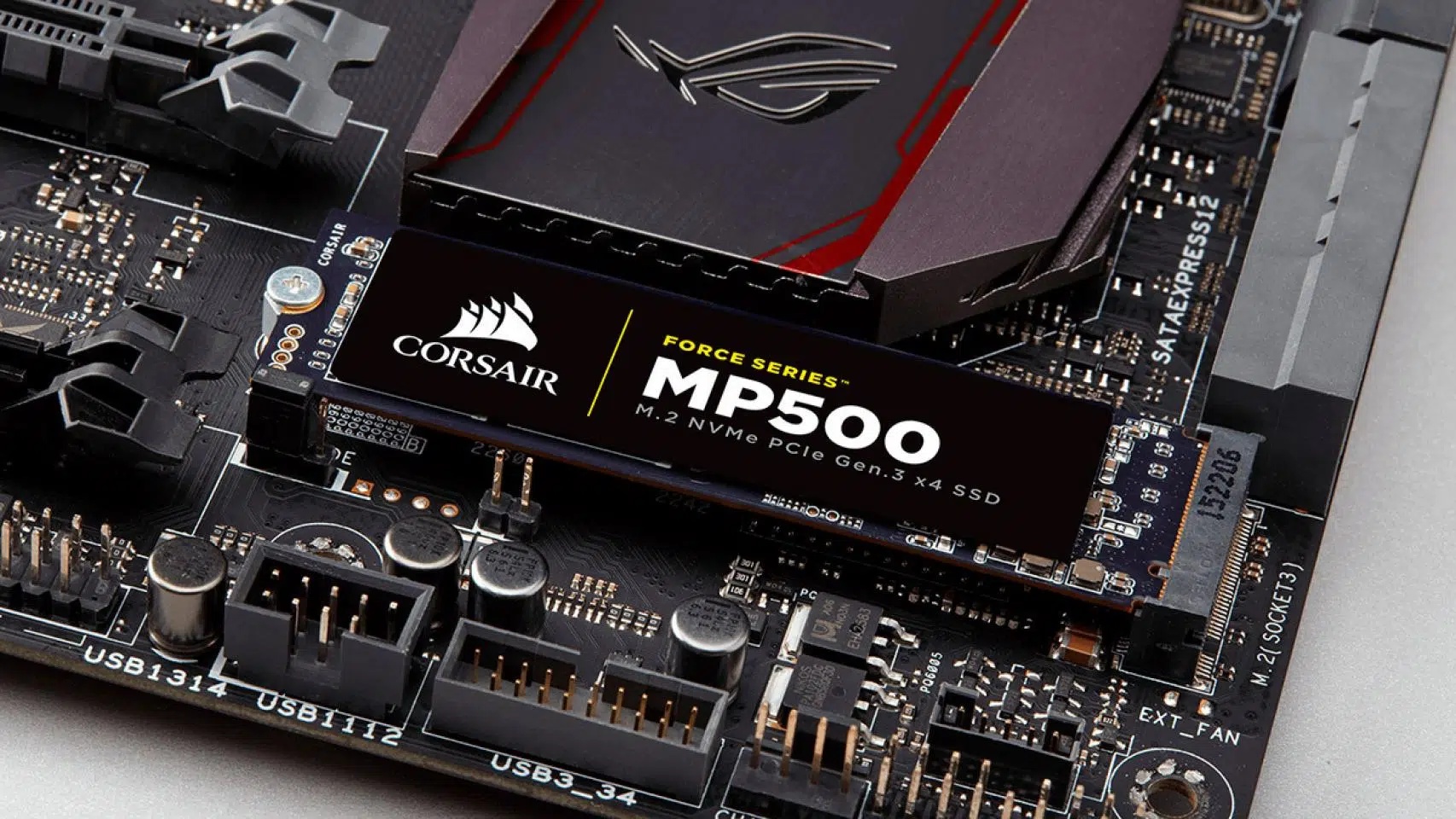
Tá athrú go tiomántán NVMe ar cheann de na feabhsuithe sin a thabharfaidh tú faoi deara ón gcéad tosaithe: Níos mó luais, níos lú moille, agus córas a fhreagraíonn láithreachMás rud é go bhfuil do ríomhaire ag obair cheana féin, is ciallmhar é a aistriú mar atá gan Windows ná d’fheidhmchláir a athshuiteáil. Is é an dea-scéal ná go Is féidir leat do thiomántán a chlónáil chuig NVMe agus tosaithe amhail is nach raibh aon rud tarlaithe.Agus gan an córas a athshuiteáil.
Sa treoir seo, tá gach rud atá uait bailithe againn chun é seo a bhaint amach go sábháilte: Cad is NVMe ann agus cén fáth go bhfuil sé tábhachtach?, riachtanais agus ullmhúcháin, uirlisí molta, agus céimeanna beachta le haghaidh clónála. Cuirimid leideanna ar fáil freisin chun aon fhadhbanna a sheachaint agus conas próiseas tosaithe an diosca nua a chumrú sa BIOS/UEFI.
NVMe go hachomair: Cén fáth go bhfuil sé chomh tapa agus conas a nascann sé
NVMe (NVM Express) sonraíocht atá cruthaithe go sonrach do SSDanna a úsáideann PCI Express, agus cuspóir soiléir leis: Bain leas as comhthreomhaireacht agus bandaleithead ón mbus PCIeMurab ionann agus SSDanna traidisiúnta, tacaíonn NVMe le scuainí suas le 64.000 ordú, agus oibríonn an prótacal féin le XNUMX ordú atá optamaithe go maith le haghaidh éifeachtúlachta.
Cé go ndéantar é a phróiseáil in aonaid níos sine oibríocht amháin i ndiaidh a chéileCeadaíonn NVMe líon mór oibríochtaí comhthreomhara, rud a laghdaíonn bacainní agus moill. Tá na torthaí le feiceáil agus cláir á n-oscailt, comhaid mhóra á mbogadh, nó cluichí á luchtú: téann gach rud i bhfad níos tapúla.
Maidir le formáidí, feicfidh tú NVMe i M.2 (an ceann is coitianta i ríomhairí glúine agus deasc nua-aimseartha), cártaí PCIe, agus i U.2. Is fachtóir foirme é U.2 a úsáideann an prótacal NVMe go heisiach, atá deartha le haghaidh chassis agus timpeallachtaí a bhfuil gá le tiomántáin nó cáblaí te-mhalartaithe iontu in ionad an mhodúil M.2.
Déantar an nasc NVMe go díreach thar PCIe, agus is é sin an fáth go bhfuil a fheidhmíocht chomh hard sin i gcomparáid le SATA. Go hachomair, Is iad nascacht, luas agus éifeachtúlacht nádúr nádúrtha NVMe, agus sin an fáth gurb é an rogha iontach é do thiomántán do chórais.
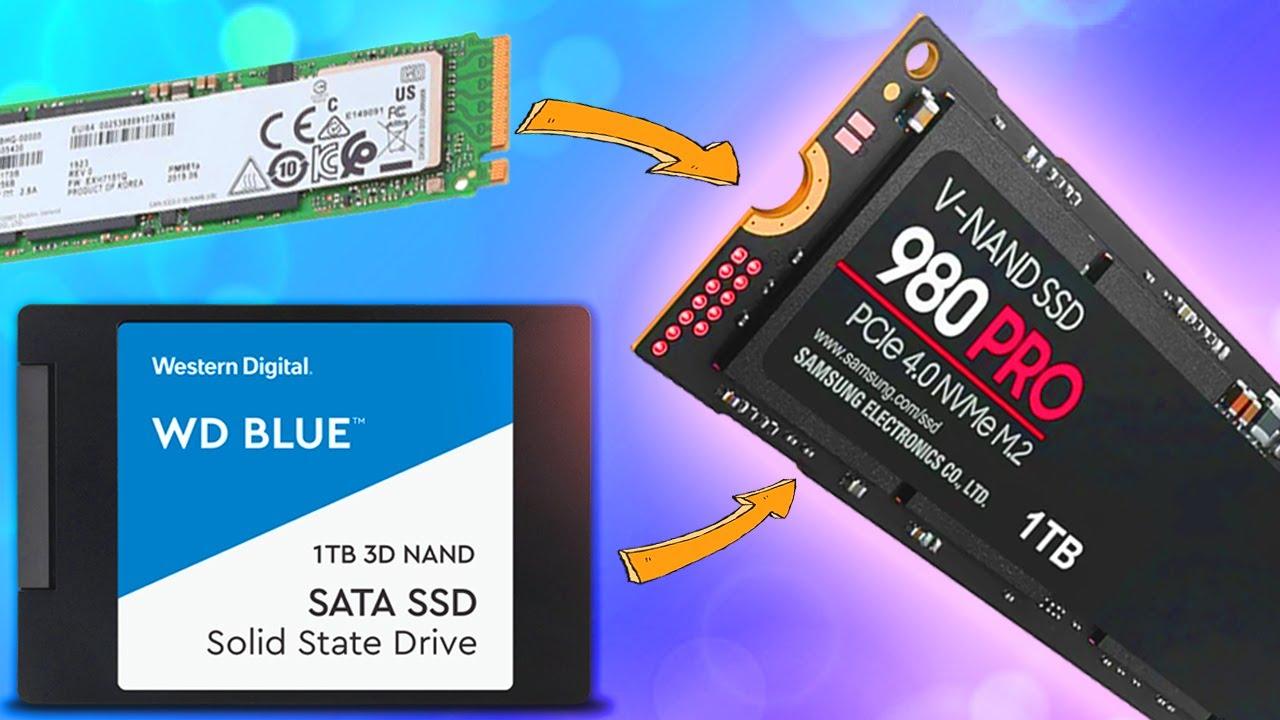
An féidir liom NVMe a chlónáil chuig NVMe eile (nó ó SATA go NVMe)?
Is é an freagra gairid ná: Is féidir leat SSD NVMe a chlónáil chuig SSD NVMe eile, agus aistriú ó HDD/SSD SATA go SSD NVMe freisin.Déanann go leor daoine é seo chun acmhainn stórála a fháil gan a suiteáil nó a gcláir Windows a chailleadh, nó chun ríomhaire a úsáideann tiomántán crua meicniúil fós a bhrostú.
Níl gné clónála diosca ionsuite i Windows, mar sin beidh ort bogearraí tríú páirtí. Is é an buntáiste atá leis seo ná go bhfuil na huirlisí seo tar éis an próiseas a snasú go mór: ní gá duit an córas a athshuiteáil agus, má dhéanann tú rudaí i gceart, Fanann do shonraí slán i rith an imirce.
Go bunúsach, is éard atá i gceist le clónáil ná cóipeáil a dhéanamh ar ábhar an fhoinse chuig an gceann scríbe ag leibhéal an diosca nó an rannáin, ionas go mbeidh tosaíonn an ríomhaire ón tiomántán nua amhail is dá mba rud é go raibh sé ann i gcónaí. Oibríonn an próiseas seo ar an mbealach céanna cibé an bhfuil tú ag bogadh ó dhiosca crua go NVMe, ó SATA go NVMe, nó ó NVMe go NVMe.
Riachtanais agus ullmhúcháin roimh chlónáil
Sula dtosaíonn tú ag clónáil do thiomántáin chuig NVMe, chun tosaithe glan gan aon iontas a chinntiú, is dea-smaoineamh é athbhreithniú a dhéanamh ar chúpla bunrud. Dá fheabhas a ullmhaíonn tú an talamh, is ea is lú an baol go ndéanfar earráidí le linn clónála.
- Crua-earraí réasúnta nuaIs fearr sliseanna Intel Skylake nó níos déanaí (nó a gcomhionann le AMD). Cé go bhfuil córais níos sine comhoiriúnach, déanann cinn nua-aimseartha níos éasca é.
- Sliotán M.2 PCIe x4Riachtanach chun NVMe a shuiteáil. Mura bhfuil ach sliotán amháin ag do mháthairchlár agus más mian leat clónáil the a dhéanamh, smaoinigh ar oiriúntóir M.2 go PCIe chun an dara tiomántán a nascadh.
- Firmware UEFI agus Mód Tosaithe UEFIOibríonn suiteálacha nua-aimseartha Windows ar an mbealach seo de réir réamhshocraithe. Cinntigh go bhfuil an BIOS cumraithe i gceart.
Más rud é go bhfuil do chóras ag rith ar NVMe cheana féin, is féidir leat cuid de na seiceálacha seo a scipeáil, ach tabharfaidh tú faoi deara dhá rud tábhachtacha: mura bhfuil ach sliotán M.2 amháin agat I gcás NVMe beidh ort oiriúntóir M.2 go PCIe a roghnú nó, mura n-éiríonn leat é sin a dhéanamh, bain úsáid as sreabhadh oibre cúltaca agus athchóirithe.
Uirlisí clónála molta agus a bhfuil ar fáil i ngach ceann acu
Tá go leor feidhmchlár bailí ann, ach tá trí cinn ann a sheasann amach a chothromaíocht idir éascaíocht, gnéithe agus ráta rathúlachtaCóip Diosca EaseUS, Wondershare UBackit agus Cúntóir Deighilte AOMEI Gairmiúil.
Cóip Diosca EaseUS
Seasann Cóip Diosca EaseUS amach mar a comhéadan soiléir agus an-díreachCé nach bhfuil clónóir dúchasach ag Windows, leis an uirlis seo is féidir leat do dhiosca a mhacasamhlú gan aon rud a athshuiteáil. Tá an sreabhadh simplí: roghnaigh an modh clónála (e.g., Modh diosca), roghnaíonn tú an diosca foinse, an diosca ceann scríbe, agus roghnaíonn tú conas is mian leat na críochdheighiltí a dháileadh ar an NVMe nua.
Cúpla sonraí tábhachtacha: má shocraíonn tú clónáil a dhéanamh earnáil ar earnáil, ní mór don diosca ceann scríbe a bheith ar a laghad den mhéid chéanna leis an diosca foinse (nó níos mó). Chomh maith leis sin, sula dtosaíonn tú, gníomhachtaigh an ceadúnas chun próiseas réidh a chinntiú gan aon teorainneacha lár an chúrsa.
Sa chuid leagan amach diosca, ceadaíonn EaseUS trí rogha úsáideacha: coigeartú diosca uathoibríoch (molta ionas go n-oireann gach rud go comhréireach), cóipeáil mar fhoinse (an dáileadh céanna), nó leagan amach a chur in eagar (athraigh méid/bog de láimh). Agus más SSD an ceann scríbe, cuimhnigh an bosca a sheiceáil "Seiceáil an SSD an ceann scríbe" chun ailíniú agus feidhmíocht a bharrfheabhsú.
Wondershare UBackit
Cuireann Wondershare UBackit feidhmeanna cúltaca agus clónála ar fáil le comhéadan glan agus cairdiúilIs rogha an-áisiúil í chun clónáil ó SATA go NVMe (nó idir cineálacha éagsúla tiomántán) gan a bheith ort déileáil le socruithe ardleibhéil.
- Clónáil iomlán dioscaCóipeáil HDD chuig SSD, nó chuig HDD/SSD eile, gan an tinneas cinn.
- Clónáil dheighilteMás gá duit ach críochdheighilt ar leith a bhogadh, is féidir leat é sin a dhéanamh freisin.
- Clónáil earnáil ar earnáilmacasamhail giotán ar giotán nuair is mian leat cóip chruinn, úsáideach i gcásanna níos déine.
- Comhoiriúnacht LeathanWindows 11/10/8.1/8/7 (32-giotán & 64-giotán) agus tacaíonn sé le HDD, SATA/M.2 SSD, NVMe SSD, tiomántáin USB, NAS agus cártaí SD.
Mar dhreasacht, tá sé Triail lá 30 saor in aisce, foirfe más rud aonuaire atá i gceist le clónáil agus mura dteastaíonn uait ceadúnas buan a cheannach. Go praiticiúil, roghnóidh tú na tiomántáin foinse (SATA) agus ceann scríbe (NVMe), an cineál clónála, agus sin é.
Gairmí Cúnta Deighiltí AOMEI
Is níos mó ná bainisteoir críochdheighilte amháin é AOMEI Partition Assistant Professional; tá sé san áireamh clónóir diosca láidir a oibríonn go han-mhaith idir tiomántáin NVMe (agus le teaglaim eile). Tá sé comhoiriúnach le brandaí éagsúla (Samsung, Intel, WD agus níos mó) agus ligeann sé imirce an córas amháin nuair nach mian leat sonraí tánaisteacha a chóipeáil.
Ligeann a draoi clónála duit rogha a dhéanamh idir "Clónáil an diosca go tapa" (ní chóipeálann sé ach an spás atá in úsáid, rud atá oiriúnach chun bogadh go NVMe níos lú nuair a oireann sé) nó "Clónáil earnáil ar earnáil" (cóipeálann sé gach earnáil, fiú na cinn nach bhfuil in úsáid). Agus an ceann scríbe á ullmhú, is minic gur smaoineamh maith é tús a chur leis an NVMe nua mar GPT chun comhoiriúnacht UEFI a choinneáil.
Mionsonra úsáideach i do shreabhadh is ea an rogha "Feidhmíocht a bharrfheabhsú do SSDanna", atá deartha chun ailíniú agus coigeartuithe SSD a chur i bhfeidhm. Má tá Windows Server á rith agat, tá eagrán ar leith ann: Freastalaí Cúntóir Deighilte AOMEI le haghaidh timpeallachtaí gairmiúla.
Treoracha céim ar chéim chun do thiomántán a chlónáil chuig NVMe
A ligean ar aghaidh leis na rudaí tábhachtacha: Conas clónáil a dhéanamh le gach uirlis. Roghnaigh an ceann is fearr a oireann do do chás agus leibhéal chompord.
Clónáil NVMe go NVMe le Cóip Diosca EaseUS
- Íoslódáil, suiteáil agus gníomhachtaigh Cóipeáil Diosca EaseUS. Cuireann sé seo cosc ar theorainneacha agus cinntíonn sé nach mbíonn aon bhriseadh ar an bpróiseas.
- Ceangail an NVMe nua. Mura bhfuil ach M.2 amháin ar do bhord, bain úsáid as Cuibheoir M.2 go PCIe an dá cheann a bheith agat ag an am céanna, nó smaoineamh ar an rogha cúltaca agus athchóirithe.
- Oscail EaseUS agus roghnaigh Modh diosca. Roghnaigh an diosca foinse (d'aonad reatha) agus brúigh ar aghaidh.
- Roghnaigh an diosca ceann scríbe (an NVMe nua). Más mian leat macasamhail chruinn ar leibhéal na hearnála, cuimhnigh: ní mór don cheann scríbe a bheith cothrom le nó níos mó ná go bhfuil an bunús.
- Ar an scáileán leagan amach deighilte, roghnaigh idir coigeartú uathoibríoch (molta), cóipeáil mar fhoinse o eagarthóireacht méideanna agus suíomh de láimh.
- Seiceáil an bosca "Seiceáil an SSD an ceann scríbe" chun ailíniú agus feidhmíocht NVMe a bharrfheabhsú.
- Cliceáil ar Lean ar aghaidhFéadfaidh an ríomhaire atosú chun an clónáil lasmuigh de Windows a chríochnú; ná cuir isteach air.
Nuair a bheidh tú críochnaithe, múch an ríomhaire agus bain an sean-diosca nó coigeartaigh an t-ord tosaithe mar sin tosaíonn an córas ón tiomántán NVMe clónáilte. Má chuaigh gach rud go maith, feicfidh tú do Windows agus do chláir díreach mar a bhí siad, ach le feabhsú feidhmíochta.
Clónáil SATA (HDD/SSD) go NVMe le Wondershare UBackit
- Ullmhaigh an timpeallachtDéan cúltaca de na bunriachtanais, nuashonraigh Windows agus tiománaithe, agus saor spás má tá tú ar an tiomántán ceann scríbe.
- Suiteáil agus oscailte Wondershare UBackitTá a chomhéadan an-soiléir, rud atá iontach más é seo do chéad chlónáil.
- Téigh go dtí feidhm an clón dioscaRoghnaigh mar bunús an SATA (HDD/SSD) agus mar ceann scríbe an NVMeDeimhnigh go bhfuil an ceann scríbe folamh nó go bhfuil tú sásta go ndéanfaí é a athscríobh.
- Roghnaigh an modh: clónáil gnáth (tapa) nó earnáil ar earnáil Más gá cóip giotán ar giotán duit. Cuimhnigh go n-éilíonn clónáil earnála ceann scríbe den mhéid chéanna nó níos mó.
- Tosaigh ag clónáil agus fan. Láimhseálann UBackit an próiseas, agus nuair a bheidh sé críochnaithe, beidh do chóras réidh le cumrú. tosaithe ó NVMe.
Más leor úsáid ó am go ham duit, an Triail 30 lá is féidir leis an oibríocht iomlán a chlúdach, agus tá an sreabhadh simplí go leor nach gcaillfear thú i roghanna ardleibhéil.
Clónáil le Cúntóir Deighilte AOMEI (lena n-áirítear clónáil ó Windows)
- Suiteáil Cúntóir Deighilte AOMEI GairmiúilMura bhfuil ach sliotán M.2 amháin agat, ceangail an NVMe nua trí Cuibheoir M.2 go PCIe. Tosaigh an NVMe mar GPT mura bhfuil.
- Ón aip, téigh go Clónáil > Diosca clónálaCuirfidh AOMEI dhá mhodh ar fáil duit: "Clónáil an diosca go tapa" (cóipeáil an spás a úsáideadh) nó "Clónáil earnáil ar earnáil" (macasamhail chruinn de na hearnálacha uile).
- Roghnaigh an diosca foinse (do thiomántán reatha, go minic “Diosca 0” leis an deighilt C:) agus ansin an diosca ceann scríbe (an NVMe nua).
- Gníomhachtaigh an rogha "Feidhmíocht a bharrfheabhsú do SSDanna" nuair is iomchuí. Leis seo, ailíníonn AOMEI na críochdheighiltí agus feabhsaíonn sé saolré an SSD.
- Déan cinneadh más mian leat coigeartaigh na críochdheighiltí go huathoibríoch, cóipeáil mar atá, nó athraigh an méid de láimh. Tá sé seo úsáideach má tá an tiomántán NVMe ceann scríbe níos mó agus más mian leat an spás go léir a úsáid.
- Cliceáil ar aplicarIs é an rud is gnách ná go bhfuil an fhoireann atosú agus rith an clón lasmuigh de Windows, mar sin níor cheart duit aon rud a theagmháil go dtí go mbeidh sé críochnaithe.
Pointe spéisiúil is ea go gceadaíonn AOMEI imirce an córas amháin mura mian leat do shonraí pearsanta a bhogadh. Agus má oibríonn tú le Windows Server, tá leagan sonrach den chlár don timpeallacht sin.
Leideanna praiticiúla agus botúin choitianta le seachaint
Mar fhocal scoir, seo roinnt moltaí a chabhróidh leat clónáil gan tinneas cinn a bheith agat agus a tús iontaofa ar an gcéad iarracht.
- UEFI agus GPTMá tá tú ag tosú i mód UEFI, ullmhaigh an tiomántán NVMe mar GPT. Seachain MBR/GPT a mheascadh idir an fhoinse agus an ceann scríbe nuair atá do fhirmware i mód UEFI íon.
- Ceann scríbe den mhéid cheartI gclónáil earnáil ar earnáil, ní mór don NVMe a bheith cothrom le nó níos mó. I gclónáil thapa, seiceáil go bhfuil an spás úsáidte na n-oireann tionscnaimh ag an gceann scríbe.
- Ailíniú le haghaidh SSDCumasaigh na roghanna “seiceáil an bhfuil SSD ann” nó “optamaigh le haghaidh SSD” chun a chinntiú go ailíniú ceart 4K agus feidhmíocht a chaomhnú.
- M.2 aonair i ríomhairí glúineSmaoinigh ar oiriúntóir M.2 go PCIe/USB chun an dara tiomántán a nascadh, nó bain úsáid as M.XNUMX tiomnaithe íomhá agus athchóiriú mura féidir leat an dá thiomántán a shuiteáil ag an am céanna.
- Prueba de arranqueSula scriosann tú nó sula n-athúsáideann tú an sean-diosca, dícheangail é agus fíoraigh go bhfuil an córas... buataisí 100% ó NVMeAr an mbealach seo seachnaíonn tú iontas.
- Iar-chothabháil: déan cinnte go Tá TRIM cumasaithe, nuashonraigh an fhirmchlár SSD NVMe más infheidhme agus seiceáil go mbraitheann Windows an tiomántán i gceart.
- Comhoiriúnacht tiománaíB’fhéidir go mbeadh gá le trealamh an-sean Socruithe BIOS (mód tosaithe, CSM) chun an NVMe a aithint mar rud intosaithe.
Is féidir aistriú go NVMe gan athshuiteáil a dhéanamh go hiomlán má thugann tú aire do na sonraí: ceanglais seiceála, roghnaigh an uirlis chuí, bain úsáid as clónáil thapa nó earnála de réir mar is cuí, agus cumraigh an tosaithe sa BIOS.

Eagarthóir speisialaithe i gcúrsaí teicneolaíochta agus idirlín le níos mó ná deich mbliana de thaithí i meáin dhigiteacha éagsúla. D'oibrigh mé mar eagarthóir agus cruthaitheoir ábhair do ríomhthráchtáil, cumarsáid, margaíocht ar líne agus cuideachtaí fógraíochta. Scríobh mé freisin ar shuíomhanna gréasáin eacnamaíocht, airgeadais agus earnálacha eile. Is é mo chuid oibre freisin mo paisean. Anois, trí mo chuid alt i Tecnobits, Déanaim iarracht na nuacht agus na deiseanna nua go léir a chuireann saol na teicneolaíochta ar fáil dúinn gach lá chun ár saol a fheabhsú a fhiosrú.