- Déanann ChromeOS Flex Macs níos sine a athbheochan le córas éadrom sreabhán.
- Tá gá le Mac le próiseálaí Intel, ar a laghad 4GB RAM, agus 16GB de stóráil.
- Tá an próiseas suiteála simplí ag baint úsáide as tiomáint USB leis an Uirlis Aisghabhála Google.
- Féadfar fiú samhlacha neamhdheimhnithe a thacú, cé go bhféadfadh teorainneacha a bheith leo.
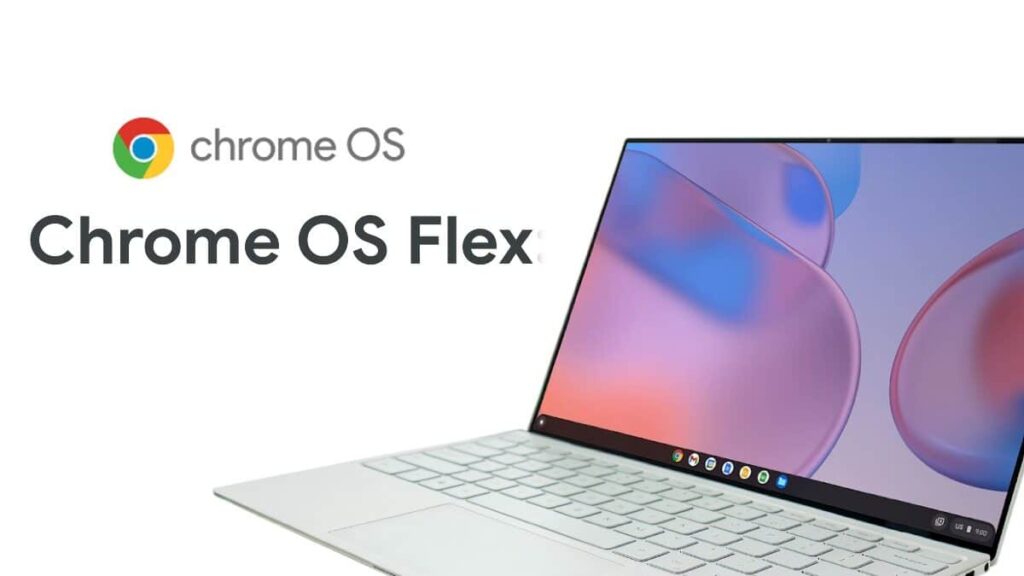
¿Conas ChromeOS Flex a shuiteáil ar Mac níos sine? An bhfuil sean Mac agat ag bailiú deannaigh sa bhaile? Cé go bhféadfadh sé a bheith cosúil go bhfuil sé gan úsáid, tá rogha eile simplí, saor in aisce agus éifeachtach ann a fhéadfaidh é a thabhairt ar ais: Suiteáil ChromeOS Flex, Córas oibriúcháin éadrom Google atá deartha le haghaidh ríomhairí níos sine. Ní hamháin go bhfeabhsaítear feidhmíocht do Mac go suntasach leis an rogha seo, ach déanann sé uirlis iontach freisin chun brabhsáil ar an idirlíon, féachaint ar fhíseáin YouTube, nó feidhmchláir scamall a úsáid mar Google Drive nó Google Docs.
Sa treoir seo míneoimid céim ar chéim conas is féidir leat ChromeOS Flex a shuiteáil ar do Mac, cad iad na ceanglais íosta, cad iad na buntáistí a thairgeann sé i gcomparáid le roghanna eile cosúil le Linux, agus conas cuid de na fadhbanna is coitianta a réiteach má shocraíonn tú an chéim seo a ghlacadh. Gach le cur chuige praiticiúil agus simplí ionas gur féidir leat é féin a dhéanamh i níos lú ná uair an chloig, gan gá a bheith i do shaineolaí ríomhaireachta.
Cad é ChromeOS Flex agus cén fáth é a shuiteáil ar Mac níos sine?
Chrome OS Flex Is leagan de chóras oibriúcháin ChromeOS é, arna fhorbairt ag Google, atá dírithe go sonrach air ríomhairí le crua-earraí níos sine mar ríomhairí le Windows, Linux agus ar ndóigh, Mac le próiseálaithe Intel. Murab ionann agus ChromeOS traidisiúnta, is féidir an leagan seo a shuiteáil go hiomlán ó thiomáint USB agus níl sé teoranta do ghléasanna Chromebook.
Is é an rud a fhágann go bhfuil ChromeOS Flex chomh tarraingteach sin Gile agus luas. Tá sé deartha chun rith go réidh fiú ar threalamh atá níos mó ná deich mbliana d'aois. Tá a chomhéadan bunaithe ar bhrabhsálaí Chrome, le deasc comhtháite, rochtain ar bhrabhsálaí comhad, taifeadadh scáileáin, agus feidhmchláir ghréasáin ar nós Gmail, YouTube, Google Meet, agus níos mó. Tá sé iontach mar chóras malartach le haghaidh tascanna laethúla nó chun an dara saol a thabhairt do ríomhairí nach féidir leo leaganacha nuashonraithe de macOS nó fiú Chrome nó Firefox a rith a thuilleadh.
Na ceanglais íosta maidir le ChromeOS Flex a shuiteáil ar Mac
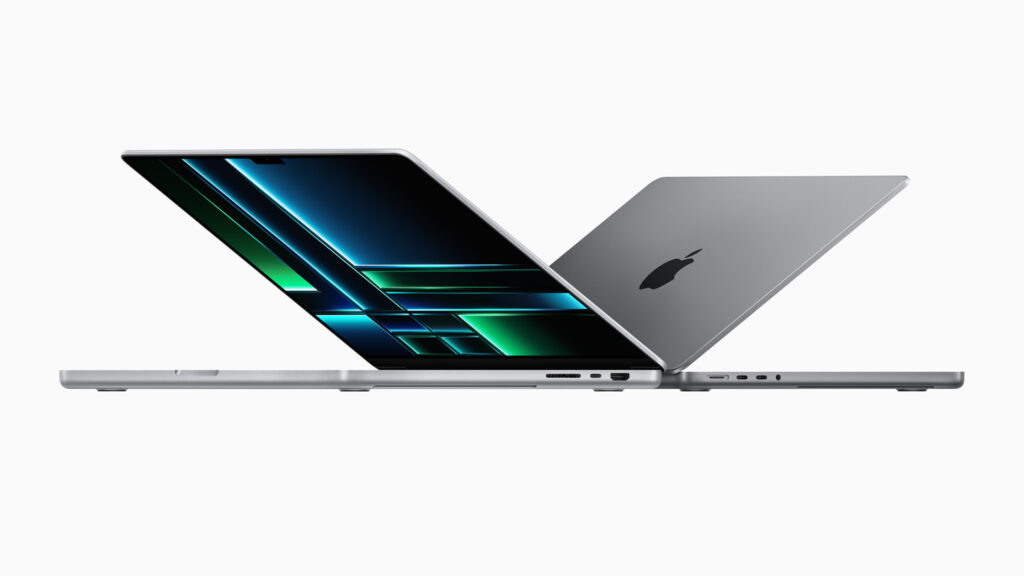
Sula dtosaíonn tú, tá sé tábhachtach a sheiceáil go gcomhlíonann do threalamh an sonraíochtaí teicniúla molta ag Google chun ChromeOS Flex a shuiteáil.
- próiseálaí: Intel nó AMD 64-giotán (x86)
- RAM: Íosmhéid 4 GB (cé go n-oibríonn sé le 3 GB bunaithe ar fhíoreispéiris)
- Stóráil inmheánach: 16 GB ar a laghad
- Tiomántán USB: Tiomántán USB flash 8GB nó níos mó (branda comhoiriúnach de rogha)
- Comhoiriúnacht Tosaithe USB: Ní mór don Mac tosaithe a cheadú ó fheistí seachtracha
Tabhair faoi deara go bhfuil Ní thacaítear le ChromeOS Flex ar Macs le próiseálaithe Apple Silicon. (cosúil leis an M1 nó M2), toisc go bhfuil siad fós ró-nua-aimseartha nó nach bhfuil aon tacaíocht dá n-ailtireacht. Ní féidir ach le ríomhairí le sliseanna Intel é a shuiteáil.
Samhlacha deimhnithe agus neamhdheimhnithe: cad é an difríocht?

Coinníonn Google a liosta de na samhlacha deimhnithe rud a chinntíonn oibriú cobhsaí ChromeOS Flex. Ar na gléasanna seo, ní mór do gach comhpháirt ar nós Wi-Fi, fuaim, méarchlár, trackpad, agus codlata oibriú i gceart.
Mar sin féin, is féidir é a shuiteáil ar fheistí freisin gan deimhniú cosúil le go leor samhlacha Mac. Cé nach bhfuil tacaíocht theicniúil ráthaithe dóibh seo, is féidir oibriú go foirfe, mar atá léirithe ag úsáideoirí éagsúla a bhfuil an córas suiteáilte ar MacBooks ó 2010 nó níos luaithe.
Má bhíonn fadhbanna agat, seans go mbeidh earráidí agat le gléasanna ar nós ceamaraí, calafoirt USB, grafaicí nó codladh. Mar sin féin, is fiú triail a bhaint as mura bhfuil do Mac inúsáidte le macOS a thuilleadh.
Uirlisí is gá chun an USB suiteála a chruthú
Is é an chéad rud is gá duit a dhéanamh ná tiomáint USB flash a ullmhú ina bhfuil íomhá suiteála ChromeOS Flex. Chun seo, beidh ort:
- Brabhsálaí Google Chrome suiteáilte ar do ríomhaire (d'fhéadfadh sé a bheith difriúil ón Mac áit a shuiteálfaidh tú ChromeOS Flex)
- Rochtain ar an Idirlíon
- Glaodh ar an síneadh oifigiúil Google “Uirlis Aisghabhála Chromebook”
- A pendrive de ar a laghad 8GB, folamh agus formáidithe go exFAT
Céim 1: Formáid an tiomáint USB
Ceangail an tiomántán flash leis an Mac nó PC áit a n-ullmhóidh tú an tsuiteáil. Oscail an app Fóntais Diosca, roghnaigh an tiomántán flash sa bharra taobh agus cliceáil "Léirscrios". Roghnaigh mar fhormáid exFAT agus mar scéim dheighilte “Príomhthaifead Tosaithe (MBR)” má cheadaítear é. Tar éis seo, beidh sé réidh le húsáid mar shuiteálaí.
Céim 2: Suiteáil an Síneadh Aisghabháil Chromebook

Oscail Google Chrome agus rochtain a fháil ar an Chrome Gréasáin Store. Cuardaigh le haghaidh an Uirlis Aisghabhála Chromebook agus cuir leis mar shíneadh ar do bhrabhsálaí.
Nuair a bheidh tú suiteáilte, rith é agus lean na céimeanna seo:
- Cliceáil ar "Start".
- Roghnaigh "Samhail Chromebook ón liosta."
- Sa chéad roghchlár anuas, roghnaigh "Google ChromeOS Flex." Sa dara ceann, roghnaigh "ChromeOS Flex (Forbróir-éagobhsaí)".
- Roghnaigh an tiomántán USB a d'fhormáidigh tú mar cheann scríbe na híomhá.
- Deimhnigh gur mian leat na sonraí ar an tiomáint flash a scriosadh agus lig don uirlis an USB suiteála a chruthú.
Céim 3: Tosaigh an Mac as an USB
Agus an USB réidh, stop an Mac go hiomlán áit ar mhaith leat ChromeOS Flex a shuiteáil. Ceangail an pendrive agus Cuir do Mac ar siúl tríd an eochair ALT (Rogha) a choinneáil síos ar feadh 10-15 soicind.
Feicfidh tú roinnt tiomántán tosaithe le feiceáil. Roghnaigh an ceann leis an deilbhín USB (oráiste de ghnáth). Tosóidh do Mac ag luchtú an suiteálaí ChromeOS Flex.
Céim 4: An córas oibriúcháin a thástáil nó a shuiteáil
Nuair a bheidh rochtain agat ar an suiteálaí, cuirfear dhá rogha ar fáil duit:
- Bain triail as ChromeOS Flex gan é a shuiteáil: Ideal más mian leat a sheiceáil go n-oibríonn gach rud (Wi-Fi, touchpad, fuaim, etc.).
- Suiteáil ChromeOS Flex: Beidh an rogha seo a scriosadh go hiomlán do dhiosca crua, mar sin a bheith cinnte chun cúltaca do shonraí ar dtús má tá tú comhaid tábhachtacha.
Tógann an tsuiteáil idir 10 agus 20 nóiméad ag brath ar an trealamh. Nuair a bheidh tú críochnaithe, beidh tú in ann logáil isteach le do chuntas Google agus a bheith logáilte isteach.
Taithí agus feidhmíocht tar éis ChromeOS Flex a shuiteáil
Aontaíonn úsáideoirí a bhfuil ChromeOS Flex suiteáilte acu ar mhúnlaí cosúil le MacBook bán 2010 go bhfuil an feabhsaítear feidhmíocht go suntasach. Buataisí an chórais níos tapúla, freagraíonn feidhmchláir scamall go réidh, agus tá brabhsáil gréasáin chomh sreabhach le haon ríomhaire nua-aimseartha.
In ainneoin go bhfuil ach 3 GB RAM nó tiomántáin chrua mheicniúla níos sine, baineann ChromeOS Flex an chuid is mó de chrua-earraí teoranta. Is réiteach iontach é do thascanna bunúsacha, oideachas, uathoibriú oifige agus tomhaltas ilmheán.
Má tá suim agat cheana féin i ngach rud a bhaineann le Google tar éis duit féachaint air, molaimid duit an t-alt seo a léamh faoi Microsoft Edge vs Google Chrome in 2025: Cé acu is fearr?
Fabhtcheartú fadhbanna suiteála coitianta
I gcásanna áirithe, d’fhéadfadh earráidí tarlú agus tú ag tosaithe ón USB. Chun iad a réiteach:
- Bain triail as gach port USB ar fáil. Oibríonn roinnt calafoirt USB 2.0 níos fearr ná 3.0 ar Mac níos sine.
- Seachain thiomáineann flash SanDisk, a ghineann uaireanta neamhluí sa phróiseas.
- Sa Mac BIOS / EFI, déan cinnte go bhfuil tá tosaithe ó USB cumasaithe.
- Má lódálann an suiteálaí scáileán dubh ach ansin taispeánann sé, athraigh an modh tosaithe go UEFI nó Legacy, ag brath ar an gcás.
- Nuashonraigh an leagan BIOS/EFI más féidir.
Má fhaigheann tú earráidí fós, molann Google Glac páirt ina bPobal Cabhrach ChromeOS Flex áit ar féidir le húsáideoirí eile réitigh mhúnla-shonracha a roinnt.
Cad is féidir leat a dhéanamh nuair a bheidh ChromeOS Flex suiteáilte agat?
Le ChromeOS Flex ag feidhmiú go hiomlán ar do shean Mac, is féidir leat:
- Féach ar físeáin YouTube gan srianta
- Scríobh doiciméid in Google Docs
- Sábháil comhaid in Google Drive
- Glac páirt i bhfísghlaonna le Google Meet nó Zoom
- Suiteáil PWAs (Aipeanna Gréasáin Forásacha) cosúil le Spotify, WhatsApp Web, Trello, etc.
- Bainistigh do chuid comhad mar aon deasc eile
Tá uirlisí forbróra ar fáil freisin má roghnaíonn tú do chainéal nuashonraithe córais a athrú go béite nó forbróir. Tiontaigh sean Mac isteach i saghas Chromebook le Chrome OS Flex Ní hamháin gur réiteach éiceolaíoch é, ach freisin ceann praiticiúil agus feidhmiúil. I mbeagán ama, agus gan gá le heolas teicniúil ardleibhéil, is féidir leat an seanríomhaire sin a ghlac spás a athrú go ríomhaire tapa, nua-aimseartha le haghaidh tascanna laethúla. Is fiú an rogha a thriail roimh smaoineamh ar é a athsholáthar go hiomlán. Tá súil againn go bhfuil a fhios agat anois conas ChromeOS Flex a shuiteáil ar Mac níos sine.

Paiseanta faoin teicneolaíocht ó bhí sé beag. Is breá liom a bheith suas chun dáta san earnáil agus, thar aon rud eile, é a chur in iúl. Sin é an fáth go bhfuil mé tiomanta do chumarsáid ar láithreáin ghréasáin teicneolaíochta agus físchluichí le blianta fada. Is féidir leat mé a fháil ag scríobh faoi Android, Windows, MacOS, iOS, Nintendo nó aon ábhar gaolmhar eile a thagann chun cuimhne.