- Éilíonn Windows 11 diosca GPT le haghaidh tacaíochta UEFI agus bainistíocht stórála níos fearr.
- Seiceáil an bhfuil do dhiosca MBR nó GPT ag baint úsáide as an uirlis Bainistíochta Diosca.
- Trí úsáid a bhaint as MBR2GPT.EXE ceadaítear comhshó gan aon chaillteanas sonraí i bhformhór na gcásanna.
- Is gá UEFI a chumasú sa BIOS tar éis é a chomhshó le haghaidh tosaithe ceart.
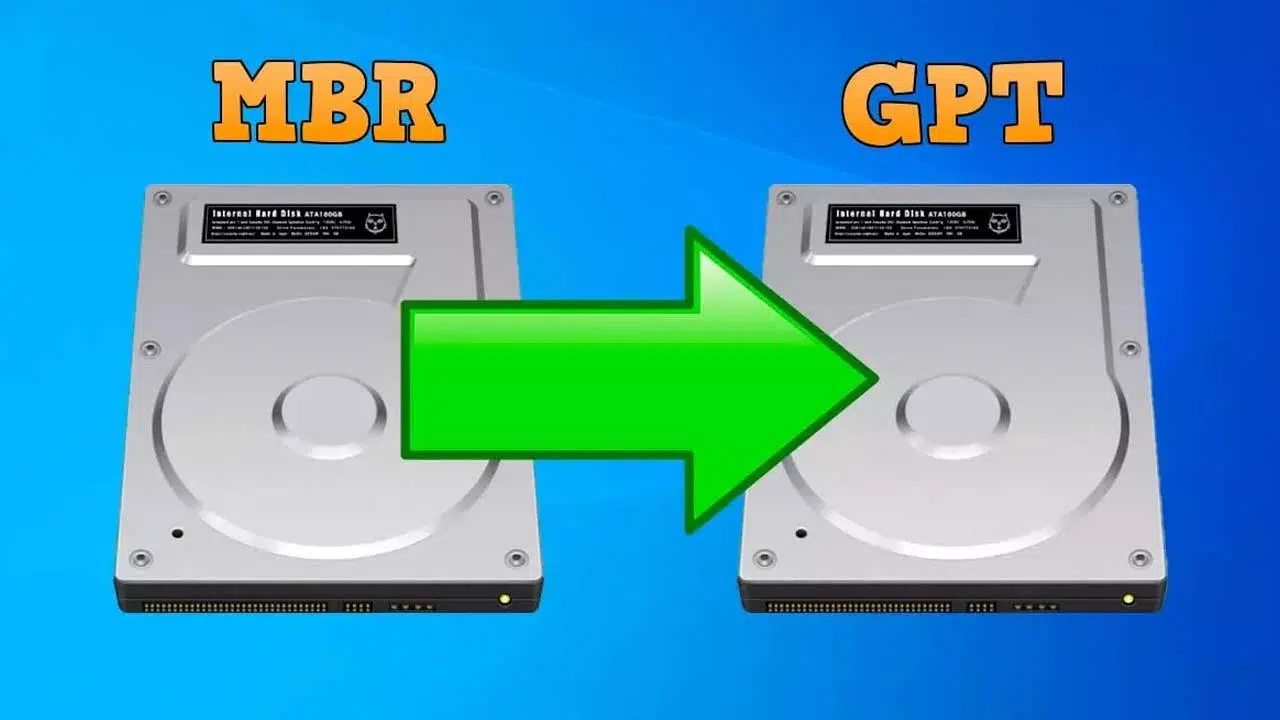
Fiafraíonn tú díot féin cConas MBR a thiontú go UEFI i Windows 11.? Nuair a thagann sé chun córas a uasghrádú go Windows 11, is é ceann de na bunriachtanais ná córas deighilte GPT a úsáid in ionad MBR. Tá an t-athrú seo ríthábhachtach toisc go bhfuil GPT comhoiriúnach le UEFI, a fheabhsaíonn feidhmíocht tosaithe agus a cheadaíonn úsáid a bhaint as cumais diosca níos mó. Mar sin féin, bíonn ar go leor úsáideoirí a diosca a thiontú ó MBR go GPT gan sonraí a chailliúint.
San Airteagal seo, míneoimid go mion conas an tiontú seo a dhéanamh go sábháilte agus go héifeachtach. Breathnóimid ar mhodhanna éagsúla, ó uirlisí a tógadh isteach i Windows go réitigh tríú páirtí a ligeann duit an próiseas a dhéanamh gan an diosca a fhormáidiú. Thairis sin, Déanfaimid tú a threorú tríd an bpróiseas chun UEFI a chumasú sa BIOS tar éis an chomhshó.. Cuirimis tús leis an alt ar conas MBR a thiontú go UEFI i Windows 11.
Cad iad MBR agus GPT?
MBR (Máistir-Thaifead Tosaithe) y GPT (Tábla Deighiltí GUID) is dhá chineál scéime críochdheighilte iad a úsáidtear ar thiomáineann crua. MBR Is caighdeán níos sine é le roinnt teorainneacha, mar uasmhéid diosca de 2 TB agus an fhéidearthacht a chruthú ina n-aonar ceithre deighiltí bunscoileanna. Ina ionad sin, GPT Is formáid nua-aimseartha é a thairgeann comhoiriúnacht le dioscaí níos mó agus a cheadaíonn suas le 128 cáithníní.
Cén fáth a bhfuil sé riachtanach tiontú ó MBR go GPT?

Más mian leat a shuiteáil Windows 11, beidh diosca GPT uait. Tá an córas críochdheighilte seo riachtanach toisc go dteastaíonn tosaithe Windows 11 i mód UEFI, agus ní thacaíonn MBR ach le BIOS oidhreachta. Áirítear ar na buntáistí eile a bhaineann le haistriú go GPT iontaofacht níos mó, bainistíocht críochdheighilte níos fearr y tacaíocht do dhioscaí níos mó ná 2 TB. Anois go bhfuil a fhios agat seo, déanaimis bogadh ar aghaidh chuig conas MBR a thiontú go GPT i Windows 11 gan sonraí a chailliúint, ach ar dtús, céim amháin eile.
Conas a sheiceáil an bhfuil do dhiosca MBR nó GPT

Sula dtéann tú ar aghaidh leis an chomhshó, tá sé tábhachtach cineál deighilte do dhiosca a chinneadh. Is féidir leat é a dhéanamh leis na céimeanna simplí seo:
- Brúigh Windows + R, scríobhann diskmgmt.msc agus brúigh Iontráil.
- Sa fhuinneog Bainistíochta Diosca, deaschliceáil ar an diosca agus roghnaigh Airíonna.
- Téigh go dtí an cluaisín Imleabhair agus seiceáil an réimse Stíl deighilte. Má thugtar le fios MBR, beidh ort é a thiontú go GPT.
Sa chéad chéim eile, beidh muid ag múineadh agat conas MBR a thiontú go GPT i Windows 11. Tabhair aird.
Modhanna chun MBR a thiontú go GPT gan sonraí a chailliúint
1. Ag baint úsáide as an uirlis MBR2GPT.EXE
Windows áirítear uirlis ar a dtugtar MBR2GPT a cheadaíonn comhshó gan caillteanas sonraí. Chun é a úsáid, lean na céimeanna seo:
- Oscail an Go pras mar riarthóir.
- Rith an t-ordú
mbr2gpt /validatele seiceáil an bhfuil an diosca oiriúnach lena chomhshó. - Má éiríonn leis an mbailíochtú, déan é a fhorghníomhú
mbr2gpt /converta dhéanamh ar an chomhshó.
2. Tiontaigh le bogearraí tríú páirtí
Tá uirlisí cosúil le Máistir Deighilte EaseUS y Draoi Deighiltí MiniTool, a thairgeann bealach simplí chun tiontú MBR a GPT gan sonraí a scriosadh. Tá na cláir seo oiriúnach d'úsáideoirí atá ag lorg a comhéadan grafach cairdiúil.
Más fearr leat rogha níos forleithne i mbainistíocht diosca, is féidir leat a sheiceáil amach conas an Bainisteoir diosca windows le haghaidh tuilleadh eolais ar bhainistiú do dheighiltí.
3. Úsáid DiskPart (Scriosfaidh sé na sonraí go léir)
Mura miste leat sonraí a chailliúint ar an diosca, is féidir leat an uirlis líne ordaithe a úsáid DiskPart:
- Oscail an Go pras mar riarthóir.
- Scríobh
diskpartagus brúigh Iontráil. - Rith
list diskagus aimsigh uimhir do dhiosca. - Roghnaigh an diosca le
select disk X(in ionad X faoin uimhir cheart). - Scríobh
cleangach deighiltí a scriosadh. - Tiontaigh an diosca le
convert gpt.
Chomh maith leis sin, má tá suim agat conas an cineál deighilte atá ag do dhiosca crua a aithint, molaimid duit seiceáil ar ár n-alt ar Conas a fháil amach cén cineál deighilte atá ar mo dhiosca crua. Anois agus ar deireadh bogaimid ar aghaidh go dtí an próiseas MBR go UEFI, is é sin, cad a tháinig tú a lorg thart ar cConas MBR a thiontú go UEFI i Windows 11.
Conas MBR a thiontú go UEFI i Windows 11: Cumasaigh UEFI tar éis an chomhshó

Agus is anseo a thagann an draíocht maidir le conas MBR a thiontú go UEFI i Windows 11. Mar sin de Windows 11 tosaithe i gceart, ní mór duit a ghníomhachtú UEFI sa BIOS:
- Atosaigh do ríomhaire agus cuir isteach an BIOS (de ghnáth trí bhrú F2, F12 nó Del ag am tosaithe).
- Aimsigh na socruithe tosaithe agus athrú go UEFI.
- Sábháil na hathruithe agus atosaigh an ríomhaire.
Nuashonraigh diosca MBR a GPT Is próiseas riachtanach é má tá sé beartaithe agat é a shuiteáil Windows 11. Ag baint úsáide as na modhanna a thuairiscítear, is féidir leat an réiteach is fearr a oireann do do leibhéal taithí agus do riachtanais a roghnú. Úsáid uirlisí comhtháite mar MBR2GPT Is é an rogha is sábháilte chun caillteanas sonraí a sheachaint, ach is féidir leat bogearraí tríú páirtí a roghnú freisin más fearr leat a Comhéadan grafach. Bí cinnte a chumasú UEFI sa BIOS a chur i gcrích an t-aistriú agus a chinntiú comhoiriúnacht le Windows 11. Tá súil againn gur mhúin an t-alt seo duit conas MBR a thiontú go UEFI i Windows 11, i measc go leor rudaí eile.

Paiseanta faoin teicneolaíocht ó bhí sé beag. Is breá liom a bheith suas chun dáta san earnáil agus, thar aon rud eile, é a chur in iúl. Sin é an fáth go bhfuil mé tiomanta do chumarsáid ar láithreáin ghréasáin teicneolaíochta agus físchluichí le blianta fada. Is féidir leat mé a fháil ag scríobh faoi Android, Windows, MacOS, iOS, Nintendo nó aon ábhar gaolmhar eile a thagann chun cuimhne.