- Tugann mód UEFI slándáil fheabhsaithe agus amanna tosaithe níos tapúla i Windows 11.
- Is gá an tiomántán USB a fhormáidiú go FAT32 agus an BIOS a chumrú i gceart.
- Caithfidh an diosca suiteála a bheith i bhformáid GPT le bheith ag luí le UEFI.
- Moltar duit Tosaithe Slán a chumasú tar éis don tsuiteáil a bheith críochnaithe.

Nach bhfuil a fhios agat? Conas Windows 11 a shuiteáil i mód UEFI ó USB? Molaimid duit go bhfuil sé riachtanach na céimeanna cearta a leanúint chun suiteáil rathúil a chinntiú. Éilíonn Windows 11 socruithe áirithe sa BIOS, mar shampla an Tús Sábháilte agus cumraíocht diosca i bhformáid GPT. San Airteagal seo, mínímid gach céim go mion ionas gur féidir leat do threalamh a chumrú i gceart agus an suiteáil a chomhlánú go héifeachtach.
Tugann mód UEFI roinnt buntáistí thar BIOS oidhreachta, lena n-áirítear amanna tosaithe níos tapúla y bearta slándála feabhsaithe. Má tá ríomhaire nua-aimseartha agat, is fearr a chinntiú go shuiteáil tú Windows 11 i mód UEFI chun leas a bhaint as na gnéithe seo.
Conas Windows 11 a shuiteáil i Mód UEFI ó USB: Réamhriachtanais
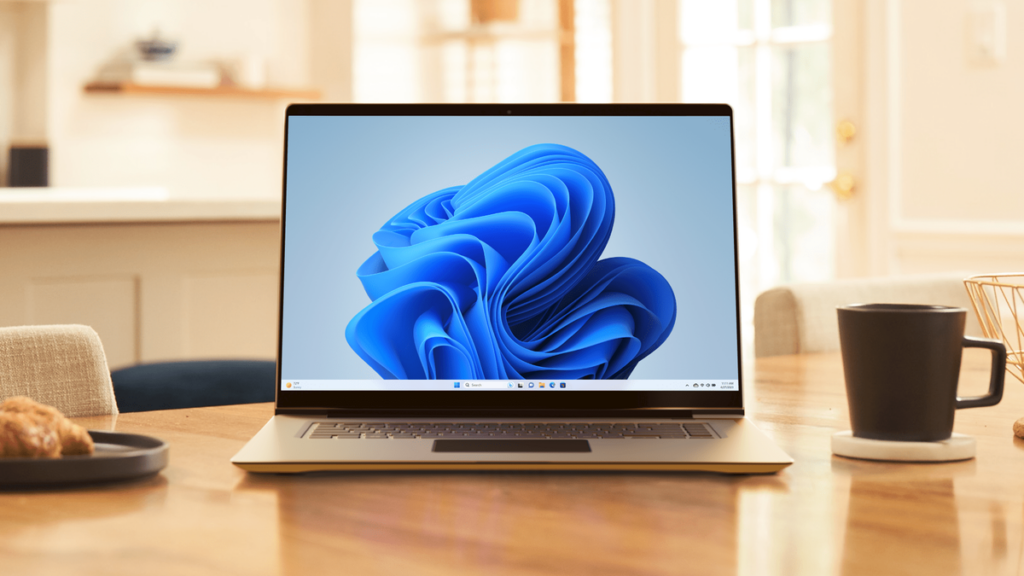
Sula dtosaíonn tú ar an suiteáil, tá sé tábhachtach a chinntiú go gcomhlíonann do threalamh an riachtanais íosta agus go bhfuil an chumraíocht socraithe i gceart. Seo iad na míreanna atá uait:
- Tiomántán USB ar a laghad Cumas 8 GB.
- An comhad Windows 11 ISOa is féidir leat a íoslódáil ó shuíomh Gréasáin oifigiúil Microsoft.
- Rochtain ar an BIOS/UEFI ó do ríomhaire chun na socruithe a mhodhnú más gá.
USB a ullmhú le haghaidh a shuiteáil
Chun meán suiteála Windows 11 a chruthú i mód UEFI ó thiomáint USB, lean na céimeanna seo:
1. Formáidigh an tiomántán USB
Ní mór duit a chinntiú go bhfuil an tiomáint USB formáid chuí:
- Ceangail an tiomántán USB leis an ríomhaire.
- Oscail Bainistíocht Diosca ag brú Fuinneoga + X agus an rogha a roghnú.
- Cliceáil ar dheis ar an tiomáint USB agus roghnaigh Formáid.
- Roghnaigh FAT32 mar chóras comhaid, toisc go bhfuil sé ag luí leis an BIOS oidhreachta agus UEFI.
- Marcáil an deighilt mar gníomhach.
2. Cóipeáil na comhaid suiteála
Nuair atá an tiomántán USB formáidithe i gceart, ní mór duit na comhaid a chóipeáil ó na suiteálaí:
- Cuir an Windows 11 ISO i do chóras.
- Oscail an tiomántán agus cóipeáil a bhfuil ann go léir chuig an USB.
- Más rud é go bhfuil an comhad suiteáil.wim níos mó ná 4 GB, bain úsáid as an ordú seo a leanas i CMD:
Dism /Split-Image /ImageFile:D:\sources\install.wim /SWMFile:E:\sources\install.swm /FileSize:3800
Cumraigh tosaithe UEFI

Nuair a bheidh an tiomántán USB cruthaithe agat, beidh ort a chinntiú go bhfuil do ríomhaire tosaithe i mód UEFI chun Windows 11 a shuiteáil. Chun é seo a dhéanamh:
- Rochtain ar an BIOS/UEFI nuair a thosaíonn tú an ríomhaire (de ghnáth trí bhrú F2, F12, Scrios nó ESC).
- Laistigh de na socruithe, lorg an cluaisín Buatais o Tosaigh.
- Déan cinnte go bhfuil an mód tosaithe cumraithe mar UEFI agus ní i mód Legacy.
- Más gá, díchumasaigh an Tús Sábháilte sealadach chun earráidí a sheachaint.
- Athraigh an tosaíocht tosaithe ionas go USB bí mar an chéad rogha.
- Sábháil na hathruithe agus atosú an córas.
Suiteáil Windows 11

Leis an socrú cuí, tá sé in am dul ar aghaidh leis an áis agus beidh tú i bhfad níos gaire duit fios a bheith agat conas Windows 11 a shuiteáil i mód UEFI ó USB:
- Cuir isteach an tiomántán USB agus Atosaigh an ríomhaire.
- Nuair a fheictear an roghchlár tosaithe, roghnaigh an rogha UEFI USB.
- Tosóidh an draoi suiteála. Lean na céimeanna ar an scáileán agus roghnaigh an diosca atá uait suiteáil Windows 11.
- Mura bhfuil an diosca isteach Formáid GPT, bain úsáid as an ordú seo a leanas sa chríochfort suiteálaí:
diskpart
list disk
select disk X(Cuir uimhir do dhiosca in ionad X)
clean
convert gpt
exit - Críochnaigh an tsuiteáil trí threoracha an draoi a leanúint. Más mian leat tuilleadh eolais a fháil faoin suiteáil i gcomhthéacsanna eile, is féidir leat breathnú ar ár dtreoir ar Conas Windows 11 a shuiteáil ar shean ríomhaire.
Cumasaigh tosaithe slán
Má dhíchumasaigh tú Secure Boot, moltar duit é a athchumasú tar éis na suiteála:
- Cuir isteach an BIOS arís.
- Sa rannóg Buatais, cumasaíonn Tosaithe Slán.
- Sábháil agus scoir an BIOS.
Tá an chéim seo riachtanach chun cloí leis an Windows 11 ceanglais slándála agus córas cosanta a chinntiú. Chun tuilleadh eolais a fháil, bí cinnte cuairt a thabhairt ar an treoir ar Cruthaigh USB bootable chun Windows 11 a shuiteáil.
Tríd an treoir seo a leanúint, beidh tú ag foghlaim conas Windows 11 a shuiteáil i mód UEFI ó thiomáint USB gan aon stró. Leis an socrú seo, déanann tú cinnte leas a bhaint as na Buntáistí mód UEFI, cosúil le slándáil níos fearr agus feidhmíocht níos fearr ar do ríomhaire.


Paiseanta faoin teicneolaíocht ó bhí sé beag. Is breá liom a bheith suas chun dáta san earnáil agus, thar aon rud eile, é a chur in iúl. Sin é an fáth go bhfuil mé tiomanta do chumarsáid ar láithreáin ghréasáin teicneolaíochta agus físchluichí le blianta fada. Is féidir leat mé a fháil ag scríobh faoi Android, Windows, MacOS, iOS, Nintendo nó aon ábhar gaolmhar eile a thagann chun cuimhne.