Inniu taispeánfaimid duit conas Windows 11 a shuiteáil le cuntas as líne nó gan cuntas Microsoft. Leis seo beidh tú in ann Suiteáil an córas oibriúcháin fiú mura bhfuil rochtain idirlín agat ag an am nó is fearr gan nascadh. Tá an nós imeachta an-simplí, tapa agus níl aon riosca ag baint leis. A ligean ar a fheiceáil cad atá sé ar fad faoi.
go Suiteáil Windows 11 le cuntas as líne Beidh ort ordú a úsáid ag pointe éigin sa phróiseas suiteála. Ach ionas go mbeidh a fhios agat cathain is cóir é a rith, san Airteagal seo tabharfaimid treoracha céim ar chéim duit ionas go mbraitheann tú go bhfuil tacaíocht agat le linn phróiseas suiteála Windows.
Conas Windows 11 a shuiteáil le cuntas as líne?
Ar ócáid eile chonaiceamar Conas cuntas Microsoft a sheachbhóthar i socruithe Windows 11. Anois, inniu díreoimid ar conas Windows 11 a shuiteáil le cuntas as líne. Ar an mbealach seo, Ní bheidh aon mhíchaoithiúlacht ann mura bhfuil Idirlíon agat tráth na suiteála nó más fearr leat cuntas áitiúil a bheith agat ar do ríomhaire.
Rud an-tábhachtach ba chóir duit a choinneáil i gcuimhne go bhfuil Chuir Microsoft bac ar an modh seo chun roinnt leaganacha a shuiteáil. de Windows. Mar sin féin, i bhformhór na gcásanna, is féidir Windows 11 a shuiteáil le cuntas as líne ag baint úsáide as ordú speisialta. Anois féachaimis ar na céimeanna nach mór duit a ghlacadh chun é seo a bhaint amach.
1. Tosaigh a shuiteáil Windows 11 ar do ríomhaire
An chéad, Tosaíonn suiteáil Windows 11 ar d'fhoireann. Chun seo a dhéanamh beidh ort na rudaí seo a leanas a dhéanamh:
- Roghnaigh socruithe teanga (teanga le suiteáil agus formáid ama).
- Roghnaigh do shocruithe méarchláir.
- Sa fhuinneog “Roghnaigh rogha socraithe”, roghnaigh Suiteáil Windows 11.
- Cuir isteach an Eochair Táirge más mian leat do cheadúnas Windows a ghníomhachtú ag an am sin. Mura bhfuil, roghnaigh "Níl eochair táirge agam" agus is féidir leat é a dhéanamh níos déanaí.
- Cliceáil Ar Aghaidh chun leanúint ar aghaidh go dtí an chéad chéim eile.
2. Roghnaigh an t-eagrán de Windows 11 is mian leat a shuiteáil
Is é céim a dó ná an t-eagrán de Windows 11 is mian leat a shuiteáil ar do ríomhaire a roghnú. Roghnaigh an t-eagrán a mheaitseálann an ceadúnas atá ceannaithe agat do do ríomhaire. Is féidir leat a roghnú idir Windows Home nó Pro. Mura bhfuil tú iomlán cinnte cé acu ceann atá ceart duit, seiceáil do phasfhocal ar dtús chun aon fhadhb a sheachaint.
Nuair a chliceálann tú Ar Aghaidh, Beidh sé in am na téarmaí agus na fógraí ceadúnais is infheidhme a léamh. Má aontaíonn tú, sconna Glac (mura n-aontaíonn tú, ní mór duit fós Beartaíonn Glac, mar go bhfuil sé éigeantach leanúint ar aghaidh leis an tsuiteáil). Fan go gcríochnóidh an chéim seo agus cliceáil Ar Aghaidh arís.
3. Cumraigh na deighiltí diosca atá uait
Ansin, is é an rud is gá duit a dhéanamh ná na deighiltí diosca a chumrú. Is é sin le rá, Beidh ort cinneadh a dhéanamh cén áit ar mhaith leat Windows 11 a shuiteáil.. Mura bhfuil ach diosca amháin agat, beidh ort é a shuiteáil ansin. Ach má tá níos mó agat, roghnaigh an diosca is mian leat a úsáid agus cliceáil Ar Aghaidh.
Ar deireadh, tapáil an cnaipe Suiteáil chun tús a chur leis an suiteáil ar do ríomhaire. Tabhair faoi deara go bhféadfadh go dtógfaidh an chéim seo cúpla nóiméad agus, Má thugann tú faoi deara go atosaíonn do gléas arís agus arís eile, ná bíodh imní ort, tá sé seo go hiomlán gnáth..
4. Cuir isteach an t-ordú chun leanúint leis an suiteáil gan Idirlíon
Tar éis duit an chéim roimhe seo a chríochnú, beidh ort do thír, leagan amach an mhéarchláir, agus an bhfuil tú ag iarraidh an dara leagan amach méarchláir a chur leis. De ghnáth is leor ceann amháin, mar sin cliceáil ar Skip. AGUS Seo é an tráth a mbeidh ort an chéim atá i gceist a ghlacadh (nó a sheachaint).: Ceangail leis an Idirlíon chun leanúint leis an tsuiteáil.
Seo é an áit Caithfidh tú an t-ordú a chur isteach chun Windows 11 a shuiteáil le cuntas gan nasc Idirlín. Nuair a fheiceann tú an scáileán a deir “Táimid chun tú a nascadh le líonra,” lean na céimeanna seo:
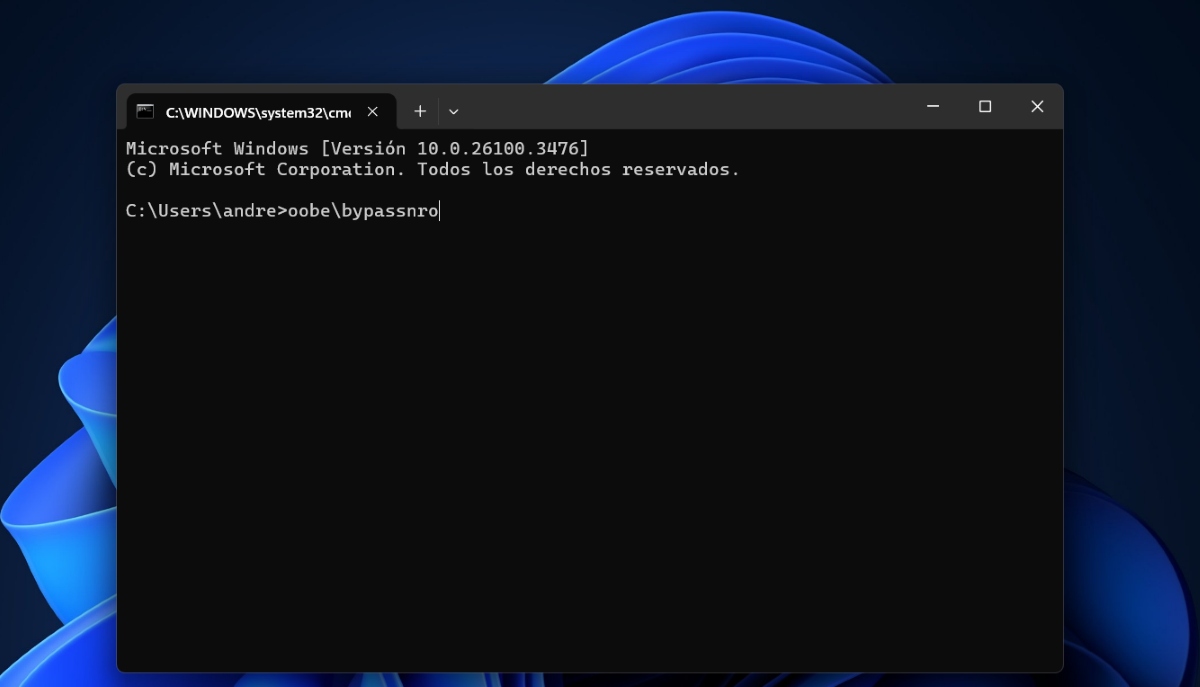
- Brúigh Shift + F10 chun an consól ordaithe a oscailt. Mura n-oibríonn an teaglaim eochair seo duit, bain triail as Windows + R a bhrú agus clóscríobh CMD – OK sa bhosca cuardaigh.
- Nuair a bheidh tú istigh sa chonsól ordaithe, clóscríobh an méid seo a leanas mar a fheiceann tú é oobe\sheachbhóthar a bheith in ann Windows 11 a shuiteáil le cuntas gan nasc Idirlín.
- Sa chuid seo den phróiseas, atosóidh do ríomhaire.
- Anseo feicfidh tú go n-iarrfaidh sé ort do thír arís agus iarrfaidh sé ort leagan amach an mhéarchláir a dhearbhú.
- Anois, tabhair faoi deara sa chás Déanaimis ceangal le fuinneog líonra, an rogha “Níl idirlíon agam" cumasaithe. Cliceáil anseo chun leanúint ar aghaidh.
5. Suiteáil Windows 11 le cuntas as líne
Ag an bpointe seo den phróiseas, is féidir leat Windows 11 a shuiteáil le cuntas as líne, nó le cuntas áitiúil. Chun seo a dhéanamh, ní mór duit d'ainm úsáideora a chur isteach nó cé a bheidh ag úsáid an trealaimh. Más mian leat, is féidir leat pasfhocal a shannadh freisin le haghaidh slándála breise.
Ar deireadh, brúigh Ar Aghaidh agus fan go gcríochnóidh suiteáil an chórais oibriúcháin ar do ríomhaire ag baint úsáide as cuntas áitiúil. Féadfaidh an chéim seo cúpla nóiméad a ghlacadh freisin, mar sin má tá sé ag rith ar chumhacht ceallraí, moltar duit é a phlugáil isteach chun é a chosc ó dhraenáil. Agus sin é, Seo mar is féidir leat Windows 11 a shuiteáil gan cuntas Microsoft nó nasc..
Bain nasc idirlín do ríomhaire chun Windows 11 a shuiteáil le cuntas as líne
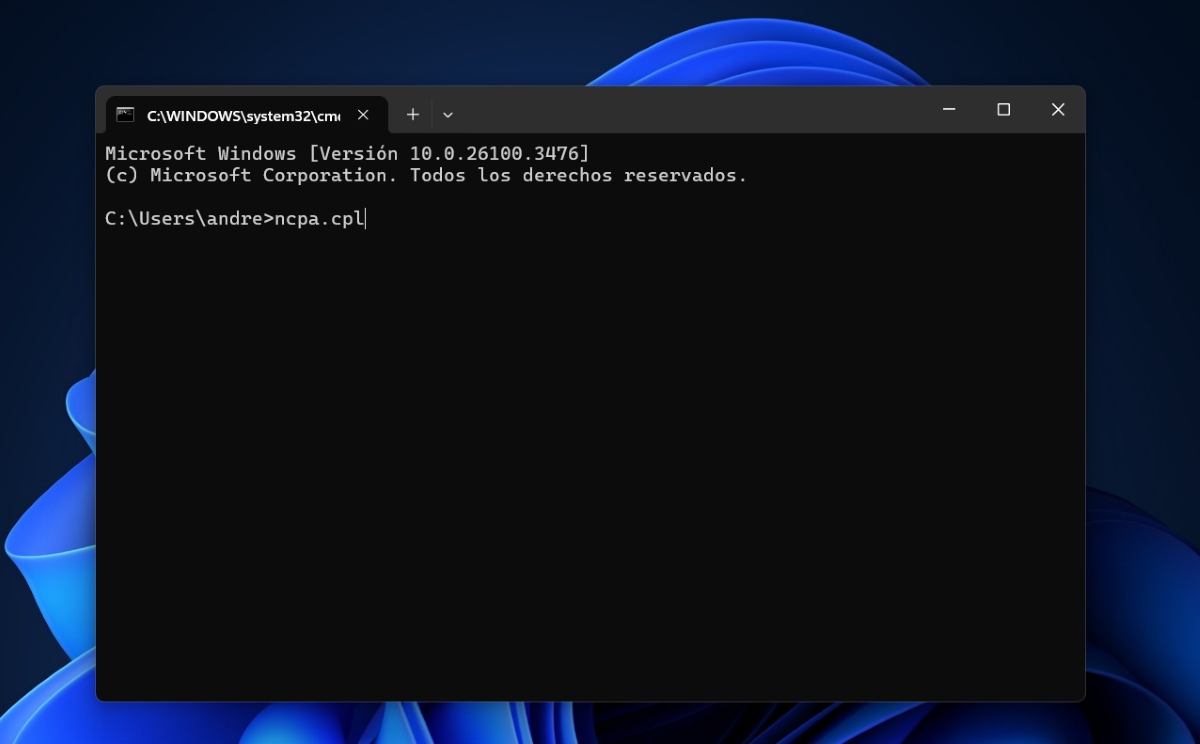
Rogha eile atá agat chun Windows 11 a shuiteáil le cuntas as líne Múch an tIdirlíon díreach nuair a iarrann sé ort ceangal a dhéanamh chuig líonra. Chun seo a dhéanamh, beidh ort an consól ordú a oscailt agus an t-ordú a chur ncpa.cpl agus brúigh Iontráil. Cad a dhéanann tú a bhaint amach leis sin? Téigh go dtí na naisc líonra ar do ríomhaire chun iad a dhíchumasú.
Ag brath ar an nasc atá á úsáid agat, Ethernet nó Wi-Fi, deaschliceáil air chun é a dhíchumasú. Déanfaidh sé seo do ríomhaire a dhícheangal ón Idirlíon. Tar éis, Cuir isteach an t-ordú atá luaite againn i gcéim 5 ionas go n-atosóidh do ríomhaire agus is féidir leat leanúint ar aghaidh leis an suiteáil. Córas oibriúcháin Windows.

Ó bhí mé an-óg bhí mé an-aisteach faoi gach rud a bhaineann le dul chun cinn eolaíoch agus teicneolaíochta, go háirithe iad siúd a dhéanann ár saol níos éasca agus níos siamsaíocht. Is breá liom a bheith ar an eolas faoin nuacht agus na treochtaí is déanaí, agus ag roinnt mo thaithí, mo thuairimí agus mo chomhairle faoin trealamh agus na giuirléidí a úsáideann mé. Mar thoradh air seo tháinig mé i mo scríbhneoir gréasáin beagán le cois cúig bliana ó shin, dírithe go príomha ar ghléasanna Android agus córais oibriúcháin Windows. D'fhoghlaim mé a mhíniú i bhfocail shimplí cad atá casta ionas go mbeidh mo léitheoirí in ann é a thuiscint go héasca.