
Tá roinnt uirlisí agus modhanna ann ar féidir linn a úsáid chun anailís a dhéanamh ar stádas calafoirt ár ríomhaire. Más mian leat a fháil amach cad iad na calafoirt ar do ríomhaire atá oscailteSa phost seo mínímid duit go mion é.
Is ceist bhunúsach í seo maidir le nascacht ár bhfoireann, agus is é sin an fáth go gcaithfear an tábhacht atá tuillte aige a thabhairt dó. Tar éis an tsaoil, tá calafoirt pointí nasctha fisiceacha nó fíorúla a fhágann gur féidir cumarsáid a dhéanamh idir an ríomhaire agus gléasanna seachtracha eile, chomh maith le líonraí.
Siombail an chórais
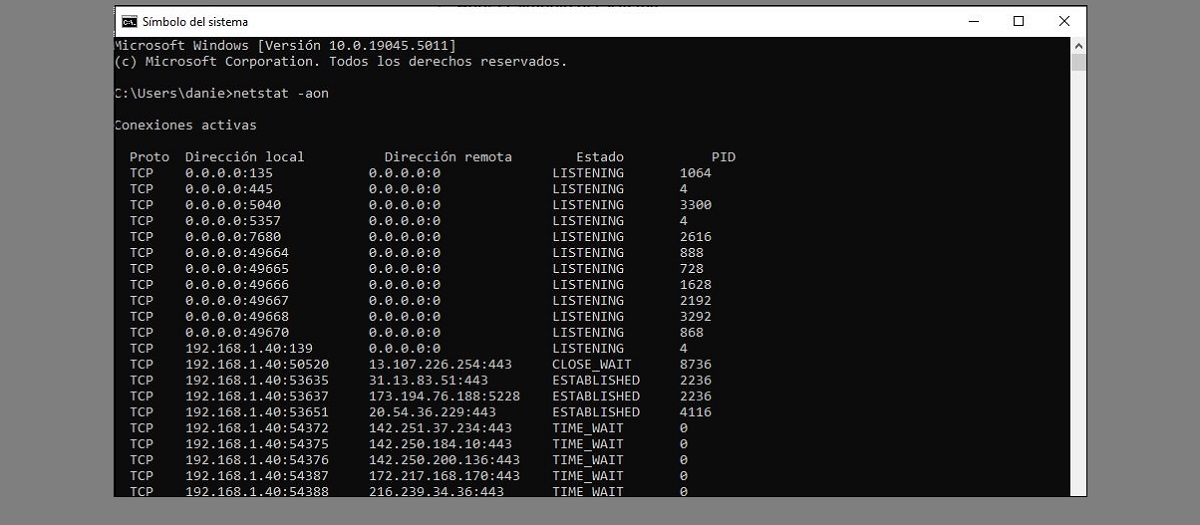
Maidir leis an oiread sin tascanna eile, tá an CMD nó Siombail an chórais Is féidir leis cabhrú leat freisin a fháil amach cé na calafoirt ar do ríomhaire atá oscailte. Níl le déanamh againn ach na céimeanna seo a leanúint:
- Chun tús a chur, osclaíonn muid an ordú pras ag baint úsáide as an teaglaim eochair Windows + R. Sa bharra cuardaigh atá le feiceáil, scríobhaimid IE agus brúigh Iontráil.
- Ansin muid isteach an t-ordú «netstat -aon»
- Beidh liosta de naisc ghníomhacha le feiceáil ansin ar an scáileán, chomh maith leis na calafoirt oscailte comhfhreagracha.
Chun a thuiscint go díreach cad é an t-eolas atá á fheiceáil againn, is gá brí gach ceann de na colúin a mhíniú:
- Proto: Marcáil an cineál prótacail (TCP nó UDP)
- Seoladh Áitiúil aithníonn sé an seoladh IP áitiúil agus an calafort.
- Seoladh Eachtrach Tagraíonn an seoladh IP iargúlta agus port.
- Stáit marc stádais ceangail (ÉIST, BUNAITHE, etc.)
- PID an colún a shainaithníonn an próiseas atá ag baint úsáide as an bport sin. D’fhéadfadh sé seo a bheith úsáideach fios a bheith agat cén clár a úsáideann port áirithe.*
(*) Is féidir é seo a fháil amach tríd an uimhir PID a scríobh sa CMD agus an t-ordú a scríobh mar seo a leanas:
tascliosta | lorgstr
PowerShell
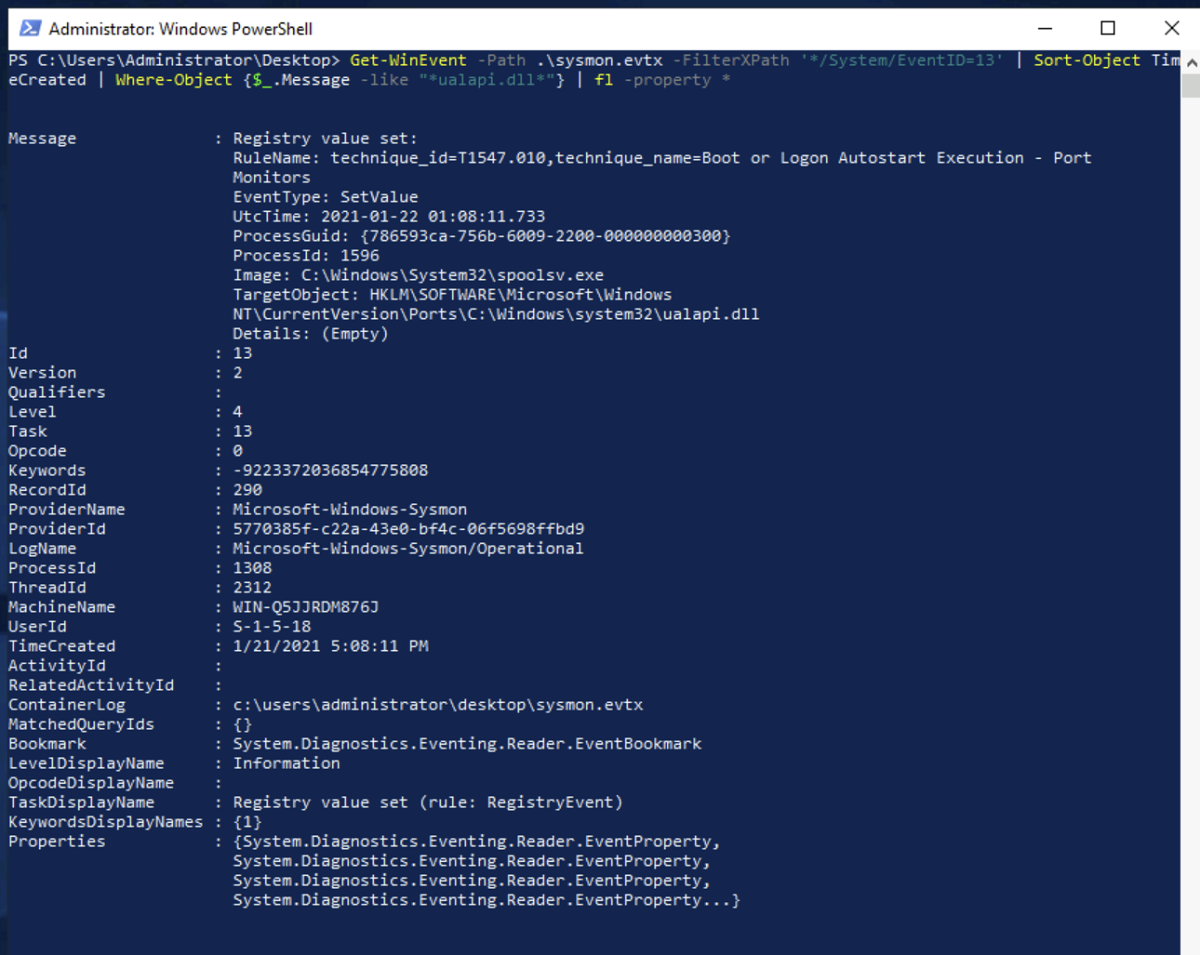
Mar is eol d’úsáideoirí Windows, is comhéadan ordú-líne é PowerShell chomh maith le teanga scriptithe. scriptithe, atá deartha go príomha chun tascanna riaracháin an chórais oibriúcháin a uathoibriú agus iarratais a bhainistiú. Sin an fáth go gcabhróidh sé leat freisin a fháil amach cé na calafoirt ar do ríomhaire atá oscailte. Seo a bhfuil le déanamh agat:
- Ar dtús bainimid úsáid as an meascán méarchlár Windows + X agus roghnaímid Windows PowerShell (Riarthóir).
- Chun na poirt oscailte a fheiceáil cuirimid an t-ordú seo isteach: Faigh-NetTCPConnection | Cá-Réad { $_.State -eq 'Éist' }
- Ansin, beidh tú in ann a fheiceáil ar an scáileán na calafoirt ríomhaire atá i staid éisteachta (ÉIST).
Windows Firewall
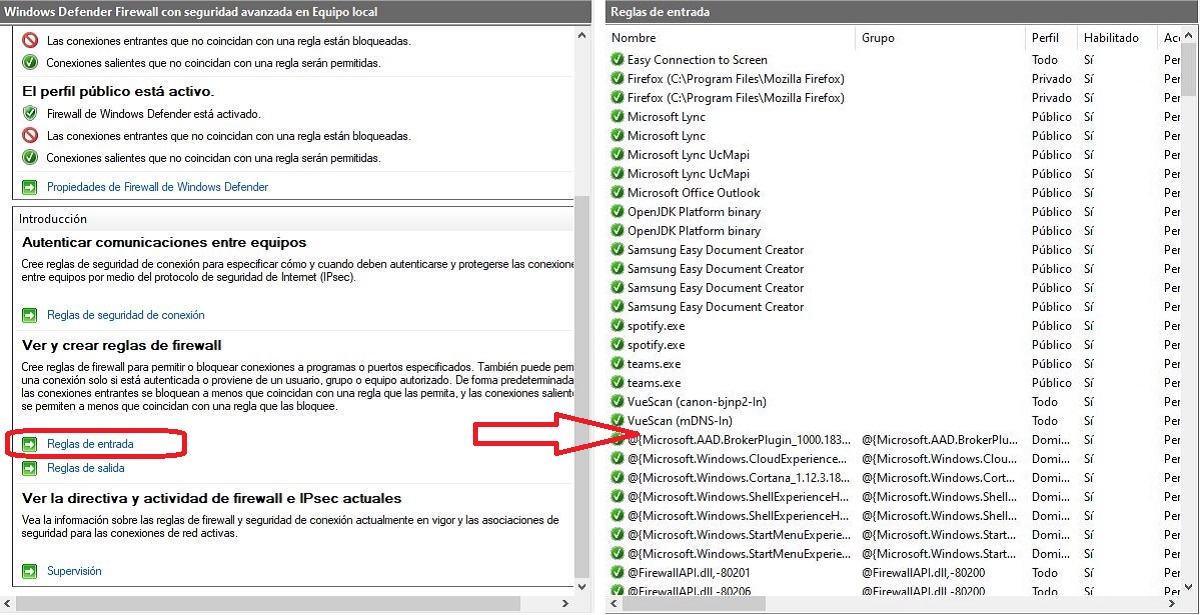
An tríú modh chun a fháil amach cé na calafoirt ar do ríomhaire atá oscailte: seiceáil iad sa rialacha balla dóiteáin an chórais oibriúcháin. Chun rochtain a fháil orthu ní mór dúinn na céimeanna seo a leanúint:
- Ar dtús téann muid go dtí Painéal rialú dár ríomhaire.
- Ansin roghnaímid Córas slándála.
- Ansin cliceáilimid Balla Dóiteáin Windows Defender.
- Laistigh den roghchlár ar chlé, roghnaigh muid Ardsocruithe.
- Ar deireadh, sa fhuinneog balla dóiteáin, cliceáil ar roghanna "Rialacha iontrála" y «Rialacha scoir». Is féidir linn a fheiceáil ansin cé na calafoirt atá ceadaithe agus na feidhmchláir a bhfuil rochtain acu orthu (féach an íomhá thuas).
Bíodh a fhios agat cé na poirt ar do ríomhaire atá oscailte le feidhmchláir tríú páirtí

Ar deireadh, tagairt ghairid do roinnt feidhmeanna seachtracha a réiteoidh an cheist a ardaíodh san iontráil seo. Seo cuid de na cinn is fearr a chabhróidh linn fáil amach cad ba mhaith linn a bheith ar eolas:
Scanóir Port Casta
Tá an scanóir saor in aisce seo ar cheann de na roghanna is simplí chun calafoirt oscailte a sheiceáil ar ár ríomhaire. Chomh maith le seo, Scanóir Port Casta soláthraíonn faisnéis faoi ghléasanna líonra éagsúla.
Enlace: Scanóir Port Casta
Scanóir IP Angry
Ceann de na huirlisí is mó tóir ar úsáideoirí Windows chun an tasc seo a dhéanamh. Comhéadan na Scanóir IP Angry Tá sé an-iomasach agus éasca le húsáid. Is féidir linn é a úsáid chun gach cineál líonra a scanadh, aithne a chur ar na hóstach atá ceangailte leo agus na calafoirt oscailte ar ár ríomhaire.
Enlace: Scanóir IP Angry
Nmap
Is uirlis foinse oscailte go hiomlán saor in aisce é Nmap, cé go bhfuil molta ach amháin d'úsáideoirí chun cinn. Freastalaíonn sé ar a lán rudaí. Tá ordú sonrach aige chun na poirt ríomhaire a sheiceáil: nmap localhost.
Enlace: Nmap

Eagarthóir speisialaithe i gcúrsaí teicneolaíochta agus idirlín le níos mó ná deich mbliana de thaithí i meáin dhigiteacha éagsúla. D'oibrigh mé mar eagarthóir agus cruthaitheoir ábhair do ríomhthráchtáil, cumarsáid, margaíocht ar líne agus cuideachtaí fógraíochta. Scríobh mé freisin ar shuíomhanna gréasáin eacnamaíocht, airgeadais agus earnálacha eile. Is é mo chuid oibre freisin mo paisean. Anois, trí mo chuid alt i Tecnobits, Déanaim iarracht na nuacht agus na deiseanna nua go léir a chuireann saol na teicneolaíochta ar fáil dúinn gach lá chun ár saol a fheabhsú a fhiosrú.