
Tá go leor ceisteanna ar intinn acu siúd againn atá ag tosú ar chórais oibriúcháin atá bunaithe ar Linux a úsáid. Tar éis blianta a chaitheamh tumtha i Windows, is gnách go mbraitheann tú beagán caillte, fiú nuair a bhíonn gníomhartha simplí á ndéanamh. San iontráil seo beimid ag caint faoi Conas tiomántán USB a fhormáidiú i Ubuntu, ón gcomhéadan grafach agus ag baint úsáide as an Críochfort.
Formáidiú tiomáint USB i Windows 10 íosluchtaigh agus is próiseas simplí é 11. Agus, cé go bhféadfadh sé nach cosúil é, é a dhéanamh i Ubuntu nó dáiltí Linux eile freisin. Bain úsáid as an app ceart nó cuir isteach na horduithe cearta. Agus tá an toradh mar an gcéanna: beidh an tiomáint glan agus réidh chun comhaid a stóráil agus a úsáid i Linux nó Windows.
Formáidiú tiomántán USB i Ubuntu
An bhfuil gá agat formáid tiomáint USB i Ubuntu? Tá an dáileadh Linux seo ar cheann de na cinn is mó a úsáideann leanúna bogearraí saor in aisce. Chomh maith le bheith an-éasca le húsáid, seasann sé freisin do nuashonruithe rialta a fháil agus cúltaca láidir a bheith aige. Buntáiste eile is ea go bhfuil líon mór feidhmchlár aige atá éasca le híoslódáil agus le suiteáil.
Anois, is é an rud is mian leat a dhéanamh faoi láthair ná tiomáint USB a fhormáid ag baint úsáide as do ríomhaire Ubuntu. Chun seo a dhéanamh, tá roinnt roghanna agat, agus is é an ceann is simplí úsáid a bhaint as an uirlis dúchais Dioscaí. Ar an láimh eile, má tá roinnt scileanna agat maidir le húsáid orduithe, is féidir leat an teirminéal a úsáid chun formáid a dhéanamh. Is é an tríú bealach descargar una aplicación Deartha chun tiomántáin a fhormáidiú. A ligean ar a fháil chun é.
Ag baint úsáide as an app Dioscaí
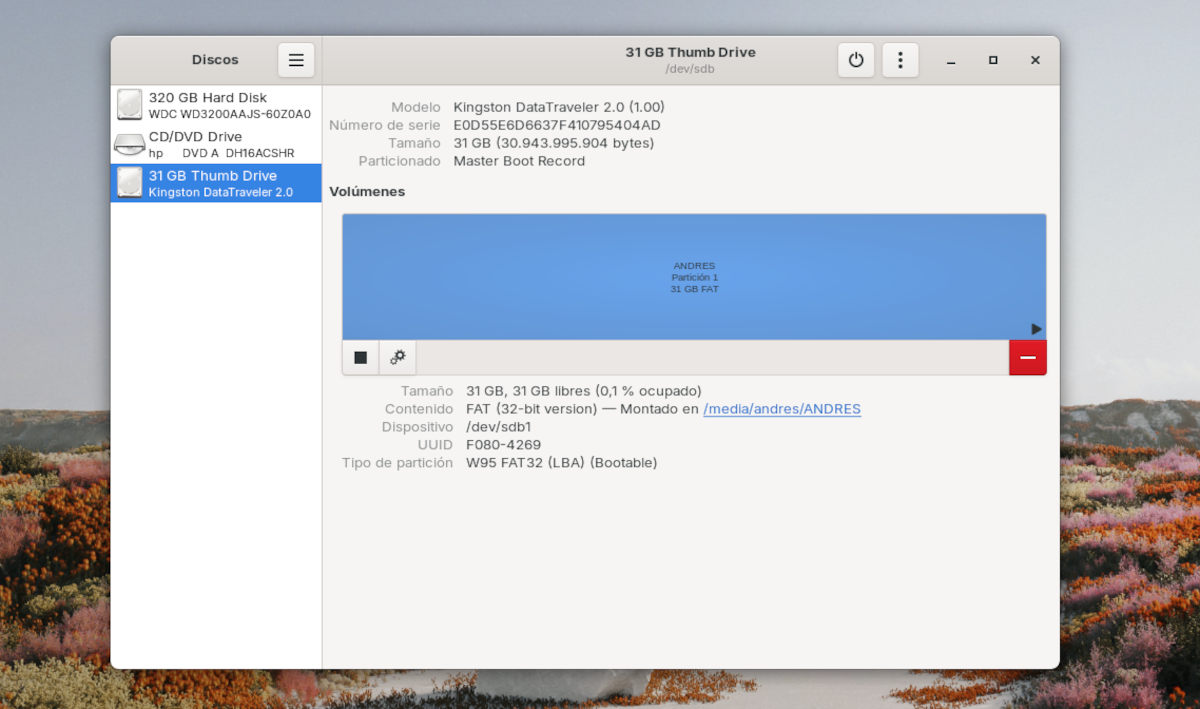
Is é an bealach is éasca chun tiomáint USB a fhormáidiú in Ubuntu ná úsáid a bhaint as fóntais nó feidhmchlár Dioscaí. De ghnáth, tagann an feidhmchlár seo réamhshuiteáilte ar fhormhór na ndáiltí Linux. Oibríonn sé an-chosúil lena choibhéis Windows, an uirlis Ríomhaireachta., ós rud é go dtugann sé rochtain duit ar na haonaid stórála go léir atá ceangailte leis an ríomhaire.
Chun an aip Dioscaí a aimsiú in Ubuntu, níl le déanamh agat ach oscail an roghchlár feidhmchlár agus clóscríobh Dioscaí. Roghnaigh an fóntais seo agus osclófar fuinneog ina bhfeicfidh tú na dioscaí agus na tiomántáin go léir atá ceangailte leis an ríomhaire. Mura bhfuil an tiomántán USB ceangailte agat le formáidiú, déan é sin ionas go mbeidh sé le feiceáil sa liosta sa cholún ar chlé.
Roghnaigh an cineál formáide don tiomántán USB
Ar aghaidh, Roghnaigh an tiomáint USB is mian leat a fhormáid. Feicfidh tú go bhfuil an fhaisnéis diosca go léir le feiceáil ar thaobh na láimhe deise den fhuinneog: Múnla, Sraithuimhir, méid, spás áitithe, cineál deighilte, etc. Feicfidh tú freisin cnaipe giair-chruthach a thugann rochtain ar roghanna deighilte breise. Brúigh é chun roghchlár ar snámh a thabhairt suas.
Sa roghchlár ar snámh, roghnaigh an Rogha deighilte formáide. Osclófar fuinneog nua le roghanna chun tiomántán USB a fhormáidiú in Ubuntu. Is féidir leat ainm nua a shannadh don tiomántán agus an cineál formáide a roghnú:
- Diosca inmheánach le húsáid le córais Linux amháin (Ext4)
- Le húsáid le Windows (NFTS)
- Para usar con todos los sistemas y dispositivos (FAT)
- Eile: Léiríonn sé ardroghanna formáidithe saincheaptha.
Go ginearálta, Is fearr formáid FAT mar gheall ar a chomhoiriúnacht le Linux, Windows agus gléasanna eile. Is féidir leat an cineál seo formáid a roghnú agus cliceáil Ar Aghaidh. Feictear rabhadh sa chéad fhuinneog eile go scriosfar na sonraí go léir ar an tiomáint. Má aontaíonn tú, cliceáil ar Formáid agus déanfar é i gceann cúpla soicind.
Ón Críochfort Ordú
Modh eile chun tiomáint USB a fhormáidiú i Ubuntu tríd an teirminéal ordaithe. Mar is dócha go bhfuil a fhios agat cheana féin, ceadaíonn an uirlis seo duit idirghníomhú leis an gcóras trí orduithe scríofa. Úsáidtear é go minic i ndáiltí Linux, mar sin is smaoineamh maith é do fheidhmíocht a thástáil leis trí thasc simplí a dhéanamh. Is cleachtadh maith é tiomáint USB a fhormáidiú.
Chun an críochfort ordaithe a oscailt, níl le déanamh agat ach na heochracha Alt + Ctrl + T a bhrú, nó lorg an teirminéal sa roghchlár feidhmchlár má úsáideann tú Gnome. Nuair a bheidh an teirminéal oscailte, clóscríobh an ordú df chun liosta na meán agus na dioscaí atá nasctha leis an ríomhaire a fheiceáil. Chun an tiomántán USB a aithint sa liosta, is féidir leat a bheith faoi threoir a ainm nó a acmhainn stórála.
Dífheistigh agus formáid an tiomántán USB
Is é an chéad chéim eile ná an tiomántán USB a dhíshuiteáil ionas gur féidir leat é a fhormáidiú. Is é an t-ordú a chaithfidh tú a chur isteach chun a dhíshuiteáil $ sudo umount/dev/sdb1. Ná déan dearmad a chur in ionad sdb1 de réir an lipéid a fhaigheann an tiomántán USB sa chríochfort ordaithe.
Ag an bpointe seo, Is féidir leat tiomáint USB a fhormáidiú anois in Ubuntu ag baint úsáide as an ordú mkfs. Mar aon leis an ordú seo, ní mór duit an paraiméadar don chineál formáide a chur in iúl. Mar a dúirt muid thuas, moltar an cineál comhaid NFTS nó FAT de ghnáth mar go bhfuil siad ag luí le gléasanna éagsúla. Ag brath ar an gceann a roghnaíonn tú, is féidir leat é a scríobh mar seo, ag cur do lipéad tiomána in ionad sdb1 i gcónaí:
- sudo mkfs.ntfs /dev/sdb1 don chóras comhaid NTFS.
- sudo mkfs.vfat /dev/sdb1 don chóras comhaid vFAT.
- sudo mkfs.ext4 /dev/sdb1 don chóras comhaid EXT4.
Nuair a bheidh an t-ordú curtha i gcrích, cuirfear tús leis an bpróiseas formáidithe agus féadfaidh sé tamall a ghlacadh. Nuair a bheidh sé déanta, is féidir leat scaoil go sábháilte an tiomántán ag baint úsáide as an ordú sudo amach /dev/sdb. Ar an mbealach seo beidh do thiomáint USB formáidithe agat ón teirminéal ordaithe in Ubuntu.
Formáidigh tiomántán USB in Ubuntu le GParted
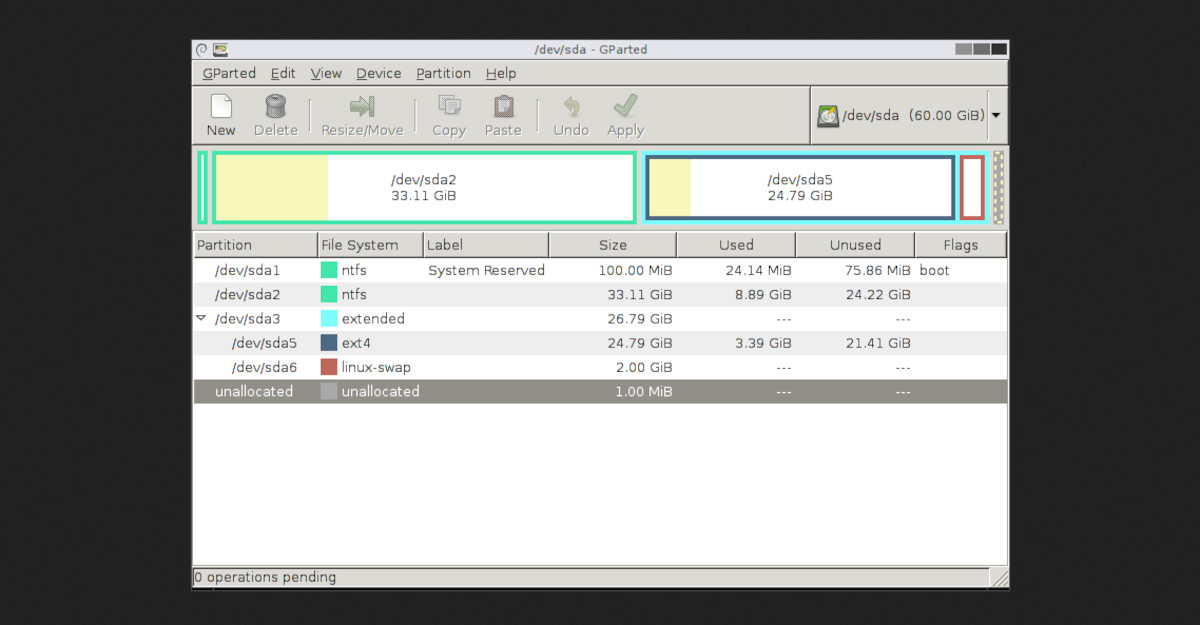
Is é an tríú bealach chun tiomáint USB a fhormáidiú i Ubuntu tríd an app GPartedDo íoslódáil, is féidir leat an t-ordú a rith sudo apt-get install gparted sa chríochfort ordú. Nó is féidir leat é a chuardach freisin sa siopa bogearraí a úsáideann tú ar do ríomhaire Ubuntu.
Tar éis duit GParted a shuiteáil, faigh sa tarraiceán app é agus oscail é. Tá an uirlis seo an-iomasach agus éasca le húsáid. Ar thaobh na láimhe deise feicfidh tú cluaisín anuas inar féidir leat an tiomántán USB a theastaíonn uait a fhormáid a roghnú. Nuair atá sé ar an liosta, cliceáil ar dheis ar an tiomáint agus roghnaigh an rogha Díshuiteáil.
Nuair a bheidh an tiomáint dífheistithe ag an aip, tá sé in am é a fhormáidiú. Chun seo, Cliceáil ar dheis ar an tiomáint agus roghnaigh Formáid Mar. Roghnaigh an córas comhaid is mian leat a úsáid ar an tiomántán USB agus cliceáil Formáid. Ceann de na buntáistí a bhaineann leis an aip seo ná go dtugann sé roghanna éagsúla córas comhaid chun tiomáint USB a fhormáidiú in Ubuntu.

Ó bhí mé óg, bhí mé faoi dhraíocht ag gach rud eolaíoch agus teicneolaíoch, go háirithe na dul chun cinn sin a fhágann go bhfuil ár saol níos éasca agus níos taitneamhaí. Is breá liom fanacht suas chun dáta leis an nuacht agus na treochtaí is déanaí, agus mo thaithí, mo thuairimí agus mo leideanna a roinnt faoi na gléasanna agus na giuirléidí a úsáidim. Mar thoradh air seo, thosaigh mé ag scríobh gréasáin beagán os cionn cúig bliana ó shin, ag díriú go príomha ar ghléasanna Android agus córais oibriúcháin Windows. D'fhoghlaim mé conas coincheapa casta a mhíniú i dtéarmaí simplí ionas gur féidir le mo léitheoirí iad a thuiscint go héasca.