- Tugadh isteach an barra App Search in Outlook i leagan 2402
- Baineann Nuashonrú 2401 (17231.20236) an barra seo go hiomlán
- Tá modhanna sealadacha ann ar nós an phána léitheoireachta a athshuíomh
- Is féidir leat Outlook a chur ar ais chuig leagan roimhe seo freisin más gá.
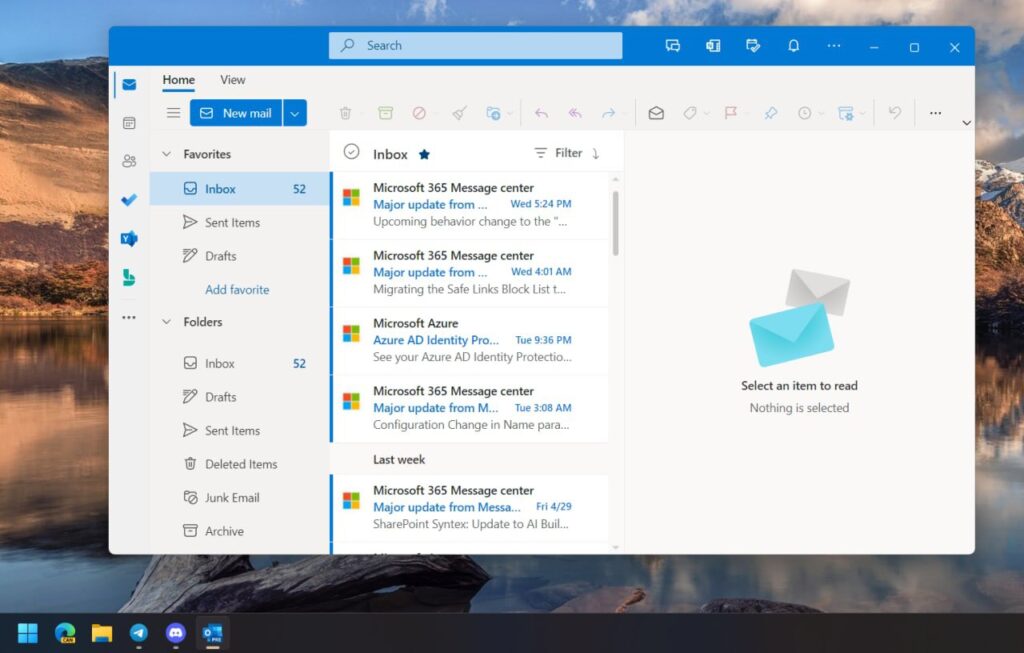
Fiafraíonn tú díot féinConas an barra App Search a dhíchumasú in Outlook? Ó thús 2024, tá gné nua ionsáite tugtha faoi deara ag go leor úsáideoirí Outlook ina mbosca isteach: barra breise ag an mbarr leis an téacs “App Search.” Tugadh an comhéadan breise seo isteach le leagan 2402 den chlár agus chuir go leor úsáideoirí míshásamh air. Cé gur ceapadh go ndearnadh é a chur i bhfeidhm chun é a dhéanamh níos éasca apps a aimsiú, bíonn an chuid is mó de dhaoine ag lorg go bhfuil sé neamhriachtanach agus annoying, mar go gcuireann sé isteach ar rochtain cuardaigh ríomhphoist traidisiúnta.
Ar ámharaí an tsaoil, tá roinnt réitigh á dtairiscint ag Microsoft le haghaidh fáil réidh leis an mbarra nua seo, cibé acu go sealadach nó go buan. San Airteagal seo, mínímid na roghanna go léir atá ar fáil, ó na cinn is simplí go dtí na cinn a bhaineann le nuashonruithe córais a rolladh siar. Cuirfimid tús leis an alt ar conas an barra Cuardaigh App a dhíchumasú in Outlook. Geallaimid go mbeidh i bhfad níos mó eolas agat faoin aip faoi dheireadh.
Cén fáth a bhfuil an barra “App Search” le feiceáil in Outlook?
I lár mhí Feabhra 2024, d'eisigh Microsoft an leagan 2402 (tógáil 17231.20182. XNUMX) Outlook laistigh den phacáiste Microsoft 365. Leis an nuashonrú seo tháinig an barra conspóideach ar a dtugtar App cuardaigh, atá suite díreach os cionn liosta na dteachtaireachtaí ríomhphoist. Cé go bhfuil sé i gceist cabhrú le comhtháthú agus feidhmchláir chomhoiriúnacha a aimsiú laistigh de Outlook, breathnaíodh go praiticiúil air mar bhac.
Bíonn tionchar ag an bhfeidhmiúlacht seo ar an dá úsáideoir de Outlook 2016 agus leaganacha níos nuaí, lena n-áirítear síntiúsóirí Microsoft 365. Tháinig Microsoft ar an eolas go tapa faoin míshástacht fhorleathan agus d’fhógair sé réiteach leis an gcéad nuashonrú eile, sceidealta le haghaidh 13 Feabhra 2024.
Nuashonrú a bhainfidh an barra Cuardach Aipe
A bhuí le haiseolas ollmhór, ghníomhaigh Microsoft go tapa. Ón 14 Feabhra 2024, scaoileadh an leagan 2401 (tóg 17231.20236. XNUMX) a shocraíonn cur i bhfeidhm lochtach an chomhéadain. Tríd an leagan seo a nuashonrú, imíonn an barra “App Search” go hiomlán gan gá le coigeartuithe breise nó le hathruithe a chur ar ais.
Chun an réiteach cinntitheach seo a chur i bhfeidhm, níl le déanamh ach na céimeanna seo a leanas a leanúint:
- Oscail Outlook agus téigh go dtí an roghchlár Cartlann.
- Cliceáil ar Cuntas Oifige.
- Roghnaigh Roghanna a uasghrádú agus ansin Nuashonraigh anois.
Féadfaidh an próiseas roinnt nóiméad a ghlacadh, agus féadfaidh Outlook dúnadh go huathoibríoch chun na hathruithe a chur i bhfeidhm. Nuair a bheidh tú nuashonraithe, déan cinnte go bhfuil tú ag baint úsáide as an leagan ceart (2401.17231.20236) agus seiceáil an bhfuil an barra imithe. Mura bhfuil, déan an próiseas arís nó smaoinigh ar na roghanna eile a mhínítear thíos.
Réiteach sealadach: Athraigh suíomh an phána léitheoireachta
Sa chás nach bhfuil rochtain agat fós ar an nuashonrú deiridh nó más fearr leat gan leagan do bhogearraí a mhodhnú, is féidir leat dul i muinín cleas atá comhdhéanta de an phána léitheoireachta a athlonnú. Cé nach gcuireann an rogha seo deireadh leis an mbarra “App Search”, ar a laghad folaíonn sé é nó bogann sé as an bpríomhfhócas é.
Chun é a chur i bhfeidhm:
- Oscail Outlook agus téigh go dtí an cluaisín vista.
- Cliceáil ar Painéal léitheoireachta.
- Roghnaigh an rogha Níos lú o Díghníomhaithe.
Déanann an tweak seo an comhéadan a athshuíomh agus cuireann sé an barra annoying i bhfolach. Mar sin féin, má fhilleann tú an painéal léitheoireachta ar a shuíomh bunaidh (Ceart), tiocfaidh an barra arís. Mar sin, is réiteach praiticiúil é, ach ní réiteach críochnaitheach é.
Bain App Search go hiomlán: téigh ar ais go leagan níos sine

Mura bhfuil tú ag iarraidh fanacht le nuashonruithe, nó má fheiceann tú an barra fós tar éis duit nuashonrú a dhéanamh, is féidir leat réiteach níos ionsaithí a roghnú: rolladh ar ais Outlook go leagan roimhe seo. Cuireann an modh seo deireadh leis an mbarra cuardaigh breise go hiomlán, cé go n-iompraíonn sé rioscaí áirithe agus cailliúint gnéithe a chuirtear i bhfeidhm i leaganacha níos nuaí.
Éilíonn an próiseas seo eolas bunúsach ar orduithe Windows agus ba chóir é a chur i bhfeidhm go cúramach:
- Dún Outlook agus gach feidhmchlár Oifige oscailte.
- Oscail an roghchlár tosaigh agus cineál IE. Cliceáil ar dheis ar "Command Prompt" agus roghnaigh "Rith mar riarthóir."
- Clóscríobh na horduithe seo a leanas (ceann i ndiaidh a chéile agus brúigh 'Iontráil' i ndiaidh gach ceann):
cd %programfiles%\Common Files\Microsoft Shared\ClickToRun
officec2rclient.exe /update user updatetoversion=16.0.17126.20132- Nuair a bheidh an próiseas críochnaithe, oscail Outlook agus téigh ar ais go dtí Comhad > Cuntas Oifige.
- Cliceáil ar Roghanna a uasghrádú agus ansin nuashonruithe a dhíchumasú chun an leagan fadhbach a chosc ó athshuiteáil.
Cinntíonn an modh seo go bhfilleann Outlook ar a iompar roimhe seo, gan an barra aisteach a bhí le feiceáil sa nuashonrú is déanaí. Tabhair faoi deara, áfach, go mbeidh tú ag baint úsáide as leagan níos sine agus nach bhfaighidh tú feabhsuithe slándála nó gné amach anseo go dtí go ndéanfaidh tú nuashonrú arís.
Má tá suim agat i modhanna eile a bhaint míreanna den chineál céanna, is féidir leat a sheiceáil freisin conas a bain an barra cuardaigh i Windows 10.
Úsáideoirí Fiontair: Beartais ADMX chun Nuashonruithe Uathoibríocha a Chosc
I dtimpeallachtaí corparáideacha ina ndéantar ríomhairí iolracha a bhainistiú, is féidir na nuashonruithe seo a chosc tríd an Polasaithe Grúpa (GPO). Ag baint úsáide as comhaid ADMX agus socruithe sonracha, is féidir leat a rá le Outlook gan nuashonrú a dhéanamh níos faide ná tógáil áirithe.
Chun é a dhéanamh:
- Faigh rochtain ar Eagarthóir Beartais an Ghrúpa Áitiúil nó bain úsáid as polasaí láraithe.
- Téigh go Cumraíocht Ríomhaireachta → Teimpléid Riaracháin → Microsoft Office 2016 (Machine) → Nuashonruithe.
- Cuardaigh an rogha “Cosc a chur ar Oifig ó nuashonrú go leagan sonrach” agus é a shocrú leis an leagan atá ag teastáil (mar shampla, 16.0.17126.20132).
Cuirfidh sé seo cosc ar athruithe sa todhchaí, mar bharra Cuardach na bhFeidhmchlár, dul i bhfeidhm ar fheidhmíocht nó ar thaithí an úsáideora. Más mian leat tuilleadh eolais a fháil faoi ADMX agus a chomhaid, fágfaimid an nasc seo duit den Tacaíocht MicrosoftAgus más mian leat tacaíocht theicniúil ghinearálta do Outlook, fágfaimid an leathanach comhfhreagrach de tú freisin microsoft mar gheall air.
Má tháinig tú trasna ar an eilimint amhairc dhothuigthe seo a cuireadh le do bhosca isteach, Outlook, tá deisiúcháin thapa agus ceartúcháin níos doimhne ar fáil duit. Cibé tríd an gcomhéadan a mhodhnú go sealadach, nuashonruithe a dhíshuiteáil, nó leas a bhaint as leaganacha seasta nua, is féidir leat smacht a fháil arís ar do thimpeallacht oibre agus an barra breise corraitheach sin nár iarr aon duine a bhaint. Tá súil againn go bhfuil tú tar éis gach rud a theastaíonn uait a fhoghlaim faoi Outlook, ach go háirithe conas an barra Cuardaigh App a dhíchumasú in Outlook.

Paiseanta faoin teicneolaíocht ó bhí sé beag. Is breá liom a bheith suas chun dáta san earnáil agus, thar aon rud eile, é a chur in iúl. Sin é an fáth go bhfuil mé tiomanta do chumarsáid ar láithreáin ghréasáin teicneolaíochta agus físchluichí le blianta fada. Is féidir leat mé a fháil ag scríobh faoi Android, Windows, MacOS, iOS, Nintendo nó aon ábhar gaolmhar eile a thagann chun cuimhne.