- Is gnách go n-imíonn an bosca bruscair ón deasc agus tá réiteach tapa air.
- Tá modhanna sonracha ann do gach leagan de Windows agus cúis na faidhbe.
- Le cláir aisghabhála sonraí is féidir leat comhaid scriosta a athchóiriú fiú tar éis an bosca athchúrsála a fholmhú.
¿Conas an bosca athchúrsála a aisghabháil má imíonn sé ón deasc? Más úsáideoir Windows thú agus má thug tú faoi deara go bhfuil an Bin Athchúrsála imithe as do dheasc, caithfidh go raibh eagla mhór ort.. Cé go bhféadfadh sé a bheith cosúil go bhfuil na comhaid scriosta imithe go deo nó go bhfuil an córas millte, is é fírinne an scéil ná go Tá réitigh thapa agus éifeachtacha ann chun an deilbhín bruscair agus do chuid comhad a aisghabháil. Tá cúiseanna agus modhanna éagsúla ann chun é a réiteach, ag brath ar leagan Windows, do shocruithe, agus foinse na faidhbe.
San alt seo, míneoimid go mion, céim ar chéim, conas an Bosca Athchúrsála caillte a athchóiriú i Windows 10, 11, 8, agus 7, cén fáth a bhféadfadh sé imeacht as radharc, conas rochtain a fháil air ó File Explorer mura bhfuil an deilbhín le feiceáil, agus conas comhaid a aisghabháil fiú tar éis é a fholmhú. Freagraímid ceisteanna coitianta freisin agus tugtar leideanna breise duit ionas nach mbeidh díomá ort arís má chuirtear i bhfolach nó má chailltear é arís sa todhchaí.
Cén fáth a bhfuil an Bosca Athchúrsála imithe as mo dheasc?
Is minic a chuireann imeacht deilbhín an Bhosca Athchúrsála iontas orainn, agus ní bhíonn sé éasca i gcónaí an chúis a aithint ar an gcéad amharc. Anseo thíos déanaimid athbhreithniú ar na cúiseanna is coitianta i Windows 10, 11, 8 agus 7:
- Athruithe cumraíochta: Is minic a dhíchumasaíonn socruithe an deisce nó an chórais féin an rogha chun deilbhíní áirithe a thaispeáint, an bosca bruscair san áireamh.
- Scriosadh de thaisme: Tá sé an-éasca an deilbhín a scriosadh de thaisme agus tú ag glanadh do dheasc nó i ndiaidh nuashonraithe.
- Mód táibléid: Ar ríomhairí inchomhshóite, féadfaidh mód táibléid Windows na deilbhíní deisce go léir a cheilt, an bosca bruscair san áireamh.
- Éilliú comhaid chórais: Is féidir le cliseadh córais oibriúcháin, de bharr malware nó truailliú comhaid, an deilbhín a imíonn gan rabhadh.
- Uirlisí glantacháin nó cothabhála: Tá cláir ann a fhéadann, agus iad ag iarraidh an deasc a bharrfheabhsú, deilbhíní nach bhfuil gá leo a dhíchur.
- Earráidí úsáideora nó ceadanna: Uaireanta bíonn athruithe ar cheadanna nó ar bheartais chórais ina gcúis nach dtaispeántar deilbhíní áirithe.
Trí an chúis shonrach a aithint, cabhróidh sé leat an modh is oiriúnaí a roghnú chun deilbhín an Bhosca Athchúrsála agus a fheidhmiúlacht iomlán a athbhunú.
Modhanna chun an Bosca Athchúrsála a athbhunú chuig deasc Windows
Ag brath ar do leagan de Windows agus an chúis ar imigh an bruscar, tá roinnt bealaí éifeachtacha ann chun é a aisghabháil. Seo iad na réitigh is rathúla chun an deilbhín a fheiceáil arís ar do dheasc:
Modh 1: Athchumasaigh an deilbhín Bruscair ó shocruithe deisce
Seo an modh is dírí agus is gnách go réitíonn sé an fhadhb i bhformhór na gcásanna, go háirithe ar Windows 10 agus 11:
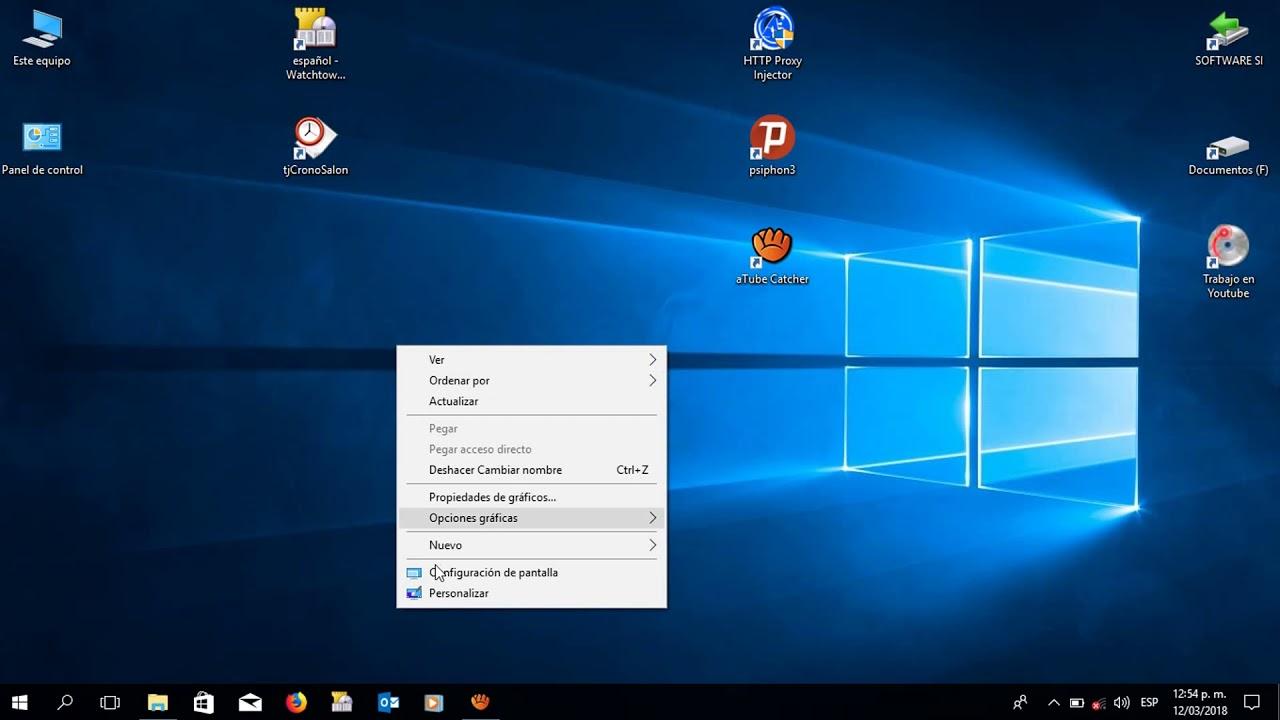
- Cliceáil ar dheis ar aon limistéar folamh den deasc.
- Roghnaigh Pearsantaigh sa roghchlár comhthéacs.
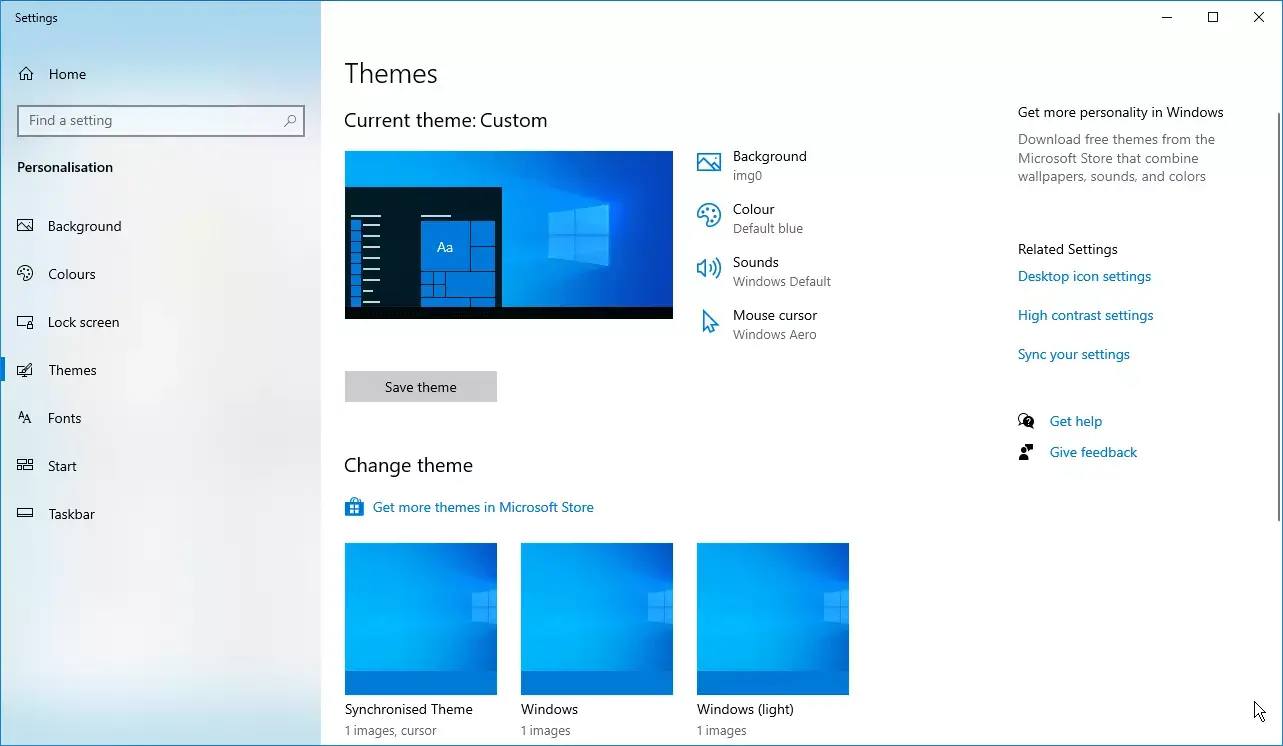
- Sa bharra taoibh, roghnaigh Topaicí agus ansin cliceáil ar Socruithe deilbhíní deisce laistigh den rannán Socruithe Gaolmhara.
- Seiceáil an bosca in aice le "Bosca Athchúrsála".
- Brúigh Cuir isteach agus ansin Glac leis chun na hathruithe a shábháil. Ba chóir go bhfeicfí an bosca bruscair arís!
I leaganacha níos sine de Windows (7 nó 8), tá an próiseas an-chosúil:
- Cliceáil ar dheis ar an deasc agus roghnaigh Pearsantaigh.
- Féach sa bharra clé don rogha Athraigh deilbhíní deisce.
- Branda Bosca athchúrsála agus deimhnigh le Glac leis.
Modh 2: Seiceáil an bhfuil deilbhíní deisce i bhfolach
Mura bhfeiceann tú aon deilbhíní le feiceáil ar do dheasc (sa Bhruscar ná in aon cheann eile), is dócha go bhfuil siad i bhfolach i do shocruithe:
- Cliceáil ar dheis ar an deasc.
- Téigh go Amharc agus déan cinnte go bhfuil an rogha Taispeáin deilbhíní deisce a bheith marcáilte.
Leis seo, ba chóir go léir, lena n-áirítear an bosca bruscair, a bheith le feiceáil arís láithreach.
Modh 3: Díchumasaigh mód táibléid
I Windows 10 agus 11, is féidir le mód táibléid deilbhíní a cheilt:
- Brúigh Buaigh + Mise chun Socruithe a oscailt.
- Roghnaigh Córas agus ansin Táibléad sa bharra taoibh.
- Sa roghchlár "Nuair a bhíonn an gléas seo á úsáid mar tháibléad", roghnaigh Ná haistrigh go mód táibléid.
Modh 4: Athchóirigh an Bosca Athchúrsála ó File Explorer
Is é an Bosca Athchúrsála i ndáiríre fillteán córais is féidir a oscailt go díreach, fiú mura bhfuil a aicearra deisce le feiceáil:
- Oscail Taiscéalaí Comhad agus téigh go dtí fréamh an tiomántáin ina bhfuil Windows suiteáilte (mar shampla, C:).
- Cliceáil ar an táb Amharc agus roghnaigh Roghanna.
- Ar an táb Féachgníomhach Taispeáin comhaid, fillteáin agus tiomántáin fholaithe agus díghníomhaíonn sé Folaigh comhaid chórais oibriúcháin faoi chosaint (molta)Glac leis an bhfógra slándála.
- Cuardaigh an fillteán $Athchúrsáil.Bin agus é a oscailt.
- Cliceáil ar dheis ar dheilbhín an Bhruscar agus roghnaigh Seol chuig > Deasc (cruthaigh aicearra) chun é a athchóiriú go tapa.
- Cuimhnigh comhaid chosanta a athfholú chun athruithe de thaisme a chosc.
Modh 5: Deisigh comhaid chórais le Seiceálaí Comhad
Uaireanta imíonn an Bosca Athchúrsála mar gheall ar chomhaid chórais truaillithe. Is féidir leat na hearráidí seo a sheiceáil agus a shocrú go héasca:
- Oscail an roghchlár Tosaigh agus déan cuardach siombail an chórais.
- Cliceáil ar dheis air agus roghnaigh Rith mar riarthóir.
- Sa chríochfort, cuir isteach an t-ordú seo a leanas:
DISM.exe /Ar Líne /Íomhá-ghlanadh /Athchóirigh sláinte
Ansin scríobh: sfc /scannow
- Lig don dá uirlis a gcuid oibre a dhéanamh agus atosú do ríomhaire.
Ba chóir go ndéanfadh sé seo aon chomhaid truaillithe a athchóiriú agus an Bin Athchúrsála a thabhairt ar ais go feidhmiúlacht iomlán.
Conas comhaid scriosta a aisghabháil nuair a bhíonn an Bosca Athchúrsála imithe nó folamh?
Is é an eagla is mó a bhíonn ort nuair a chailleann tú do bhruscar ná an smaoineamh go bhfuil do chuid comhad tábhachtacha imithe as radharc go deo. Mar sin féin, fiú má tá an Bruscar folamhaithe nó mura bhfuil rochtain air a thuilleadh, Tá uirlisí aisghabhála ann a ligeann duit comhaid scriosta a athchóiriú go héifeachtach.
Leagaimid béim ar dhá chlár cheannródaíocha san earnáil:
- Draoi Aisghabhála Sonraí EaseUS: Ligeann sé duit comhaid scriosta a aisghabháil ón mBosca Athchúrsála, fiú mura bhfuil an deilbhín ann. Scanann sé dioscaí, críochdheighiltí, agus suíomhanna sonracha le haghaidh sonraí caillte.
- Aisghabháil Wondershare: Aitheanta as a simplíocht agus a éifeachtúlacht, tá sé in ann gach cineál comhaid a athchóiriú, ó dhoiciméid go grianghraif agus físeáin, tar éis an bruscar a fholmhú.
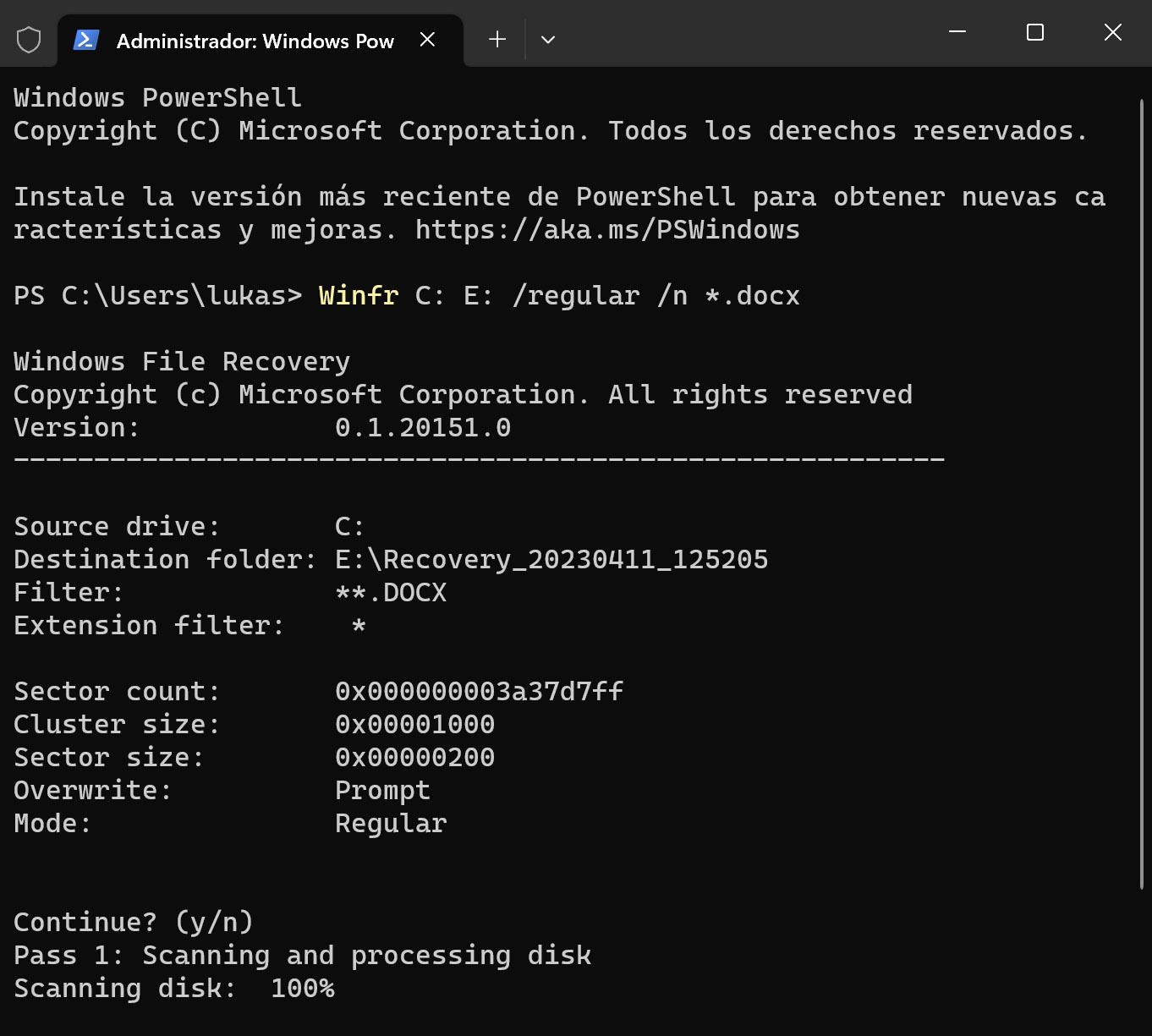
Céimeanna coitianta chun comhaid a aisghabháil ón mBosca Athchúrsála le bogearraí speisialaithe
- Íoslódáil agus suiteáil na bogearraí is rogha leat (EaseUS, Recoverit, nó AOMEI Partition Assistant for Recovery).
- Oscail an clár agus roghnaigh an tiomántán, an deighilt, nó an suíomh inar aimsíodh na comhaid chaillte (Bosca Athchúrsála más féidir).
- Déan scanadh tapa agus, más gá, scanadh domhain chun na roghanna téarnaimh a uasmhéadú.
- Athbhreithnigh na torthaí, réamhamharc ar na comhaid inaisghabhála, agus roghnaigh na cinn is mian leat a athchóiriú.
- Sábháil comhaid aisghafa chuig suíomh difriúil chun róscríobh sonraí a sheachaint.
Tá na cláir seo éasca le húsáid agus is gnách go ndéanann siad comhaid scriosta a aisghabháil i gceann cúpla nóiméad, fiú tar éis an bruscar a fholmhú.
Ceisteanna coitianta agus réitigh bhreise faoin mBosca Athchúrsála i Windows
Chomh maith leis na modhanna chun an deilbhín a athbhunú, tá roinnt ceisteanna agus fadhbanna coitianta ann a bhaineann leis an mbruscar:
Cá bhfuil an Bosca Athchúrsála suite i ndáiríre?
Ar gach deighilt diosca, cruthaíonn Windows fillteán i bhfolach ar a dtugtar $Athchúrsáil.Bin, a stórálann comhaid a scriosadh ón tiomántán sin. Chun é a fheiceáil, ní mór duit taispeáint comhad folaithe a chumasú agus an rogha chun comhaid chórais a cheilt a dhíthiceáil, ach ní mholtar rochtain ach do shaineolaithe nó i gcásanna éigeandála.
An féidir leat rochtain a fháil ar an mbruscar ó do ghuthán póca?
Ar chórais Android agus iOS, níl aon bhosca athchúrsála dúchasach ann mar atá ar Windows. Taispeánann roinnt bainisteoirí comhad bosca bruscair sealadach, ach teastaíonn cláir nó aipeanna speisialaithe aisghabhála chun comhaid scriosta a aisghabháil.
Cad atá le déanamh mura n-osclaítear an bosca bruscair nó má tá cuma damáiste air?
I gcásanna éillithe, ligeann Windows duit an bosca athchúrsála a dheisiú ón ordú pras tríd an ordú a rith rd /s /q C:\$Athchúrsáil.bin mar riarthóir. Scriosann sé seo an Bosca Athchúrsála agus cuirtear iallach air a athchruthú uathoibríoch tar éis atosú an chórais, gan sonraí reatha a chailleadh.
Má tá fadhbanna agat fós in ainneoin seo go léir, tá an t-alt seo againn duit: Is cosúil go bhfuil Bosca Athchúrsála Windows lán, ach níl aon rud ann.
Cad a tharlaíonn don bhruscar i dtimpeallachtaí oibre comhoibríocha ar nós SharePoint?
En SharePoint agus Microsoft 365Stóráiltear comhaid scriosta i mBosca Athchúrsála tiomnaithe, le córas dhá shraith: bosca athchúrsála úsáideora bunúsach agus bosca athchúrsála bailiúcháin suíomhanna atá á bhainistiú ag riarthóirí.
- Fanann míreanna ar feadh tréimhse teoranta (93 lá ar SharePoint Online; 30 lá ar leaganacha ar an láthair, inchumraithe suas le 10.000 lá) sula scriostar go buan é.
- Is féidir le riarthóirí athchóiriú a dhéanamh bailiúcháin shuíomhanna iomlána nó míreanna scriosta, ach tá teorainneacha agus ceanglais ann ag brath ar an gcineál réada scriosta.
- Le cúltacaí lasmuigh den láthair agus seirbhísí cosúil le Microsoft 365 Backup, is féidir leat cosaint a leathnú agus sonraí a aisghabháil i gcásanna tubaiste.
Tá sé tábhachtach a mheabhrú, a luaithe a bheidh an tréimhse choinneála caite nó a bheidh an bruscar dara leibhéal folamhaithe, go gcaillfear na sonraí go buan, mura ndéanann tacaíocht theicniúil Microsoft idirghabháil i gcásanna inghlactha.
Is féidir cuid mhór den rud a cheap tú a bhí caillte a dhéanamh inrochtana arís má úsáideann tú na modhanna cearta agus má ghníomhaíonn tú go tapa. Is é an rud is tábhachtaí ná na huirlisí cearta a úsáid, athruithe contúirteacha a sheachaint, agus fanacht socair nuair a bhíonn na fadhbanna seo romhat. Anois tá a fhios agat. conas an bosca athchúrsála a aisghabháil má imíonn sé ón deasc.

Paiseanta faoin teicneolaíocht ó bhí sé beag. Is breá liom a bheith suas chun dáta san earnáil agus, thar aon rud eile, é a chur in iúl. Sin é an fáth go bhfuil mé tiomanta do chumarsáid ar láithreáin ghréasáin teicneolaíochta agus físchluichí le blianta fada. Is féidir leat mé a fháil ag scríobh faoi Android, Windows, MacOS, iOS, Nintendo nó aon ábhar gaolmhar eile a thagann chun cuimhne.