- Is gnách go mbaineann an earráid MACHINE_CHECK_EXCEPTION le teipeanna ríthábhachtacha crua-earraí.
- Tá roinnt bealaí ann chun é seo a shocrú, ó tiománaithe a nuashonrú go dtí an BIOS a sheiceáil.
- Áirítear le Windows uirlisí cosúil le SFC, DISM, agus an fabhtcheartaithe scáileáin gorm.
- I gcásanna tromchúiseacha, d'fhéadfadh go mbeadh sé riachtanach comhpháirteanna fisiceacha an ríomhaire a athsholáthar nó an córas a athshuiteáil.
Ar thaispeáin do ríomhaire scáileán gorm leis an teachtaireacht MACHINE_CHECK_EXCEPTION? D’fhéadfadh cuma imeaglach a bheith ar an earráid seo ar dtús, go háirithe mar gheall ar a hainm teicniúil, ach ná bíodh imní ort, sa treoir seo mínímid go domhain cad is cúis leis, conas a bhunús a aithint agus, is tábhachtaí, cad atá le déanamh chun é a dheisiú gan do chuid faisnéise a chailliúint.
Tosaímid le hanailís a dhéanamh Gach cúiseanna féideartha le cód stad 0x0000009C, ar a dtugtar MACHINE_CHECK_EXCEPTION freisin, agus tabharfaimid réitigh mhionsonraithe, éasca le leanúint duit. Ó mholtaí simplí cosúil le tiománaithe a nuashonrú go céimeanna níos teicniúla ar nós socruithe BIOS a athrú nó crua-earraí do ríomhaire a sheiceáil go fisiciúil.
Cad é an earráid MACHINE_CHECK_EXCEPTION?
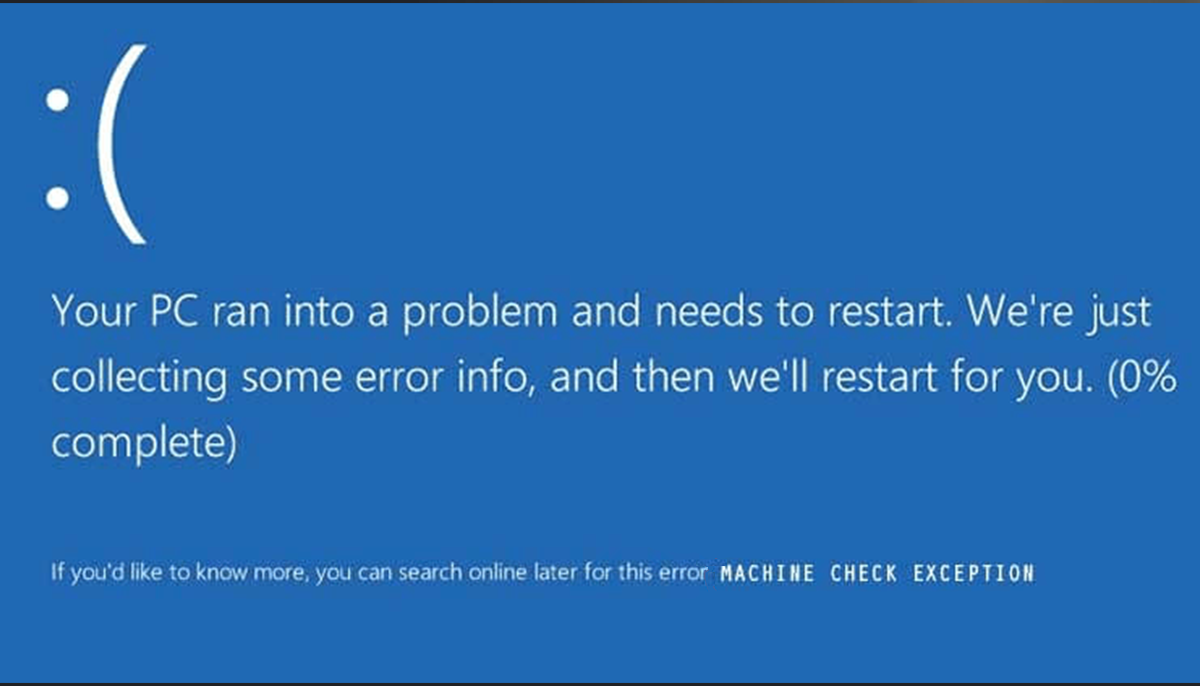
An earráid MACHINE_CHECK_EXCEPTION Tá sé ar cheann de na maith ar a dtugtar mar Earráidí scáileán gorm Windows (Scáileán Gorm an Bháis nó BSOD). Léiríonn a chuma go bhfuil Tá aimhrialtacht chriticiúil crua-earraí aimsithe ag an bpróiseálaí nach féidir le bogearraí a réiteach.
Is féidir an earráid seo a bheith mar gheall ar ilfhachtóirí, mar shampla a nasc crua-earraí bochta, próiseálaí róthéamh, modúil de cuimhne lochtach, earráidí tiomántán crua, Earráidí BIOS nó fiú fadhbanna de bharr overclocking. Ach is fadhb choitianta é.
Go deimhin, cuimsíonn earráidí gaolmhara eile an earráid 0x0000007E (SYSTEM_THREAD_EXCEPTION_NOT_HANDLED) agus an earráid 0x0000000A (IRQL_NOT_LESS_OR_EQUAL), an dá cheann nasctha le tiománaithe lochtacha nó fadhbanna RAM. Ina theannta sin, tá an Earráid 0x00000050 (PAGE_FAULT_IN_NONPAGED_AREA) agus an earráid 0x0000007F (UNEXPECTED_KERNEL_MODE_TRAP) is féidir tarlú de bharr teipeanna cuimhne nó róthéamh próiseálaí.
Tá sé cosúil freisin le 0x000000F4 (CRITICAL_OBJECT_TERMINATION), a tharlaíonn de ghnáth mar gheall ar fhadhbanna le tiomántán crua, agus 0x000000BE (ATTEMPTED_WRITE_TO_READONLY_MEMORY), de bharr tiománaithe lochtacha nó crua-earraí neamh-chomhoiriúnacha.
Gach na botúin truicear a roinnt cosúil le teipeanna cuimhne, tiomántáin chrua, tiománaithe truaillithe, róthéamh, nó socruithe BIOS míchuí.
Príomhchúiseanna na hearráide MACHINE_CHECK_EXCEPTION
Tá roinnt cúiseanna coitianta ann a d’fhéadfadh an earráid seo a chruthú:
- róthéamh LAP: Mura bhfuil an heatsink ina suí i gceart nó má tá an iomarca deannaigh ar an lucht leanúna, beidh an próiseálaí róthéamh agus cuirfidh sé faoi deara go mbeidh an córas tuairteála.
- Fadhbanna RAM: : Is féidir le modúil lochtacha nó a cuireadh isteach go mícheart an earráid seo a chur faoi deara freisin.
- Gléasanna stórála neamh-chomhoiriúnacha: Tiomántáin chrua seachtracha nó SSDanna a úsáideann tiománaithe nach luíonn le Windows.
- Tiománaithe as dáta: go háirithe iad siúd de na grafaicí nó cárta líonra.
- Socruithe BIOS mícheart: D'fhéadfadh go mbeadh roghanna ar nós Fast Boot nó Intel SpeedStep ag teacht salach ar chrua-earraí.
- Fadhbanna beathaithe: Is féidir le soláthar cumhachta neamhleor nó lochtach earráidí a chur faoi deara nuair a bhíonn gá le níos mó cumhachta.
Céimeanna chun an earráid MACHINE_CHECK_EXCEPTION a réiteach

Cuirimid tú i láthair 14 mhodh fíoraithe chun an earráid seo a cheartú. Is féidir leat triail a bhaint astu ceann ar cheann ag brath ar do leibhéal taithí nó dul díreach chuig an gceann is fearr a oireann do do chás.
1. Dícheangail thiomáineann crua seachtracha agus DVDanna
Má tá Windows á shuiteáil agat agus má fhaigheann tú an earráid le tiomántáin chrua seachtracha nó seinnteoir DVD ceangailte, is é an chéad rud ba chóir duit a dhéanamh iad a dhícheangal go fisiciúil. Tarlaíonn go leor earráidí toisc nach bhfuil na tiománaithe do na gléasanna seo comhoiriúnach leis an gcóras oibriúcháin. Bain triail as a shuiteáil Windows gan aon feistí breise ceangailte.
2. Tiománaithe a nuashonrú
Is féidir le tiománaithe atá as dáta earráidí comhoiriúnachta crua-earraí a chruthú. Chun na tiománaithe a nuashonrú:
- preas Windows + X agus roghnaigh "Bainisteoir Gléas".
- Cliceáil ar dheis ar an gcomhpháirt contrártha agus roghnaigh "Nuashonraigh tiománaí".
- Roghnaigh an rogha "Go huathoibríoch cuardach a dhéanamh le haghaidh bogearraí tiománaí cothrom le dáta".
- Atosaigh do ríomhaire tar éis uasghrádú.
3. Díshuiteáil an tiománaí cárta grafaicí
Má bhaineann foinse na faidhbe leis an gcárta físeáin, seans go gcabhródh díshuiteáil a thiománaí:
- Oscail Bainisteoir Gléas ón roghchlár Tosaigh.
- Téigh "Cuibheoirí taispeána“agus déan cliceáil ar dheis ar do chárta grafaicí.
- Roghnaigh "Díshuiteáil" agus glacann sé leis an rabhadh.
- Atosaigh an ríomhaire agus seiceáil an leanann an earráid.
4. Bain úsáid as an fabhtcheartaithe scáileán gorm
Áirítear le Windows 10 agus níos airde fabhtcheartaithe uathoibríoch:
- Osclaítear "cumraíocht” ón roghchlár tosaigh.
- Téigh "Nuashonrú agus slándáil“>“Fabhtcheartú".
- Roghnaigh “Scáileán gorm"Agus ansin"Rith an réiteoir".
- Lean na céimeanna a thaispeántar ar an scáileán.
5. Rith Seiceálaí Comhad an Chórais (SFC)
Má tá comhaid chórais truaillithe, is féidir leis an seiceálaí SFC go leor acu a dheisiú go huathoibríoch:
- Oscail Pras Ordú mar Riarthóir (cliceáil ar dheis ar an tús > “Leas Ordú (Riarachán)”).
- Scríobh Craobh Sinsear / scannow agus bhuail Iontráil.
- Fan go gcríochnóidh an anailís agus atosú ar an ríomhaire.
6. Bain úsáid as an uirlis DISM
Déanann DISM íomhá an chórais a dheisiú mura leor SFC amháin. Is féidir leat é a rith mar seo:
Modh caighdeánach:
- Oscail an ordú leid agus clóscríobh: DISM / Online / Glantacháin-Íomhá / Athshlánú Sláinte
- Fan go gcríochnóidh sé agus atosaigh sé.
Ag baint úsáide as meáin suiteála Windows:
- Ceangail USB le Windows.
- Ag cineál an leid ordaithe:
diosca / líne / glanta-íomhá / scanhealth
diosca / ar líne / glanta-íomhá / ais-shláinte
DISM /Ar Líne / Glanta-Íomhá /RestoreHealth / foinse:WIM:X:\Sources\Install.wim:1 /LimitAccess (cuir an USB litir in ionad X).
7. Nuashonraigh BIOS
a Sean BIOS féadfaidh sé neamhluí a ghiniúint. Seiceáil do leagan BIOS trí chlóscríobh msinfo32 sa roghchlár tosaigh. Íoslódáil an leagan is déanaí ó láithreán gréasáin do mhonaróir motherboard agus lean na treoracha nuashonraithe go cúramach.
8. Díchumasaigh tosaithe tapa
Seans go mbeidh coinbhleachtaí mar thoradh ar tosaithe tapa agus roinnt gléasanna á thosú:
- Téigh go Painéal Rialúcháin > Roghanna Cumhachta.
- Cliceáil ar “Roghnaigh cad a dhéanann an cnaipe cumhachta".
- Cliceáil ar “Athraigh na socruithe nach bhfuil ar fáil faoi láthair".
- Díghníomhachtaigh “Gníomhachtaigh tosaithe tapa” agus na hathruithe a shábháil.
9. Díchumasaigh Intel SpeedStep i BIOS
Ligeann an ghné seo don phróiseálaí a thomhaltas cumhachta a laghdú go dinimiciúil, ach féadann sé earráidí a chruthú ar ghléasanna áirithe:
- Atosaigh do ríomhaire agus cuir isteach an BIOS (de ghnáth trí F2 nó F10 a bhrú).
- Cuardaigh an rogha "Intel SpeedStep” agus é a dhíchumasú.
- Sábháil na hathruithe agus atosaigh an córas.
10. Seiceáil na crua-earraí go fisiciúil
Oscail túr do ríomhaire (agus an ríomhaire múchta) agus seiceáil:
- É sin RAM curtha isteach i gceart
- an doirteal ceangailte go daingean
- Nach bhfuil aon carnadh deannaigh ar aerálaithe
11. Díchumasaigh an adapter líonra LAN
Féadfaidh an cuibheoir LAN coinbhleachtaí a chruthú ar ghléasanna áirithe:
- Osclaítear "Socruithe” > “Líonra & Idirlíon".
- Cliceáil ar “Estado“Agus ansin i“Athraigh roghanna an oiriúnaitheora".
- Déan cliceáil ar dheis ar do LAN adapter agus roghnaigh "Díghníomhachtaigh".
12. Cumraigh SATA Fast Tosaithe i BIOS
D'fhéadfadh an rogha seo cabhrú má thacaíonn do mháthairchlár é. Déan tagairt le do thoil do lámhleabhar sonrach do mháthairchlár chun é a ghníomhachtú i gceart.
13. Seiceáil an bhfuil damáiste déanta d'aon chomhpháirt
Crua-earraí lochtacha, mar shampla a próiseálaí o modúl cuimhne, ar cheann de na cúiseanna is coitianta:
- Íosluchtaigh tástálacha cuimhne le Memtest86.
- Bain triail as do phróiseálaí ar mháthairchlár eile más féidir.
- Seiceáil go bhfuil an soláthar cumhachta ag soláthar cumhachta leordhóthanach.
14. Athshocraigh do ríomhaire
Mura n-oibríonn aon cheann de na nithe thuas, is féidir leat an rogha Windows “Athshocraigh an ríomhaire seo” a úsáid:
- Téigh go Socruithe > Nuashonrú & slándáil > Aisghabháil.
- Cliceáil ar “Tosaigh"ar"Athshocraigh an ríomhaire seo".
- Roghnaigh cé acu is mian leat comhaid a choinneáil nó tosú ón tús.

Conas a ghnóthú comhaid caillte tar éis an earráid
Más rud é gur cailleadh sonraí ba chúis leis an earráid MACHINE_CHECK_EXCEPTION, is féidir leat uirlisí athshlánaithe a úsáid mar Aisghabháil Sonraí a Ghnóthú, a ligeann duit thiomáineann crua a scanadh, doiciméid thábhachtacha a réamhamharc agus a athchóiriú.
Tar éis duit an uirlis a shuiteáil:
- Roghnaigh an aontacht áit a raibh do chuid comhad.
- Déan a scanadh domhain (b’fhéidir go dtógfaidh sé tamall).
- Scag de réir cineál comhaid, dáta nó méid más mian leat an cuardach a bhrostú.
- Réamhamharc ar na comhaid agus roghnaigh na cinn is mian leat a ghnóthú.
- Coinnigh iad in a feiste sheachtrach.
Is féidir an earráid MACHINE_CHECK_EXCEPTION, cé go trom, a láimhseáil go rathúil má leantar modheolaíocht shoiléir ordúil. Cibé an bhfuil sé ina cheist crua-earraí, saincheist cumraíochta, nó ceist bogearraí córais oibriúcháin, tá roinnt uirlisí cumhachtacha agat chun é a aithint agus a dheisiú. Tá sé ríthábhachtach gníomhú go socair, ag leanúint na gcéimeanna teicniúla cuí, agus, más gá, ag baint úsáide as bogearraí speisialaithe chun do shonraí pearsanta a aisghabháil.


Is díograiseoir teicneolaíochta mé a bhfuil a leasanna "geek" iompú isteach i ngairm. Tá níos mó ná 10 mbliana de mo shaol caite agam ag baint úsáide as teicneolaíocht cheannródaíoch agus ag tinkering le gach cineál clár as fiosracht íon. Anois tá mé speisialaithe i dteicneolaíocht ríomhaireachta agus cluichí físeáin. Tá sé seo amhlaidh toisc go bhfuil mé ag scríobh le breis agus 5 bliana do shuímh Ghréasáin éagsúla ar theicneolaíocht agus físchluichí, ag cruthú ailt a fhéachann leis an eolas atá uait a thabhairt duit i dteanga atá intuigthe do chách.
Má tá aon cheist agat, raon mo chuid eolais ó gach rud a bhaineann le córas oibriúcháin Windows chomh maith le Android d'fhóin phóca. Agus is é mo thiomantas duit, táim i gcónaí sásta cúpla nóiméad a chaitheamh agus cabhrú leat aon cheisteanna a d’fhéadfadh a bheith agat sa saol idirlín seo a réiteach.