- Is saincheisteanna bainistíochta cuimhne i Windows is cúis leis an earráid BAD POOL HEADER.
- I measc na gcúiseanna tá bogearraí neamh-chomhoiriúnacha, tiománaithe as dáta, nó teipeanna RAM.
- Is féidir leat é seo a shocrú trí ríomhchláir le déanaí a dhíshuiteáil, tiománaithe a nuashonrú agus diagnóisic a rith.
- Má leanann an earráid, seans go mbeidh ort do chrua-earraí a sheiceáil agus Windows a athchóiriú.
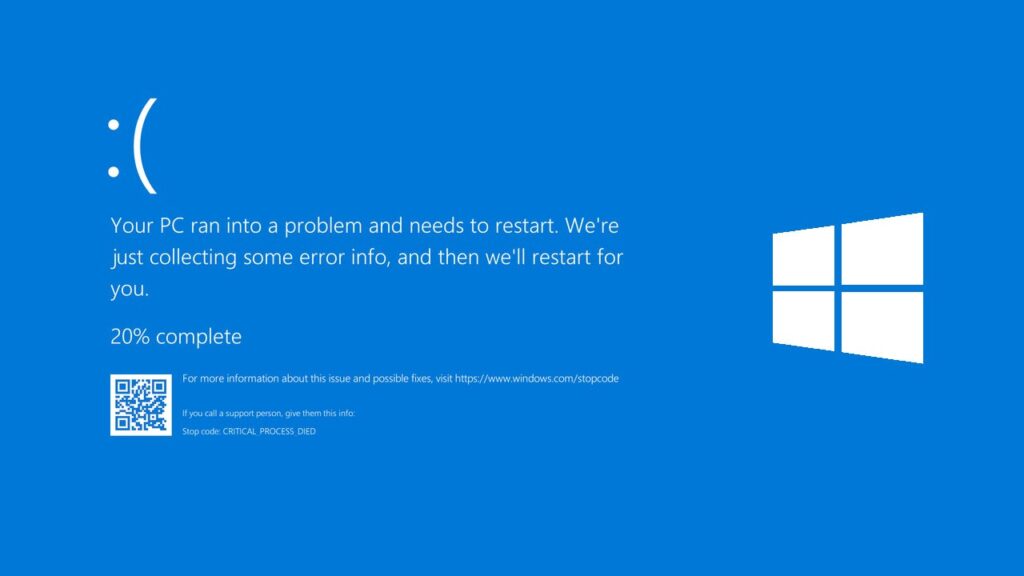
Má tá an earráid scanrúil le feiceáil ar do ríomhaire BAD POOL HEADER, Ná bí buartha. Is fadhb measartha coitianta é seo i Windows agus de ghnáth baineann sé le hearráidí i mbainistíocht cuimhne an chórais. San Airteagal seo, míneoimid cad a chiallaíonn an earráid seo, cén fáth go dtarlaíonn sé, agus conas é a shocrú ag baint úsáide as modhanna éagsúla.
Léiríonn an earráid BAD POOL HEADER í féin le a scáileán gorm an bháis (BSOD), cosc ort do threalamh a úsáid de ghnáth. D'fhéadfadh sé a bheith mar gheall ar Teipeanna RAM, coinbhleachtaí bogearraí, fadhbanna tiománaí nó fiú crua-earraí lochtacha.
Cad é an earráid BAD POOL HEADER?
Is earráid Windows é BAD POOL HEADER a thugann le fios go bhfuil fadhbanna ag an gcóras maidir le bainistiú cuimhne. Is spás é an “linn cuimhne”. cuimhne a choimeádann Windows do phróisis áirithe, agus má théann rud éigin mícheart sa riarachán seo, tuairteanna an chórais a léiríonn an earráid chriticiúil.
Áirítear ar na cúiseanna is coitianta leis an earráid BAD POOL HEADER:
- Tiománaithe atá as dáta nó truaillithe: Is féidir le tiománaí as dáta nó lochtach a bheith ina chúis le coinbhleachtaí leis an gcóras.
- Feistí crua-earraí lochtacha: Is féidir le tiomáint crua lochtach nó forimeallach neamh-chomhoiriúnach a bheith ina chúis leis an bhfadhb seo freisin.
- Earráidí RAM: Má dhéantar damáiste don RAM, féadfaidh Windows an earráid BSOD seo a chaitheamh.
- neamh-chomhoiriúnacht bogearraí: D'fhéadfadh roinnt clár slándála nó frithvíreas cur isteach ar bhainistiú cuimhne.

Modhanna chun an earráid BAD POOL HEADER a réiteach
Anseo thíos, léirímid roinnt réitigh duit a d'fhéadfadh cabhrú leat an earráid seo a réiteach i Windows:
1. Atosaigh an córas
Uaireanta simplí atosaigh féidir an fhadhb a réiteach. Féadfaidh Windows an earráid a shocrú tar éis atosú dá mba rud é go raibh sé ina teip sealadach i mbainistíocht cuimhne.
2. Tosaithe i mód sábháilte
Má leanann an earráid agus nach féidir leat rochtain a fháil ar an gcóras de ghnáth, déan iarracht tosaithe Windows i mód sábháilte trí na céimeanna seo:
- Atosaigh do ríomhaire agus brúigh arís agus arís eile F8 go dtí go bhfeictear an roghchlár Advanced Options.
- Roghnaigh Modh sábháilte agus brúigh Iontráil.
Má tá an córas ag obair i gceart i mód sábháilte, is dócha go bhfuil roinnt bogearraí nó tiománaí is cúis leis an bhfadhb.
3. Díshuiteáil bogearraí suiteáilte le déanaí
Má tharla an earráid BAD POOL HEADER le déanaí tar éis clár a shuiteáil, d'fhéadfadh sé seo a bheith ina chiontóir. Chun é a dhíchur is féidir linn na rudaí seo a leanas a dhéanamh:
- Brúigh Windows + R, scríobhann appwiz.cpl agus brúigh Iontráil.
- Faigh an clár a suiteáladh le déanaí, roghnaigh é agus cliceáil ar Díshuiteáil.
4. Díchumasaigh tosaithe tapa
El tús tapa Féadfaidh Windows earráidí a ghiniúint comhoiriúnacht. Chun é a dhíchumasú, lean na céimeanna seo:
- Oscail an Painéal rialaithe agus téigh go Roghanna cumhachta.
- Cliceáil ar Roghnaigh cad a dhéanann na cnaipí cumhachta.
- Roghnaigh Athraigh na socruithe nach bhfuil ar fáil faoi láthair agus an rogha a dhíchumasú Gníomhachtaigh tosaithe tapa.
5. Seiceáil agus nuashonraigh tiománaithe
Fáth eile is cúis leis an earráid seo ná an tiománaithe as dáta. Chun iad a nuashonrú ní mór duit é seo a dhéanamh:
- Brúigh Windows + X agus roghnaigh Bainisteoir Gléas.
- Cuardaigh gléasanna le rabhaidh agus cliceáil ar dheis orthu.
- Roghnaigh Nuashonraigh an Tiománaí.
6. Rith an Cuimhne Windows Diagnóiseacha
Chun a sheiceáil an bhfuil tá an RAM ag cruthú fadhbanna agus an earráid BAD POOL HEADER á ghiniúint, is féidir leat dul ar aghaidh mar seo a leanas:
- Brúigh Windows + R agus scríobh mdsched.exe.
- Roghnaigh Atosaigh anois agus seiceáil le haghaidh fadhbanna.
7. Seirbhísí fadhbacha a dhíchumasú
Roinnt seirbhísí Windows, mar shampla an seirbhís innéacsaithe, d'fhéadfadh a bheith ina chúis leis an earráid. Seo an méid is gá duit a dhéanamh chun é a dhíchumasú:
- Brúigh Windows + R agus scríobh services.msc.
- Cuardaigh Seirbhís Cuardaigh nó Innéacsaithe Windows, cliceáil faoi dhó agus roghnaigh A dhíchumasú.
8. Rith Seiceálaí Comhad an Chórais (SFC)
Chun seiceáil an bhfuil comhaid truaillithe I Windows, is féidir leat an t-ordú SFC a úsáid:
- Oscail an Pras Ordú mar Riarthóir.
- Scríobh Craobh Sinsear / scannow agus brúigh Iontráil.
9. Córas Athchóirigh
Má tá athruithe déanta agat ar an gcóras agus má leanann an earráid, is féidir leat triail a athshlánú an chórais:
- Scríobh rstrui san inneall cuardaigh Windows agus brúigh Iontráil.
- Roghnaigh a pointe a chur ar ais roimh an bhfadhb agus lean na céimeanna.
10. Seiceáil tiomáint crua
Má tá an fhadhb á ba chúis leis an tiomáint chrua, is féidir leat an uirlis seiceála earráide Windows (CHKDSK) a úsáid:
- Oscail Pras Ordú mar riarthóir.
- Scríobh chkdsk / f / r agus brúigh Iontráil.
- Atosaigh do ríomhaire chun an seic a rith.
Más rud é tar éis triail a bhaint as na réitigh seo go bhfuil an chuma ar an earráid BAD POOL HEADER fós, d'fhéadfadh go mbeadh a fadhb crua-earraí. I gcás den sórt sin, tá sé inmholta dul i dteagmháil leis an Tacaíocht theicniúil Microsoft nó a mheas ionad an RAM nó tiomántán crua.

Eagarthóir speisialaithe i gcúrsaí teicneolaíochta agus idirlín le níos mó ná deich mbliana de thaithí i meáin dhigiteacha éagsúla. D'oibrigh mé mar eagarthóir agus cruthaitheoir ábhair do ríomhthráchtáil, cumarsáid, margaíocht ar líne agus cuideachtaí fógraíochta. Scríobh mé freisin ar shuíomhanna gréasáin eacnamaíocht, airgeadais agus earnálacha eile. Is é mo chuid oibre freisin mo paisean. Anois, trí mo chuid alt i Tecnobits, Déanaim iarracht na nuacht agus na deiseanna nua go léir a chuireann saol na teicneolaíochta ar fáil dúinn gach lá chun ár saol a fheabhsú a fhiosrú.