
An gá duit do phasfhocal Wi-Fi sábháilte i Windows 11 a fheiceáil agus nach mian leat a bheith ag cur isteach ar orduithe? San alt seo, clúdóimid conas é sin a dhéanamh. Bealach tapa agus éasca chun d’eochracha a fheiceáil gan orduithe a úsáid i PowerShell nó i Pras Ordú. Foirfe d'úsáideoirí ar fearr leo réitigh amhairc agus éasca ar féidir leo rochtain a fháil orthu ó Shocruithe Windows. Feicfimid.
An féidir pasfhocal WiFi sábháilte a fheiceáil i Windows 11 gan orduithe a úsáid?

Ar dtús, an féidir pasfhocal WiFi sábháilte a fheiceáil i Windows 11 gan orduithe a úsáid? Sea. Ó shocruithe Windows 11 is féidir leat rochtain a fháil ar na heochracha WiFi Cibé an bhfuil tú ceangailte leis nó an bhfuil sé sábháilte tar éis duit é a úsáid ó am go ham. Tá an nós imeachta sách simplí, mar sin ní gá duit a bheith i do chláraitheoir saineolach chun é a dhéanamh.
Anois, cathain is gá an focal faire Wi-Fi sábháilte i Windows 11 a fheiceáil? Féadfaidh na cúiseanna a bheith éagsúil ag brath ar a bhfuil uait, go háirithe faoi láthair. Ach Is féidir go mbeadh sé úsáideach pasfhocail WiFi sábháilte a fheiceáil sna cásanna seo a leanas:
- Configurar un nuevo dispositivoMás mian leat gléas eile a nascadh leis an líonra WiFi, amhail do ghuthán, taibléad, nó ríomhaire glúine.
- Roinn do phasfhocal le duine éiginNuair is mian leat pasfhocal atá sábháilte agat ar do ríomhaire a roinnt le ball teaghlaigh nó le cara.
- Recuperar una contraseña olvidadaMá bhí tú ceangailte le líonra Wi-Fi roimhe seo agus mura bhfuil tú in ann an focal faire a mheabhrú, is féidir leat é a sheiceáil i socruithe do ríomhaire.
Conas an focal faire WiFi sábháilte a fheiceáil nuair atá tú ceangailte leis
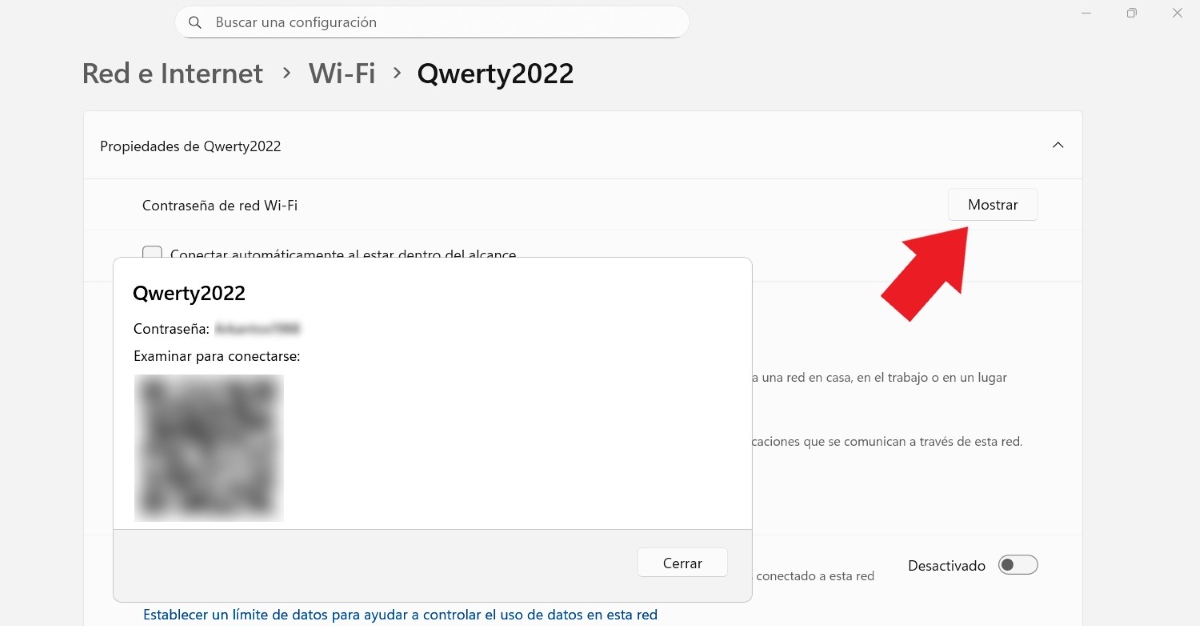
Tá sé an-éasca do phasfhocal Wi-Fi sábháilte a fheiceáil i Windows 11 nuair atá tú ceangailte leis. Tá dhá bhealach ann chun é sin a dhéanamh: ón bPainéal Rialaithe agus trí Shocruithe Windows. Seo a leanas na céimeanna chun do phasfhocal Wi-Fi a fháil amach ó Shocruithe agus tú ceangailte:
- Iontráil Cumraíocht trí chliceáil ar na heochracha Windows + I.
2. Roghnaigh Líonra agus Idirlíon. - Roghnaigh Wi-Fi agus cliceáil ar Airíonna ó (Ainm an líonra WiFi a bhfuil tú ceangailte leis).
- Beartaigh ar Mostrar áit a ndeir sé “Pasfhocal Líonra Wi-Fi”.
- Feicfidh tú ainm an líonra, an focal faire a chuir tú isteach, agus an cód QR go huathoibríoch ionas gur féidir leat é a scanadh agus ceangal ó ghléas eile.
Is é an bealach eile chun an focal faire WiFi sábháilte i Windows 11 a fheiceáil má tá tú ceangailte ná tríd an bpainéal rialaitheChun seo a dhéanamh, lean na céimeanna seo:
- Escribe “Painéal Rialaithe" sa bharra cuardaigh Tosaigh Windows.
- Roghnaigh Redes e Internet.
- Ahora elige “Ionad líonraithe agus comhroinnte"
- Cliceáil ar an ainm den líonra Wi-Fi a bheidh le feiceáil i ngorm.
- Osclófar fuinneog aníos inar gá duit “Airíonna Gan Sreang” a roghnú.
- Anois cliceáil ar an bhfuinneog Slándáil.
- Ar deireadh, i “Eochair Slándála Líonra” cliceáil ar an rogha “Mostrar caracteres" agus sin é. Anois beidh tú in ann an focal faire a fheiceáil.
Céimeanna chun pasfhocal WiFi sábháilte a fheiceáil i Windows 11 gan orduithe a úsáid
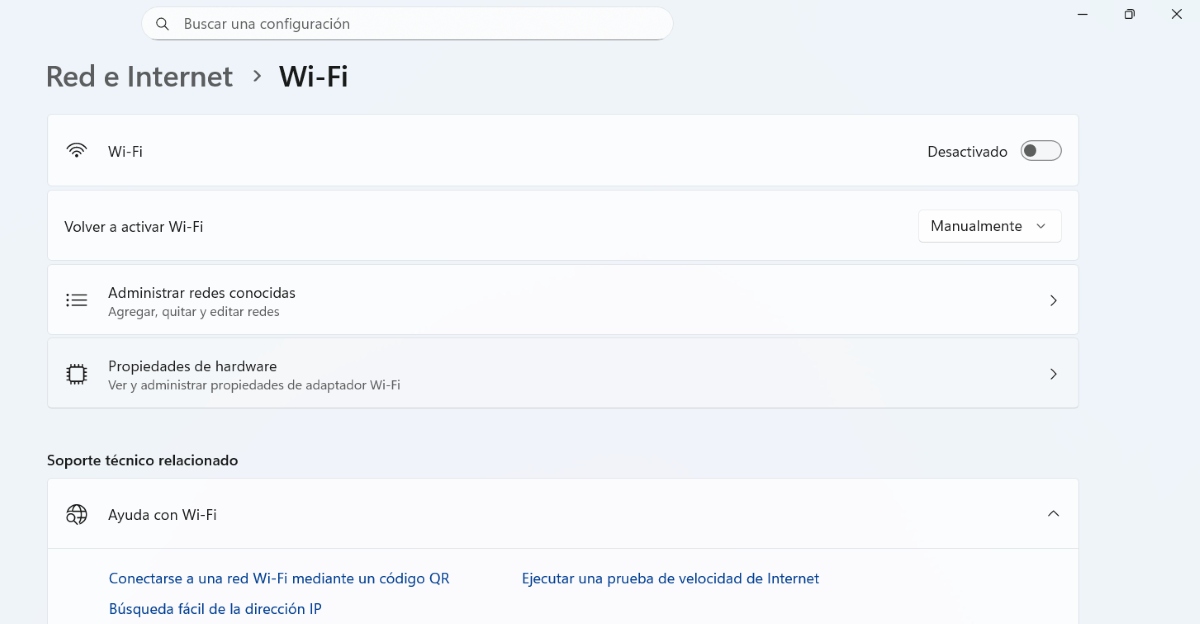
Anois, rud amháin is ea an focal faire WiFi a bhfuil tú ceangailte leis a fheiceáil agus rud eile atá an-difriúil is ea féach ar na pasfhocail atá sábháilte ar do ríomhaireIad siúd a raibh tú ceangailte leo ag pointe éigin, ach nach bhfuil ceangailte faoi láthair. Bealach an-choitianta chun na heochracha seo a fheiceáil ná orduithe i PowerShell nó sa Pras Ordú a úsáid. Roghnaíonn úsáideoirí eile aip tríú páirtí a úsáid amhail WiFi Password Revealer a ligeann dóibh pasfhocail shábháilte a fháil amach.
Ach is é fírinne an scéil ná, má tá Windows 11 agat, ní gá duit do shaol a dhéanamh casta le horduithe sa chríochfort ná trí fheidhmchlár tríú páirtí a íoslódáil. Anseo thíos, fágaimid an... Céimeanna chun an eochair WiFi sábháilte a fheiceáil i Windows 11 gan orduithe a úsáid:
- Cuir isteach an cumraíocht de Windows (tecla Windows + I).
- Roghnaigh Líonra agus Idirlíon.
- Cliceáil ar WiFi anois.
- Nuair a bheidh tú ann, cliceáil ar an rogha “Administrar redes conocidas"chun na líonraí WiFi sábháilte go léir a fheiceáil.
- Cliceáil an tsaighead bheag ag deireadh ainm an líonra chun an Propiedades de la red.
- Ar deireadh, áit a ndeir sé “Pasfhocal líonra Wi-Fi” cliceáil ar “Mostrar"
- Déanta. Ar an mbealach seo, beidh tú in ann ainm an líonra, an focal faire a chuir tú isteach, agus an cód QR a fheiceáil chun ceangal nó é a roinnt le duine eile.
Mar is féidir leat a fheiceáil, leis an nós imeachta seo beidh tú in ann rochtain a fháil ar na líonraí Wi-Fi go léir a bhfuil tú ceangailte leo ó do ríomhaire ag pointe éigin. Mar sin Ní gá duit orduithe a rith ná socruithe casta a dhéanamh chun na pasfhocail seo atá sábháilte agat i Windows 11 a fheiceáil nó a roinnt.
Conas pasfhocal WiFi sábháilte a dhearmad i Windows 11?
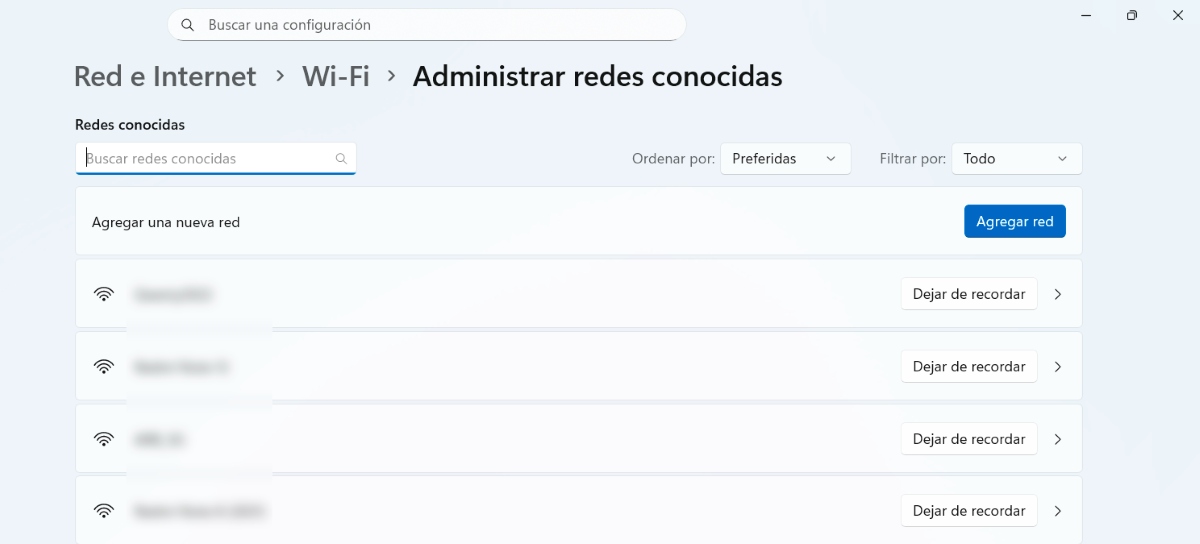
Go dtí seo, chonaiceamar conas an focal faire WiFi sábháilte i Windows 11 a fheiceáil. Ach an bhfuil a fhios agat? Conas pasfhocal sábháilte a dhearmad i Windows 11 ionas nach gceanglaíonn do ríomhaire leis go huathoibríoch? Conas is féidir é sin a dhéanamh? bain gléasanna Bluetooth, is féidir leat pasfhocail shábháilte a scriosadh. Tá an nós imeachta seo indéanta, sách simplí, agus tapa.
Chun pasfhocal WiFi atá sábháilte ar do ríomhaire a scriosadh, déan an méid seo a leanas: téigh go Cumraíocht – Líonra agus Idirlíon – Wi-Fi – Administrar redes conocidas – (Ainm an líonra WiFi atá le scriosadh) – Dejar de recordar Agus sin é. Ar an mbealach seo, an chéad uair eile a bheidh tú ag iarraidh an líonra Wi-Fi sin a úsáid, beidh ort an focal faire a iontráil arís, díreach amhail is dá mba é an chéad uair a bheidh tú ag ceangal leis.
Is féidir an focal faire WiFi sábháilte i Windows 11 a fheiceáil gan orduithe a úsáid.
Go hachomair, féach ar phasfhocal WiFi sábháilte i Windows 11 gan orduithe a úsáid Is féidir agus is simplí é má leanann tú na céimeanna ceartaCibé an bhfuil tú ceangailte le líonra nó ag cuardach pasfhocal a sábháladh roimhe seo ar do ríomhaire, cuireann córas oibriúcháin Windows uirlisí amhairc ar fáil a fhágann go bhfuil an tasc seo níos éasca gan do shaol a dhéanamh casta.
Ligeann na céimeanna a luaitear sa treoir ghearr seo duit Is féidir le haon úsáideoir a líonraí WiFi a bhainistiú go tapa, go sábháilte, agus gan dul i muinín próisis chun cinn ná feidhmchláir tríú páirtí a íoslódáil. Dá bhrí sin, bíonn sé ina chuidiú i gcónaí eolas a bheith agat ar na nósanna imeachta seo chun an úsáid is fearr a bhaint as ár dtrealamh.

Ó bhí mé óg, bhí mé faoi dhraíocht ag gach rud eolaíoch agus teicneolaíoch, go háirithe na dul chun cinn sin a fhágann go bhfuil ár saol níos éasca agus níos taitneamhaí. Is breá liom fanacht suas chun dáta leis an nuacht agus na treochtaí is déanaí, agus mo thaithí, mo thuairimí agus mo leideanna a roinnt faoi na gléasanna agus na giuirléidí a úsáidim. Mar thoradh air seo, thosaigh mé ag scríobh gréasáin beagán os cionn cúig bliana ó shin, ag díriú go príomha ar ghléasanna Android agus córais oibriúcháin Windows. D'fhoghlaim mé conas coincheapa casta a mhíniú i dtéarmaí simplí ionas gur féidir le mo léitheoirí iad a thuiscint go héasca.