An raibh a fhios agat gur féidir leat a bhfuil ag tarlú ar do scáileán a ghabháil gan aon aipeanna a íoslódáil? Tá roinnt uirlisí ionsuite i Windows 11 a ligeann dúinn scáileáin a thógáil agus scáileáin a thaifeadadh go héasca. Sin é an fáth a bhfeicfimid inniu Conas an giuirléid Gabhála Windows 11 a ghníomhachtú ionas gur féidir leat gach rud a fheiceann tú ar do scáileán a shábháil.
Chun an giuirléid Gabhála Windows 11 a ghníomhachtú, is féidir leat an Barra Cluiche Xbox a úsáid. Is aip í seo a thagann leis an gcóras oibriúcháin seo agus tá sí deartha chun ligean duit imirt cluiche a thaifeadadh. Mar sin féin, is féidir é a úsáid le haghaidh Gabh an méid atá ag tarlú ar do scáileán ionas nach mbeidh ort aon aipeanna a shuiteáil breise ar do ríomhaire. Chomh maith leis sin, is féidir an Uirlis Gearrthóireachta a úsáid. Ansin, múinfimid duit conas leas a bhaint astu.
Conas an giuirléid Gabhála Windows 11 a ghníomhachtú?

Ar ócáidí eile chonaiceamar conas taifead scáileán do ríomhaire le fuaim. Ach, Díreoimid inniu ar conas an giuirléid Gabhála Windows 11 a ghníomhachtú. agus bainimid é seo amach trí dhul isteach sa Xbox Game Bar nó san fheidhmchlár Windows Snipping. Ligeann na huirlisí dúchasacha Windows seo duit gach rud a tharlaíonn ar do scáileán a thaifeadadh, seachas an deasc agus File Explorer, chun do phríobháideacht a chosaint.
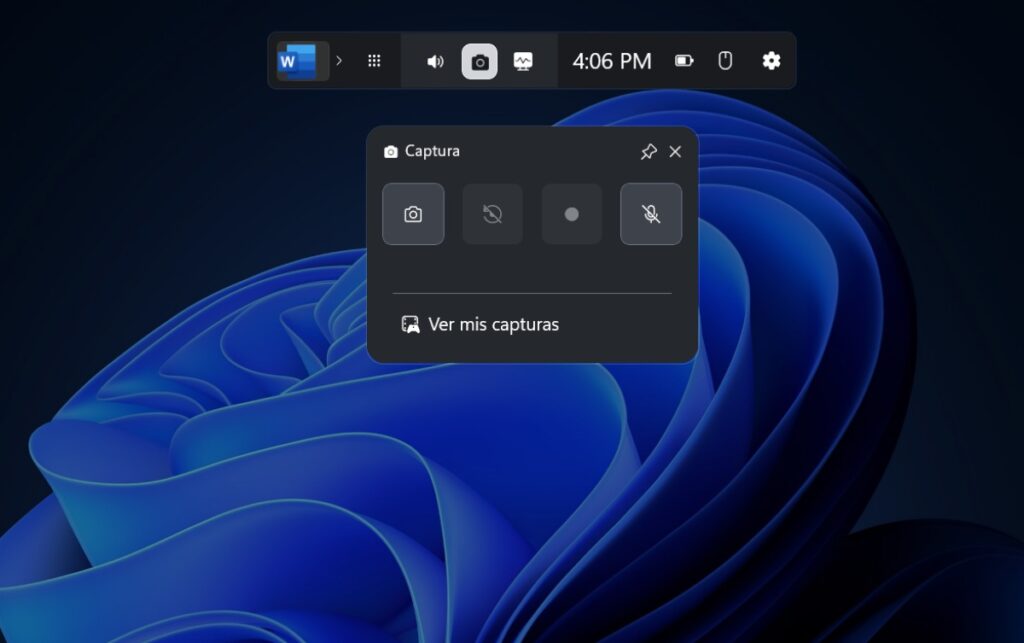
Nuair a ghníomhaíonn tú an giuirléid Gabhála Windows 11 Beidh fuinneog bheag le feiceáil ar an scáileán.. Ón áit sin, is féidir leat físeán a ghabháil de na rudaí atá ag tarlú ar do ríomhaire, bíodh sé ag imirt cluichí, ag cuardach suíomhanna gréasáin, nó ag déanamh gníomhartha in aipeanna sonracha. Is féidir leat grianghraif a thógáil freisin chun a bhfuil á fheiceáil agat a chur i gcrích go neamhbhásmhar.
Bain úsáid as an Xbox Game Bar chun an Windows 11 Capture Widget a ghníomhachtú
Is é an chéad bhealach chun an giuirléid Gabhála Windows 11 a ghníomhachtú a fheicfimid ná trí úsáid a bhaint as an Barra Cluiche Xbox. lean iad seo Céimeanna chun a bhfuil ag tarlú ar do scáileán a ghabháil gan aon rud a shuiteáil:
- Brúigh na heochracha Windows + G chun Barra Cluiche Xbox a oscailt.
- Feicfidh tú barra le roghanna ag barr an scáileáin. Beartaigh deilbhín an cheamara chun an giuirléid Gabhála a ghníomhachtú den iarratas.
- Seo an áit a mbeidh an giuirléid ar a dtugtar Gabháil le feiceáil ar an scáileán.
- Chun físeán a thaifeadadh a thosú, ní mór duit an cnaipe taifeadta a bhrú (atá tréithrithe ag ponc sa lár). Is féidir leat tosú ag taifeadadh am ar bith freisin trí bhrú ar Windows + Alt + R.
- Más mian leat pictiúr amháin den scáileán a thógáil, tapáil deilbhín an cheamara ar chlé an ghiuirléid. (Tá aicearra agat freisin don ghníomh seo: Windows + Alt + Print Screen).
- Réidh. Ar an mbealach seo, sábhálfar an scáileán, an grianghraf nó an físeán le húsáid mar is mian leat.
Ar an scáileán forleagan a thaispeántar nuair a ghníomhaíonn tú an giuirléid gabhála i mBarra Cluiche Xbox feicfidh tú deilbhín micreafóin. Ligfidh an deilbhín seo duit micreafón do ríomhaire a ghníomhachtú ionas gur féidir leat labhairt agus tú ag taifeadadh. Agus nuair a thosaíonn tú ag taifeadadh, is féidir leat é a chasadh air nó as aon uair is mian leat.
Ina theannta sin, Cuimhnigh nach mbeidh an giuirléid Gabhála le feiceáil ar an bhfíseán ná ar an nglacadh scáileáin.. Níl ann ach chun a chur in iúl duit go bhfuil tú tosaithe ag taifeadadh agus chun a thaispeáint duit cé chomh fada is atá do scáileán ag taifeadadh. Ar deireadh, chun stop a chur leis an taifeadadh, níl le déanamh ach cliceáil ar an deilbhín stad (an ceann a bhfuil cearnóg sa lár).
Cá sábháiltear scáileáin a tógadh leis an Xbox Game Bar?
Taifeadtaí nó scáileáin stóráilte laistigh den uirlis Xbox Game Bar. Chun iad a fheiceáil, gheobhaidh tú rogha a deir “Taispeáin gach gabháilBeidh na scáileáin go léir atá tógtha agat le feiceáil ann. Is féidir leat rochtain a fháil ar an taiscéalaí comhad as sin freisin, áit ar féidir leat gach rud atá gafa agat a fheiceáil go héasca.
Gníomhachtaigh an Uirlis Gearrthóireachta Windows 11

Bealach eile chun an giuirléid Gabhála Windows 11 a ghníomhachtú ná ag baint úsáide as an Uirlis Gearrthóireachta. Tá sé seo níos éasca fós le húsáid chun taifeadadh a dhéanamh ar a bhfuil ag tarlú ar do scáileán nó grianghraif a thógáil dá bhfuil ann. Chun é a ghníomhachtú, déan an méid seo a leanas:
- Brúigh an teaglaim eochair Windows + Shift + S.. Is féidir leat an eochair a bhrú freisin Cuir isteach sc nó Fn + Priontáil. Pant.
- Feicfidh tú go n-athróidh do chúrsóir ina chros.
- Chun pictiúr scáileáin a thógáil, roghnaigh an limistéar ar mhaith leat a ghabháil tríd an gcúrsóir a tharraingt, scaoil, agus sin é.
- Más mian leat taifeadadh a dhéanamh ar a bhfuil ag tarlú ar do scáileán ag baint úsáide as an Uirlis Gearrthóireachta, cliceáil ar dheilbhín an cheamara físe.
- Cliceáil Tosaigh agus tosóidh an taifeadadh.
- Gníomhachtaigh deilbhín an mhicreafóin ionas gur féidir do ghlór a bhrath, nó roghnaigh é a mhúchadh go hiomlán (is féidir leat fiú fuaim an chórais a mhúchadh le deilbhín ríomhaire le adharc).
- Chun stop a chur leis an taifeadadh, cliceáil ar an deilbhín stad nó sos, de réir mar is cuí.
- Réidh.
Anois, cá bhfuil na scáileáin agus na taifeadtaí a tógadh tar éis an ghiuirléid Gabhála Windows 11 a ghníomhachtú sábháilte? Tá sé an-simplí iad a aimsiú. Chuige sin, ní mór duit dul chuig an taiscéalaí comhad agus sa cholún ar chlé Feicfidh tú na fillteáin Screenshots agus Screen Records. Gheobhaidh tú na gabhálacha a thóg tú ansin, bíodh siad ina ngrianghraif nó ina bhfíseáin.
Cas air an ghiuirléid Gabhála Windows 11: Gabh do chuimhneacháin is fearr aon uair is mian leat
Mar fhocal scoir, gníomhaigh an giuirléid Gabhála Windows 11 Is gné an-riachtanach í má úsáideann tú do ríomhaire go minic, bíodh sé agus tú ag obair, ag staidéar, nó ag sábháil do chuid drámaí is fearr. Cuimhnigh gur féidir leat é seo a dhéanamh trí úsáid a bhaint as an Xbox Game Bar nó an Windows Snipping Tool. Dá bhrí sin, ní bheidh ort aon aipeanna tríú páirtí a íoslódáil chun a bhfuil ag tarlú ar do scáileán a ghabháil.
Ina theannta sin, ní hamháin go bhfuil an ghné seo ar fáil ar ríomhairí a bhfuil córas oibriúcháin Windows 11 orthu, ach Is féidir leat triail a bhaint astu le Windows 10 freisin.. Mar sin, más mian leat an leas is fearr a bhaint as na huirlisí seo, déan iarracht na haicearraí méarchláir a fhoghlaim ionas nach gcuirfidh tú am amú ag cuardach trí na roghanna go léir. Ar an mbealach seo, is cuma cad atá ag tarlú ar scáileán do ríomhaire, is féidir leat é a ghabháil agus ansin é a roinnt le duine ar bith is mian leat.

Ó bhí mé an-óg bhí mé an-aisteach faoi gach rud a bhaineann le dul chun cinn eolaíoch agus teicneolaíochta, go háirithe iad siúd a dhéanann ár saol níos éasca agus níos siamsaíocht. Is breá liom a bheith ar an eolas faoin nuacht agus na treochtaí is déanaí, agus ag roinnt mo thaithí, mo thuairimí agus mo chomhairle faoin trealamh agus na giuirléidí a úsáideann mé. Mar thoradh air seo tháinig mé i mo scríbhneoir gréasáin beagán le cois cúig bliana ó shin, dírithe go príomha ar ghléasanna Android agus córais oibriúcháin Windows. D'fhoghlaim mé a mhíniú i bhfocail shimplí cad atá casta ionas go mbeidh mo léitheoirí in ann é a thuiscint go héasca.