
Is féidir leis an treoshuíomh scáileáin a choigeartú ar do ríomhaire é a dhéanamh níos éasca oibriú i gcásanna éagsúla, cibé acu de riachtanas nó de thimpiste. Is féidir le roinnt tascanna sonracha, mar ríomhchlárú, eagarthóireacht doiciméad, nó fiú úsáid a bhaint as monatóirí tánaisteacha, leas a bhaint as socrú taispeána saincheaptha. Má tá tú ag wondering Conas an scáileán a rothlú i Windows 11Anseo gheobhaidh tú na roghanna is fearr chun an treoshuíomh scáileáin a athrú go héasca agus go héifeachtach. Tá sé úsáideach na modhanna seo a bheith ar an eolas freisin ar eagla go mbeidh do scáileán rothlaithe gan choinne mar gheall ar theaglaim eochair neamhbheartaithe nó socrú mícheart.
Cén fáth an scáileán a rothlú i Windows 11?
Is é a fhios agam conas an scáileán a rothlú i Windows 11 ná an méid a déarfaimid leat san Airteagal seo, ach tá roinnt cúiseanna ann freisin a bhféadfadh go mbeadh ort treoshuíomh scáileáin do ríomhaire a athrú agus níl a fhios agat iad nó níor tháinig siad suas, mar sin táimid chun iad a mhíniú duit sula mbogfaimid ar aghaidh chuig conas an scáileán a rothlú i Windows 11:
- Ag baint úsáide as monatóirí ingearacha: Socraíonn go leor úsáideoirí a gcuid monatóirí i mód portráide chun léamh doiciméad nó ríomhchlárú a dhéanamh níos compordaí.
- Riachtanais deartha agus eagarthóireachta: Is fearr le roinnt gairmithe an scáileán a choigeartú chun a sreabhadh oibre a fheabhsú.
- Ceartuithe ar fhabhtanna timpisteacha: Uaireanta is féidir an scáileán a rothlú le teaglaim eochair neamhbheartaithe.
- Léirithe nó léirithe: I gcásanna áirithe, de bharr athrú an treoshuímh is fusa ábhar a thaispeáint ar bhealach níos oiriúnaí.
- An taithí cluichíochta is fearr: Is fearr taitneamh a bhaint as roinnt teidil i leagan amach ingearach nó inbhéartaithe.
Dála an scéil, táimid i gcuimhne duit i gcónaí ach Tecnobits Tá sé lán le hailt treorach bunaithe ar ár dtaithí, agus is é sin an fáth go bhfuil a fhios againn gur úsáideoir Windows 11 tú, tugaimid an teagasc eile seo duit ar Conas RAM a shaoradh i Windows 11 gan atosú: 8 modhanna éasca. Agus é sin ráite agus na cásanna a mhíniú inar cheart duit a bheith in ann an scáileán Windows 11 a rothlú, míneoimid gach uile cheann de na modhanna aitheanta chun an scáileán a rothlú.
Modhanna chun an scáileán a rothlú i Windows 11
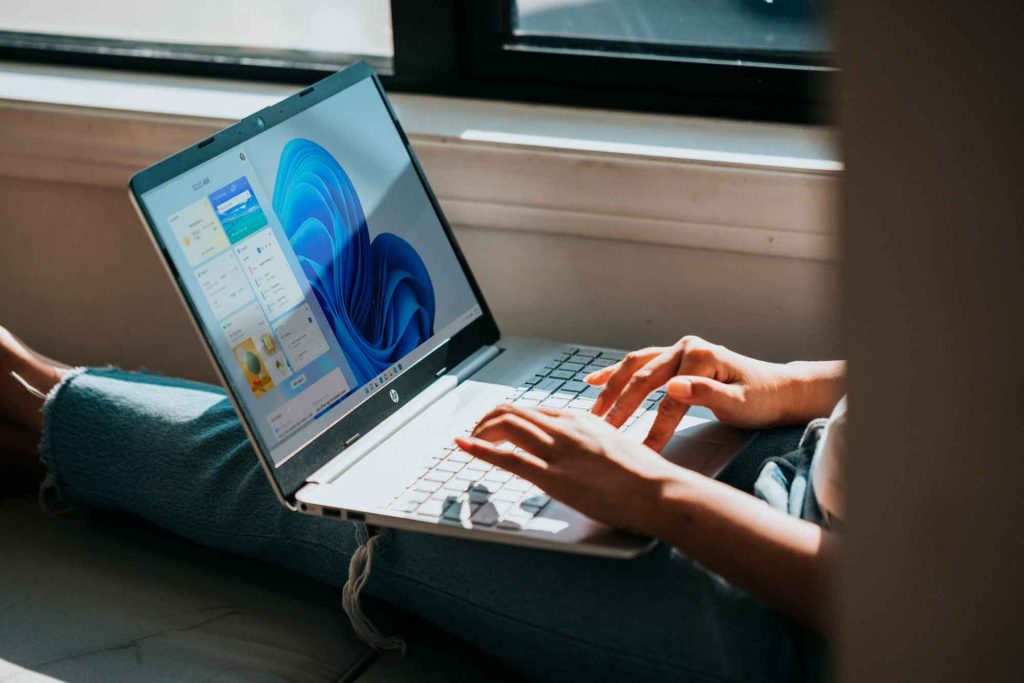
Tá roinnt bealaí ann chun treoshuíomh an scáileáin a athrú i Windows 11. Anseo thíos, mínímid na cinn is éifeachtaí.
- Ag baint úsáide as an aicearra méarchláir
Is é an bealach is tapúla chun treoshuíomh an scáileáin a athrú ná teaglaim eochair a úsáid:
- Ctrl + Alt + Saighead Suas: cuireann sé an scáileán ar ais chuig a ghnáthshuíomh.
- Ctrl + Alt + Flecha abajo: rothlú an scáileán 180 céim.
- Ctrl + Alt + Saighead Chlé: rota la pantalla 90 grados hacia la izquierda.
- Ctrl + Alt + Saighead Dheis: athraíonn an treoshuíomh 90 céim ar dheis.
Mura n-oibríonn an t-aicearra, seans go mbeidh sé díchumasaithe i do shocruithe grafaice.
- Coigeartaigh ó Shocruithe Taispeána
Más fearr leat rogha amhairc chun an scáileán a rothlú:
- Cliceáil ar dheis ar an deasc agus roghnaigh "Socruithe taispeána".
- Scrollaigh síos go dtí an roinn “Scála agus Leagan Amach”.
- Faoi “Treoshuíomh an Scáileáin,” roghnaigh idir:
Cothrománach (modh caighdeánach).
Ingearach (oiriúnach do mhonatóirí i mód portráide).
Cothrománach iompaithe (le haghaidh scáileáin inbhéartaithe).
Upright iompaithe (rogha droim ar ais den radharc ingearach).
- Deimhnigh na hathruithe trí chliceáil “Cuir i bhFeidhm” agus ansin “Sábháil Athruithe”.
- Cambiar la configuración de gráficos
Seans go mbeidh gá le coigeartuithe i socruithe grafaice ó roinnt gléasanna:
- Cliceáil ar dheis ar an deasc agus roghnaigh "Socruithe Grafaic" nó "Graphics Properties."
- Cuardaigh le haghaidh an rogha "Scáileán Rothlú".
- Roghnaigh an treoshuíomh atá ag teastáil agus sábháil na hathruithe.
- Coigeartaigh ón bPainéal Rialaithe
Is féidir leat an treoshuíomh a athrú freisin tríd an bPainéal Rialaithe:
- Abre el «Panel de Control» desde el menú de inicio.
- Téigh go dtí "Ceaptha agus Pearsanú" agus roghnaigh "Taispeáin."
- Faoi “Coigeartaigh taifeach,” roghnaigh an treoshuíomh is fearr leat.
- Aplica los cambios y confirma la configuración.
- Cumraigh uath-uainíocht (do ghléasanna 2-in-1)
Má úsáideann tú ríomhaire glúine nó táibléad inchomhshóite le Fuinneoga 11:
- Oscail "Socruithe" agus téigh go dtí "System."
- Téigh go dtí “Taispeáin” agus breathnaigh ar an rogha “Rotation Lock”.
- Cas an rogha air nó as ag brath ar cé acu is fearr leat rothlú uathoibríoch a cheadú nó a chosc.
- Athshocraigh tiománaithe taispeáin
Mura n-oibríonn na modhanna thuas, is féidir leat na tiománaithe grafaicí a athshocrú:
- Brúigh Win + Ctrl + Shift + B.
- Splancfaidh an scáileán go hachomair agus athshocróidh na rialaitheoirí.
- Bain triail as treoshuíomh an scáileáin a athrú arís.
Ag réiteach fadhbanna coitianta

Mura bhfuil tú in ann an scáileán a rothlú, bain triail as na rudaí seo a leanas:
- Seiceáil comhoiriúnacht crua-earraí: Ní thacaíonn roinnt monatóirí le rothlú.
- Nuashonraigh do thiománaithe grafaicí: Téigh go dtí "Bainisteoir Gléas" agus nuashonraigh na tiománaithe taispeána.
- Atosaigh do ríomhaire: Uaireanta réitíonn atosaigh earráidí sealadacha.
- Athshocraigh socruithe taispeána: Mura gcuirtear athruithe i bhfeidhm, fill ar na socruithe réamhshocraithe.
- Bain triail as modh eile: Mura n-oibríonn rogha amháin, bain triail as nós imeachta eile chun an rothlú atá ag teastáil a bhaint amach.
Leideanna breise
- Úsáid seastán monatóireachta inchoigeartaithe: Má athraíonn tú treoshuíomh go minic, féadfaidh seastán eirgeanamaíochta an t-aistriú a dhéanamh níos éasca.
- Seiceáil na socruithe inrochtaineachta: d'fhéadfadh roinnt socruithe cur isteach ar uath-uainíocht.
- Sábháil do chuid oibre roimh athruithe a dhéanamh: I gcásanna áirithe, is féidir le uainíocht a bheith ina chúis le dúnadh clár gan choinne.
- Cinntíonn sé breathnú maith: Seans nach mbeidh roinnt clár in oiriúint i gceart do threoshuíomh nua, athbhreithnigh do shocruithe tar éis duit na hathruithe a dhéanamh.
Anois go bhfuil a fhios agat conas do scáileán Windows 11 a rothlú, is féidir leat a threoshuíomh a athrú go héasca aon uair is gá duit. Tá an fheidhmiúlacht seo úsáideach le haghaidh cásanna iolracha, ó tháirgiúlacht ar thascanna sonracha a fheabhsú go dtí earráidí de thaisme a cheartú. Le roghanna éagsúla ar fáil, is féidir leat an modh is fearr a oireann do do chás a roghnú, cibé an bhfuil sé ag baint úsáide as aicearraí méarchláir, socruithe tweaking, nó roghanna ardghrafaice a mhodhnú. Chomh maith leis sin, beidh eolas agat ar na roghanna seo cabhrú leat aon fhadhbanna a bhaineann le taispeáint do ríomhaire a réiteach gan deacrachtaí.
Arís eile me i gcuimhne duit go bhfuil i Tecnobits Tá na céadta ranganna teagaisc agus treoracha mar an gceann seo againn ar conas an scáileán a rothlú i Windows 11, uaireanta níos casta agus uaireanta nach bhfuil an oiread sin, ach déanaimid iarracht i gcónaí an míniú is fearr is féidir a thabhairt bunaithe ar ár dtaithí sa teicneolaíocht mar bhlag go bhfuil muid. Ná déan dearmad ár n-inneall cuardaigh a úsáid ag barr an tsuímh Ghréasáin agus cuir isteach na heochairfhocail a theastaíonn uait a aimsiú, agus mura bhfuil tú in ann é a aimsiú, cuir ceist orainn! Féach leat sa chéad alt eile Tecnobits!

Paiseanta faoin teicneolaíocht ó bhí sé beag. Is breá liom a bheith suas chun dáta san earnáil agus, thar aon rud eile, é a chur in iúl. Sin é an fáth go bhfuil mé tiomanta do chumarsáid ar láithreáin ghréasáin teicneolaíochta agus físchluichí le blianta fada. Is féidir leat mé a fháil ag scríobh faoi Android, Windows, MacOS, iOS, Nintendo nó aon ábhar gaolmhar eile a thagann chun cuimhne.