- Gabhann Recall scáileáin go huathoibríoch agus cuireann sé cuardaigh chliste ar chumas i Windows 11.
- Tá príobháideacht agus smacht ar na sonraí a bhailíonn Recall ríthábhachtach d'úsáideoirí.
- Ligeann Microsoft duit Athghairm a dhíchumasú ó na roghanna grafacha agus ó orduithe araon.
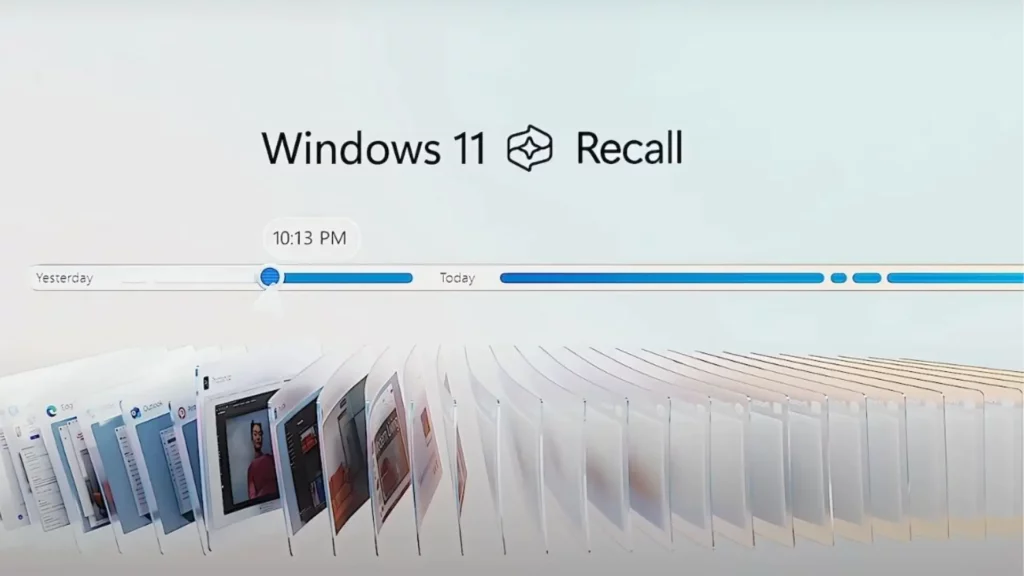
Nach bhfuil a fhios agat? Conas Athghairm a chumasú nó a dhíchumasú i Windows 11 céim ar chéim?Le déanaí, pléitear príobháideacht agus slándáil sonraí i Windows tá siad ag éirí níos coitianta. Tá baint mhór ag seo go léir le teacht chun cinn feidhme ar a dtugtar Athghairm i Windows 11, rud a chuir corraíl mhór ar dhaoine sa domhan teicneolaíochta agus i measc úsáideoirí atá buartha faoi bhainistiú a gcuid faisnéise pearsanta. Is cinnte gur tháinig tú trasna ar thagairtí don ábhar, agus chuala tú fiú go n-oibríonn sé mar chineál cuimhne digiteach a thaifeadann, beagnach gan tú a thuiscint, gach rud a fheiceann tú agus a dhéanann tú ar do ríomhaire. An gceapfá go mbeadh imní ort? Is é an rud is tábhachtaí ná tuiscint iomlán a fháil ar an gcaoi a n-oibríonn sé, cad atá i gceist leis, agus, thar aon rud eile, conas is féidir leat a ghníomhachtú nó a dhíghníomhachtú a rialú.
San alt seo, inseoidh mé duit go mion Cad is Athghairm ann i Windows 11, cad chuige é?, cúlra na conspóide faoi shaincheisteanna príobháideachta, conas is féidir leat a fháil amach an bhfuil sé ar do ghléas, agus níos tábhachtaí fós, an próiseas céim ar chéim sonrach chun é a ghníomhachtú nó a dhíghníomhachtú. Gheobhaidh tú amach freisin an ceanglais theicniúla riachtanach agus conas is féidir le cuideachtaí iad a bhainistiú go lárnach má tá tú i do riarthóir. Tuigfidh tú go hiomlán na buntáistí agus na míbhuntáistí a bhaineann leis an ngné seo agus déanfaidh tú cinntí eolasacha.
Cad is Athghairm ann i Windows 11 agus cad chuige é?
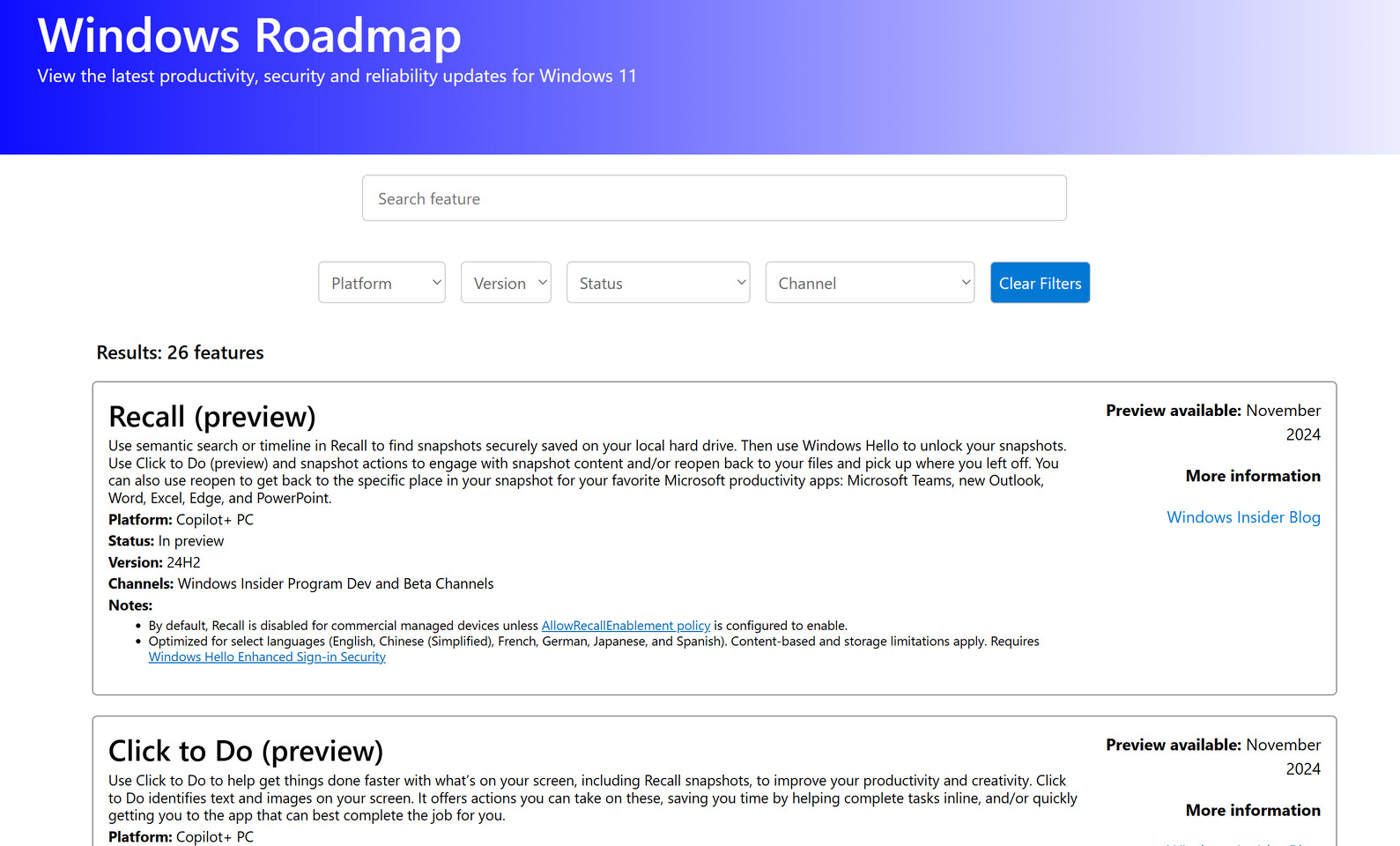
An fheidhm Athghairm, faoi thiomáint ag Microsoft agus comhtháite i bhfoirne le Copilot+, atá bunaithe ar theicneolaíocht intleachta saorga chun gabháil scáileáin thréimhsiúla den scáileán go huathoibríoch agus tú ag úsáid do ríomhaire. Tá sé mar aidhm ag Recall a thairiscint duit bealach tapa agus éasca le dul ar ais agus faisnéis a chonaic tú ag pointe éigin a aimsiú, fiú mura gcuimhin leat go díreach cathain nó cá háit ar chuardaigh tú í.
Is é an rud is iontasach (agus ag an am céanna rud a chuireann isteach ar go leor daoine) ná nach ndéanann sé é féin a theorannú do na suíomhanna gréasáin a dtugann tú cuairt orthu nó na doiciméid a osclaíonn tú a thaifeadadh, ach go dtógann sé freisin scáileáin uathoibríocha de gach rud a thaispeántar ar an monatóir. Stóráiltear na híomhánna seo, a phróiseáiltear go háitiúil agus ansin is féidir leat iad a úsáid chun cuardaigh teanga nádúrtha, ag iarraidh, mar shampla, “an cur i láthair a d’oscail tú Dé Máirt seo caite” nó “an suíomh oidis ar thug tú cuairt air seachtain ó shin” a thaispeáint duit.
Tá an córas seo deartha chun déan do shaol digiteach níos éasca agus ná caill radharc riamh ar aon rud atá déanta agat ar do fhoireann. Mar sin féin, gintear a chumas an oiread sin eolais a bhailiú imní thromchúiseach faoi phríobháideacht agus an fhéidearthacht go ndéanfaí sonraí íogaire a mhí-úsáid.
Cén fáth ar chruthaigh Recall an oiread sin conspóide?
Níor eascair an conspóid faoi Windows Recall as áit ar bith. An díospóireacht faoi cibé an bhfuil gné den sórt sin ina... dul chun cinn úsáideach nó a bagairt ar phríobháideacht Tá sé ag éirí níos conspóide i measc úsáideoirí príobháideacha agus cuideachtaí agus gníomhaireachtaí rialtais araon. Seo iad na príomhchúiseanna atá taobh thiar den díospóid:
- Méid agus cineál faisnéise a bhailítearStórálann Athghairm gabhálacha amhairc a d'fhéadfadh sonraí an-íogaire a bheith iontu amhail pasfhocail, uimhreacha cártaí, dintiúir, nó fiú faisnéis leighis.
- Toiliú agus trédhearcachtNíl a fhios ag go leor úsáideoirí ar chor ar bith go bhfuil Recall ann, conas a oibríonn sé, agus an fhíric go bhféadfadh sé a bheith cumasaithe de réir réamhshocraithe i leaganacha áirithe nó ar ghléasanna níos nuaí.
- Slándáil sonraíCé go maíonn Microsoft go ndéantar an phróiseáil go léir go háitiúil, tá eagla fíor ann go mbeidh rochtain neamhúdaraithe ann (e.g., trí bhogearraí mailíseacha nó cuntais riarthóra).
- Deacracht ag díshuiteáilNí bhíonn sé éasca i gcónaí Athghairm a dhíchumasú, agus i gcásanna áirithe (gléasanna aonair vs. gléasanna bainistithe) b'fhéidir nach mbeidh sé indéanta é a bhaint go hiomlán.
I bhfianaise cáineadh, rinne Microsoft athbhreithniú ar an gcaoi a n-imscartar an ghné seo. Cé gur beartaíodh a scaoileadh ginearálta don 18 Meitheamh, 2024, ar ghléasanna Copilot+, bhí a infhaighteacht teoranta sa deireadh don Chlár Windows Insider, rud a chuir moill ar a chur i bhfeidhm chun slándáil agus príobháideacht a fheabhsú.
Conas a oibríonn Recall agus cad iad na roghanna cumraíochta a thairgeann sé?
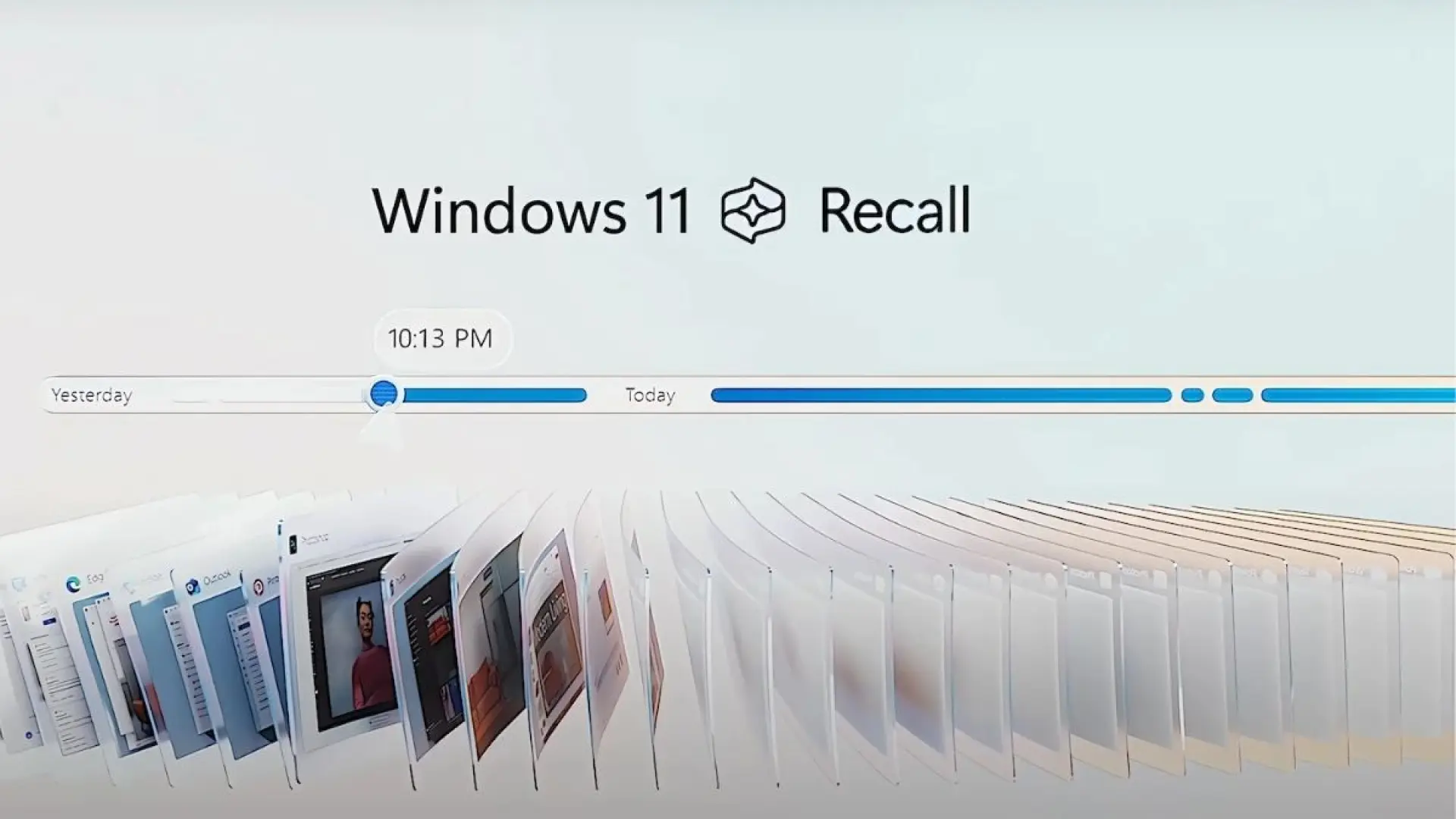
Go praiticiúil, déanann Athghairm scáileáin uathoibríocha ag eatraimh rialta gach uair a bhraitear athruithe ar a bhfuil ar taispeáint. Seo iad sábháiltear íomhánna ar an diosca áitiúil agus, de réir Microsoft, riamh Ní thaistealaíonn siad chuig an scamall ná chuig freastalaithe seachtracha. Déanann inneall AI anailís ar na scáileáin seo, ag innéacsú téacs agus íomhánna, rud a ligeann duit cuardach a dhéanamh níos déanaí ag baint úsáide as frásaí teanga nádúrtha, gan a bheith ort cuimhneamh go díreach cá háit ná cathain a d’fhéach tú ar an bhfaisnéis. Conas a oibríonn Athghairm i Windows 11.
Ní hamháin go dtaifeadann cuimhne gníomhaíocht sa bhrabhsálaí, ach freisin cláir, comhráite, íomhánna, rochtain ar fheidhmchláir...beagnach gach rud a fheictear ar an scáileán. An príobháideacht Ina oibriú glactar leis go bhfuil sé ráthaithe ag criptiú agus cosaint ag Windows Hello (sainaithint bhithmhéadrach), cé go bhfuil amhras ann faoi cibé an leor an chosaint.
Su tá an chumraíocht solúbtha Ar ghléasanna pearsanta (ní cinn atá á mbainistiú ag an gcuideachta). Is féidir leat a chinneadh an gcuirfidh tú Athghairm ar siúl, cé mhéad spáis stórála atá le leithdháileadh ar scáileáin, agus cé chomh fada is ceart na híomhánna sin a choinneáil sula scriostar iad go huathoibríoch. Is féidir leat aipeanna agus suíomhanna gréasáin nach ceart a ghabháil a scagadh amach freisin.

Conas a bheidh a fhios agat an bhfuil Recall suiteáilte ar do ríomhaire?
Ceann de na gnéithe a chruthaíonn an t-amhras is mó ná an infhaighteacht iarbhír aisghairme ar gach ríomhaire. Níl an ghné seo i ngach leagan de Windows 11 ná i ngach ríomhaire. Chun seiceáil, lean na céimeanna seo:
- Brúigh Buaigh+I chun socruithe Windows a oscailt.
- Iontráil Córas agus ansin isteach EolasAnsin is féidir leat a fheiceáil an leagan cruinn de Windows suiteáilte. Níl athghairm ar fáil ach amháin ag tosú le leagan 24H2 agus ar fheistí áirithe le crua-earraí comhoiriúnacha (Copilot+ ríomhaire).
- Má tá 24H2 agat, seiceáil an bhfuil Athghairm cumasaithe. Cliceáil ar dheis ar an gcnaipe Tosaigh, roghnaigh "Command Prompt (Admin)," agus rith an t-ordú:
dism /online /Get-FeatureInfo /FeatureName:Recall - Beidh an stádas reatha Athghairme le feiceáil sna torthaí. Má deir sé "Cumasaithe", tá an ghné gníomhach.
Ar fheistí atá bainistithe ag corparáidigh, braithfidh láithreacht nó neamhláithreacht Athghairm ar na beartais a chuireann an roinn TF i bhfeidhm.
Céimeanna chun Athghairm a dhíchumasú i Windows 11
Má bhraitheann tú go bhfuil Athghairm gníomhach agus más mian leat stop a chur le bailiú sonraí, is féidir leat é a dhíchumasú trí roinnt roghanna a úsáid, ón gcomhéadan grafach nó trí orduithe ardleibhéil. Seo iad na cinn is mó:
Ó na socruithe
- Rochtain Cumraíocht ón roghchlár tosaithe.
- Téigh go Príobháideacht agus slándáil.
- Roghnaigh Athghairm agus pictiúir snapshots.
- Díghníomhachtaigh an rogha Sábháil pictiúir.
- Ar an scáileán céanna, is féidir leat na pictiúir stóráilte a scriosadh agus cliceáil ar Scrios gach rud chun faisnéis roimhe seo a scriosadh.
Ón ordú pras
- Oscail an Siombail an chórais mar riarthóir.
- Chun Athghairm a dhíchumasú, cuir isteach:
dism /online /Disable-Feature /FeatureName:Recall - Atosaigh do ríomhaire chun na hathruithe a chur i bhfeidhm.
Má athchumasaítear an ghné go huathoibríoch tar éis nuashonraithe sa todhchaí, is féidir leat a díchumasú a uathoibriú ag baint úsáide as scripteanna PowerShell chun smacht a choinneáil.
Cuimhnigh ar Bhreithnithe Príobháideachais agus Slándála
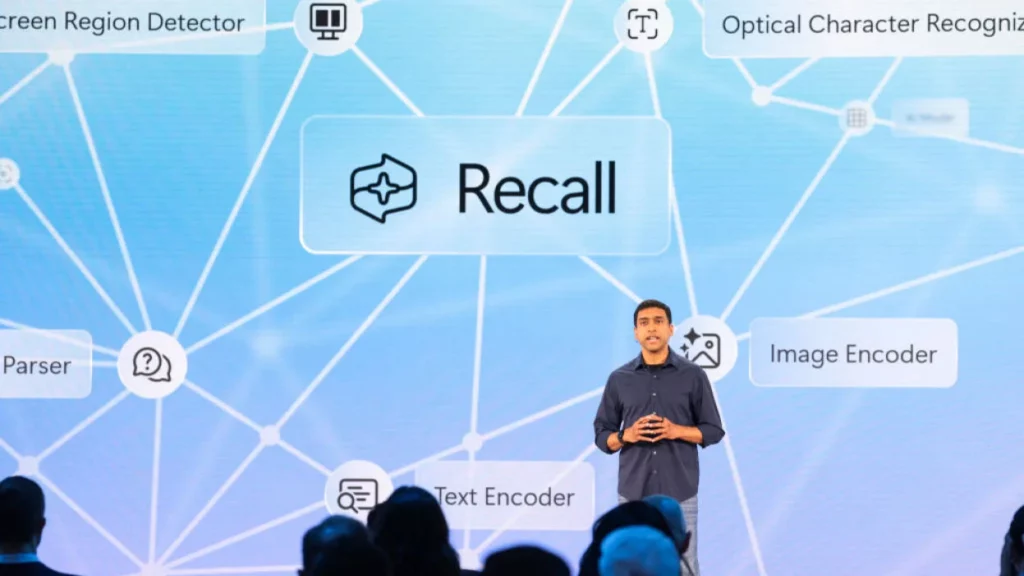
Maíonn Microsoft go n-oibríonn an t-athghairm go hiomlán áitiúil, gan sonraí a sheoladh chuig freastalaithe seachtracha. De réir a ndoiciméadaithe, an Tá na scáileáin criptithe agus nach bhfuil rochtain air ach le Windows Hello, chomh maith le bheith faoi chosaint ag an TPM 2.0 den fhoireann. Tá sé mar aidhm ag na bearta seo rúndacht a choinneáil ó úsáideoirí agus riarthóirí eile i dtimpeallachtaí corparáideacha.
Ina theannta sin, tá scagaire faisnéise rúnda rud a chuireann cosc, má chuirtear ar chumas, ar scáileáin a shábháil nuair a bhraitear sonraí a d’fhéadfadh a bheith íogair. Is faoin úsáideoir atá sé cinneadh a dhéanamh é a chumasú nó a dhíchumasú, agus caithfidh sé measúnú a dhéanamh ar cé acu an leor an chosaint seo dá riachtanais phríobháideachais.
Roghanna cumraíochta agus beartais do chuideachtaí agus do riarthóirí
I dtimpeallachtaí gairmiúla, áit a ndéantar bainistíocht lárnach ar fheistí, cuimhnigh Tá sé díchumasaithe agus bainte de réir réamhshocraithe, mura gceadaítear go sainráite é faoin mbeartas. Is féidir le riarthóirí:
- Cumasaigh nó blocáil a ghníomhachtú ar ghléasanna na heagraíochta.
- Srian a chur ar stóráil, uas-amanna stórála agus coinneála a shainiú, agus aipeanna nó suíomhanna gréasáin ar leith a eisiamh ó ghabhálacha.
- Rialú an féidir le húsáideoirí a ngrianghraif a onnmhairiú agus faoi na coinníollacha.
Is féidir seo go léir a chumrú trí úsáid a bhaint as beartais ghrúpa (GPOanna), CSPanna, nó próifílí MDM, rud a chinntíonn comhlíonadh rialachán inmheánach agus rialú cuimsitheach i dtimpeallachtaí corparáideacha.
Comparáid idir Athghairm agus roghanna iniúchta agus rialaithe eile
Léiríonn athghairm dul chun cinn ar mhodhanna iniúchóireachta traidisiúnta. Mar sin féin, má tá tú ag lorg rialú uileghabhálach Maidir le bainistíocht bogearraí nó gléasanna, tá uirlisí sonracha ann amhail Bainistíocht Sócmhainní InvGate, a ligeann duit ceadúnais, paistí agus nuashonruithe a mhonatóiriú go lárnach, rud a chabhraíonn leat a bhrath an bhfuil feidhmeanna amhail Athghairm gníomhach ar do chabhlach.
Moltaí breise chun do phríobháideacht a neartú
Más mian leat do shlándáil dhigiteach a neartú thar Recall a dhíchumasú, smaoinigh ar na moltaí seo a leanas amhail:
- Bain úsáid as VPN ar líonraí poiblí.
- Coinnigh do chóras cothrom le dáta leis na paistí slándála is déanaí.
- Athbhreithnigh agus bainistigh ceadanna le haghaidh aipeanna agus síntí suiteáilte.
- Bain úsáid as uirlisí príobháideachta tríú páirtí má roinneann tú trealamh nó má oibríonn tú le sonraí íogaire.
Cuimhnigh go mbraitheann smacht gníomhach a choinneáil ar do phríobháideacht dhigiteach go mór ar do ghníomhartha agus do chinntí. Cé gur féidir le hathghairm a bheith úsáideach i gcásanna áirithe, ba cheart duit rioscaí agus íogaireacht na sonraí a bhainistíonn tú a chur san áireamh i gcónaí.
Mar a d’fhéadfadh tú a bheith tugtha faoi deara, Athghairm céim mhór chun cinn i dtéarmaí Táirgiúlacht faoi thiomáint AI, ach cuireann sé dúshláin i láthair freisin dóibh siúd ar mian leo a bpríobháideacht agus a slándáil dhigiteach a choinneáil faoi smacht. Trí thuiscint a fháil ar an gcaoi a n-oibríonn sé, a roghanna, agus na socruithe féideartha, beidh tú in ann Windows 11 a úsáid le muinín níos mó agus fadhbanna féideartha a sheachaint amach anseo. Déan anailís ar do chuid riachtanas, coigeartaigh na roghanna chun freastal ort, agus fan tiúnta le haghaidh nuashonruithe Microsoft chun leas a bhaint as an ngné seo nó í a theorannú de réir mar is gá.

Paiseanta faoin teicneolaíocht ó bhí sé beag. Is breá liom a bheith suas chun dáta san earnáil agus, thar aon rud eile, é a chur in iúl. Sin é an fáth go bhfuil mé tiomanta do chumarsáid ar láithreáin ghréasáin teicneolaíochta agus físchluichí le blianta fada. Is féidir leat mé a fháil ag scríobh faoi Android, Windows, MacOS, iOS, Nintendo nó aon ábhar gaolmhar eile a thagann chun cuimhne.