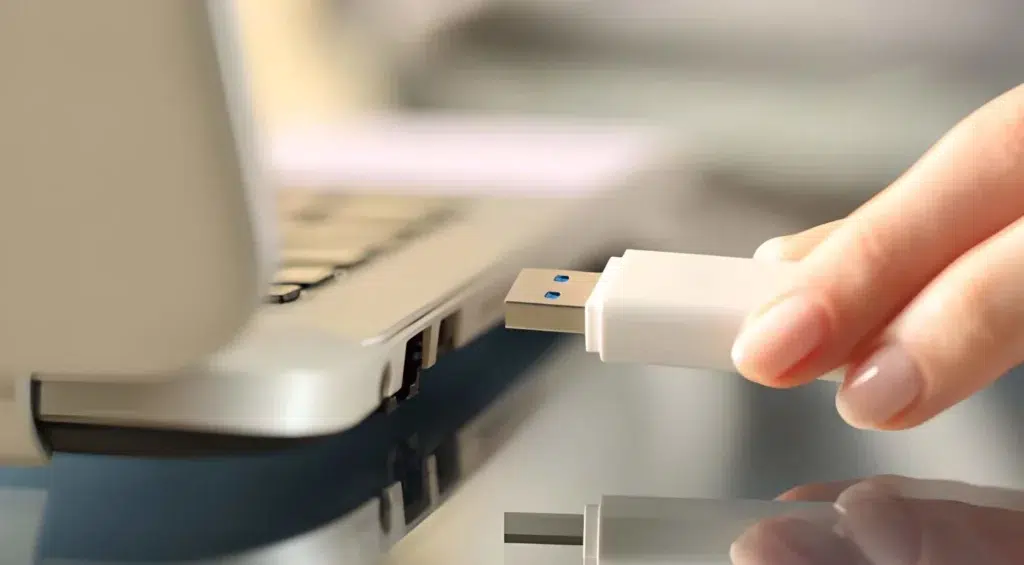
Is ceist an-tábhachtach í inaistritheacht do na daoine sin a bhfuil orthu, ar chúis ar bith, ríomhairí a athrú nó nach bhfuil rochtain acu ar a ríomhaire féin an t-am ar fad. Chun iad, Windows 11 cuireann an fhéidearthacht cláir iniompartha a chruthú. Ar an mbealach seo is féidir leo feidhmchlár a rith ar aon ríomhaire gan a bheith orthu é a shuiteáil.
Tá sé an-áisiúil a bheith in ann na bogearraí a theastaíonn uait a luchtú isteach tiomántán USB flash nó aon mheán stórála eile. Mar sin, is féidir linn é a úsáid ar aon ríomhaire eile ar bhealach simplí agus glan.
Cad is Clár Inaistrithe ann?
Mar a thugann an t-ainm le fios, tá clár iniompartha feidhmchlár is féidir a rith gan é a shuiteáil ar dtús. Tá roinnt buntáistí soiléire ag baint leis seo, agus is é an rud is tábhachtaí ná nach ndéantar aon athruithe ar an ríomhaire ina n-úsáidtear é (an gléas "óstach" mar a thugtar air): ní stóráiltear comhaid de chineál ar bith agus ní dhéantar aon athruithe ar an bhfeiste. logáil córais. Tá gach rud a theastaíonn chun na bogearraí a rith sa gléas inbhainte nó an stóráil scamall áit a bhfuil an clár á óstáil.
Seo liosta gairid de na buntáistí a bhaineann le clár iniompartha a úsáid:
- Comhoiriúnacht: Is féidir é a reáchtáil ar ghléasanna éagsúla Windows, gan gá le cumraíochtaí breise.
- Éasca le húsáid, ós rud é nach gá suiteáil roimh ré.
- Iniomparthacht: is féidir é a iompar timpeall ar thiomántán USB flash (nó sa scamall).
- Slándáil: Ní chuireann an ríomhaire ina n-úsáidtear an clár isteach ar an gclárlann agus ní gá dó comhaid a chruthú ar an gcóras.
Cruthaigh cláir iniompartha
Tá roinnt clár inrite cheana féin óna bhfillteán, gan gá iad a shuiteáil, níl le déanamh agat ach an comhad sonrach a aimsiú agus é a thosú. Ach i bhformhór na gcásanna, ní mór iad a chruthú.
In ionad a bheith ag caint faoi “cláir iniompartha a chruthú”, bheadh sé níos ceart labhairt faoi chláir agus feidhmchláir “a thiontú” go cláir iniompartha. Chun an tasc seo a chur i gcrích, ní mór dúinn modhanna éagsúla. Seo iad na cinn is mó a úsáidtear:
- Trí bogearraí ar leith, mar shampla Cameo o Enigma bosca fíorúil. Go bunúsach, is é an rud a dhéanann na huirlisí seo ná comhaid agus socruithe cláir a chuimsiú nó a phacáistiú in aonad inrite (.exe iniompartha) suite taobh amuigh den tiomántán crua.
- Trí chomhshó láimhe den chlár nó den fheidhmchlár atá i gceist. Ní mór duit na Comhaid Cláir a aimsiú, na bogearraí a shuiteáil agus an fillteán suiteála a chóipeáil. Uaireanta, tá leabharlanna breise ag teastáil ón gclár a bheidh orainn a chóipeáil freisin, nó éilíonn sé cuid dá chomhaid chumraíochta a mhodhnú.
- Ag baint úsáide as Coimeádáin Inaistrithe, ar uirlisí iad a ligeann dúinn cláir a rith i dtimpeallacht iargúlta, mar shampla Bosca gainimh o PortableApps (chun feidhmchláir iniompartha a rith ó thiomántán USB flash).
Cruthaigh cláir iniompartha i Windows 11, céim ar chéim

Mar beagnach i gcónaí, is é an bealach is fearr chun rud éigin a mhíniú ná é a thaispeáint le sampla. Is é seo a leanas an ceann atá roghnaithe againn chun cláir iniompartha a chruthú: glac clár atá ann cheana féin () agus déan é iniompartha ag baint úsáide as an uirlis PortableApps.
- Is é an chéad chéim chun cláir iniompartha a chruthú leis an uirlis seo ceangail an USB a chuig do ríomhaire (is fearr má tá an t-aonad folamh).
- Ina dhiaidh sin, caithfidh tú Íoslódáil an app soghluaiste apps óna shuíomh Gréasáin oifigiúil.
- Ansin cuirimid tús leis an suiteáil iarratais ag leanúint na céimeanna a thaispeántar ar an scáileán. Caithfimid teacht ar rogha na «Inaistrithe - Suiteáil ar ghléas iniompartha».
- Gníomhachtaimid an rogha seo agus Roghnaimid an tiomántán USB áit ar mhaith linn an clár a shuiteáil.
- Ansin Tá an t-ardán PortableApps.com á reáchtáil againn, áit a bhfaighimid gach feidhmchlár agus clár atá ar fáil le suiteáil ar an USB. Is féidir linn an clár / na cláir a theastaíonn uainn a roghnú ansin.
- Chun deireadh, Tosaímid ag íoslódáil na hiarratais (má tá níos mó ná iarratas amháin ann, ní mór iad a dheimhniú ceann ar cheann ina n-aonar).
Nuair a bheidh an tsuiteáil críochnaithe, taispeánfar an feidhmchlár nó na feidhmchláir ar an scáileán, arna eagrú de réir catagóirí. In aice le gach ceann acu gheobhaidh muid na táscairí a fhreagraíonn don acmhainn agus spás saor in aisce ar an tiomáint USB. Iad go léir, réidh le cur i gcrích nuair is gá dúinn iad.
Le machnamh a dhéanamh…
Agus cláir iniompartha á gcruthú i Windows 11, tá sé tábhachtach roinnt rudaí a chur san áireamh chun fadhbanna a sheachaint agus iad á gcruthú nó á rith:
- Níl ceadúnais ag gach feidhmchlár a cheadaíonn leaganacha iniompartha a dháileadh, mar sin beidh sé dodhéanta an próiseas seo a dhéanamh, beag beann ar an modh a roghnaíodh.
- Ní nuashonraítear cláir iniompartha go huathoibríoch, rud a chiallaíonn go gcaithfear an próiseas a bhaineann le cruthú an chláir iniompartha a athdhéanamh ó am go chéile.
I mbeagán focal, is féidir linn é sin a rá Is tasc sách simplí é cláir iniompartha a chruthú i Windows 11 nach n-éilíonn eolas teicniúil fairsing. Tá gach rud níos éasca a bhuíochas le huirlisí mar PortableApps, a d’úsáideamar chun ár sampla a léiriú. Is é an toradh a bheith in ann taitneamh a bhaint as ár n-iarratas ar aon fheiste, gan a bheith a dhéanamh ar aon chineál a shuiteáil.

Eagarthóir speisialaithe i gcúrsaí teicneolaíochta agus idirlín le níos mó ná deich mbliana de thaithí i meáin dhigiteacha éagsúla. D'oibrigh mé mar eagarthóir agus cruthaitheoir ábhair do ríomhthráchtáil, cumarsáid, margaíocht ar líne agus cuideachtaí fógraíochta. Scríobh mé freisin ar shuíomhanna gréasáin eacnamaíocht, airgeadais agus earnálacha eile. Is é mo chuid oibre freisin mo paisean. Anois, trí mo chuid alt i Tecnobits, Déanaim iarracht na nuacht agus na deiseanna nua go léir a chuireann saol na teicneolaíochta ar fáil dúinn gach lá chun ár saol a fheabhsú a fhiosrú.