
¿Conas comhaid DLL a oscailt i Windows 11? An bhfuil aon amhras ort faoi? Ná bí buartha, mar Cuireann Windows 11 bealaí nua ar fáil chun comhaid DLL a bhainistiú. Agus arís i Tecnobits gheobhaidh tú amach conas iad a oscailt go héasca agus a bhfeidhm sa chóras oibriúcháin atá i gceist a thuiscint. Mínímid gach rud duit go mion.
Is píosaí riachtanacha in éiceachóras Windows 11 iad comhaid leis an síneadh .DLL (Leabharlann Nasc Dinimiciúla). Cuimsíonn siad seo cód, sonraí, agus acmhainní a úsáideann cláir chun feidhmiú i gceart. Cé nach bhfuil siad deartha chun iad a oscailt go díreach mar dhoiciméad nó íomhá, d'fhéadfadh tuiscint a fháil ar conas iad a láimhseáil a bheith úsáideach d'úsáideoirí laethúla agus dóibh siúd atá ag iarraidh fadhbanna teicniúla a réiteach nó an córas oibriúcháin a iniúchadh go domhain.
Míneoimid céim ar chéim conas rochtain a fháil orthu, cad iad na huirlisí atá uait, agus cad iad na réamhchúraimí ba cheart duit a ghlacadh chun cobhsaíocht do ríomhaire a chothabháil. Bí réidh le dul isteach sa domhan dll le heolas atá cothrom le dáta agus praiticiúil. Windows 11 Tugann sé uirlisí nua-aimseartha d'úsáideoirí aisteach cosúil leatsa.. Léimimis díreach isteach sa treoir seo ar conas comhaid DLL a oscailt i Windows 11 agus foghlaim faoina dtábhacht ar do ríomhaire.
Cad iad comhaid DLL agus cén fáth a bhfuil siad tábhachtach?
a Leabharlanna a stórálann feidhmeanna agus sonraí a roinntear idir feidhmchláir. Mar shampla, is féidir le clár comhad DLL a úsáid chun fuinneog a thaispeáint nó chun grafaic a phróiseáil gan gá an cód sin a áireamh ina dhearadh féin. Sábhálann sé seo spás agus feabhsaíonn sé éifeachtúlacht an chórais. In Windows 11, faightear na comhaid seo go hiondúil i bhfillteáin mar System32 nó SysWOW64, agus tá siad ríthábhachtach d’fheidhmiú an chórais oibriúcháin agus feidhmchláir suiteáilte. Níl sé i gceist, áfach, go ndéanfaidh úsáideoirí iad a ionramháil go díreach, mar go bhféadfadh earráidí tromchúiseacha a bheith mar thoradh ar iad a mhodhnú.
An féidir comhaid DLL a oscailt?

Comhaid dll Go teicniúil ní osclaíonn siad mar chomhad téacs nó físeáin, ós rud é go bhfuil a ábhar cód le chéile. Mar sin féin, is féidir leat iad a iniúchadh nó a chur in eagar le huirlisí sonracha. D’fhéadfadh sé seo a bheith úsáideach más gá duit fadhb a réiteach, mar theachtaireacht earráide ag lua dll in easnamh, nó más mian leat a thuiscint conas a oibríonn feidhmchlár. Ach mar a gheall muid, sa treoir seo beidh tú ag foghlaim conas comhaid DLL a oscailt i Windows 11, agus é sin a dhéanamh go sábháilte.
Conas Comhaid DLL a Oscailt i Modhanna Windows 11: 4
Tá roinnt bealaí ann chun oibriú leis na comhaid seo, ag brath ar do spriocanna. Anseo taispeánfaimid duit na cinn is praiticiúla agus is inrochtana.
- Amharcóir acmhainní a úsáid
Tá rogha simplí a úsáid cláir mar Hacker Acmhainne. Ligeann an uirlis saor in aisce seo duit féachaint ar eilimintí laistigh de DLL, mar dheilbhíní, biachláir nó dialóga, gan gá le hardeolas.
- Íosluchtaigh acmhainní hacker ó láithreán gréasáin oifigiúil.
- Suiteáil é ar do ríomhaire Windows 11.
- Cliceáil ar dheis ar an gcomhad dll, roghnaigh "Oscail le" agus roghnaigh an clár.
- Déan iniúchadh ar na hacmhainní atá sa chomhad.
Tá an modh seo oiriúnach dóibh siúd atá ag iarraidh eilimintí grafacha a bhaint as DLL gan a struchtúr a athrú.
- Déan iniúchadh le heicseagarthóir
Má tá tú ag iarraidh anailís a dhéanamh ar an gcód amh, is maith le heicseagarthóir HxD Is rogha maith é.
- Íoslódáil agus suiteáil HxD ó fhoinse iontaofa.
- Oscail an clár agus tarraing an comhad dll isteach ina chomhéadan.
- Brabhsáil sonraí i bhformáid heicsidheachúil chun a bhfuil iontu a fheiceáil.
Bí cúramach leis an modh seo, taispeánann sé faisnéis theicniúil agus ní féidir eagarthóireacht a dhéanamh air gan eolas sonrach, ach tugann sé léargas mionsonraithe duit ar an gcomhad.
- Decompile le huirlisí chun cinn
I gcás úsáideoirí a bhfuil taithí acu ar ríomhchlárú, is féidir loighic inmheánach an DLL a dhí-thiomsú. Uirlisí ar nós poncPeek o ILSpy foirfe do seo.
- Suiteáil dotPeek ó shuíomh JetBrains.
- Íoslódáil an comhad DLL isteach san fheidhmchlár.
- Scrúdaigh an cód foinse in C# nó cóimeálaí, má tá sé ar fáil.
Tá an cur chuige seo níos casta agus éilíonn sé tuiscint a fháil ar theangacha ríomhchlárúcháin, ach tá sé thar a bheith luachmhar d’fhorbróirí nó do theicneoirí.
- Seiceáil DLL ó Chomhad Explorer
Más gá duit a dhearbhú go bhfuil dll ann nó go bhfuil airíonna aige, is leor Windows 11 Explorer.
- Brúigh Win + E chun Explorer a oscailt.
- Téigh go C:\Windows\System32 nó an fillteán ina bhfuil an comhad suite.
- Cuardaigh an DLL de réir ainm (úsáid an barra cuardaigh más gá).
- Deaschliceáil agus roghnaigh Properties chun sonraí a fheiceáil cosúil le méid nó leagan.
Ní osclaíonn an modh seo an comhad, ach cabhraíonn sé leat é a aithint gan uirlisí breise.
Agus is iad seo na bealaí go léir ar cheart duit a fháil amach conas comhaid DLL a oscailt i Windows 11. Ach níl deireadh leis an alt anseo ós rud é go gcaithfidh tú a fháil amach cad iad na réamhchúraimí atá le déanamh le comhaid DLL agus fadhbanna a d'fhéadfadh teacht chun cinn sa phróiseas nó leo.
Réamhchúraimí le déanamh agus comhaid dll á n-úsáid
Teastaíonn cúram de bheith ag obair le DLLs. Seo roinnt leideanna chun fadhbanna a sheachaint:
- Ná scrios agus ná bog DLLanna ó do chóras, mar is féidir leis seo aipeanna nó Windows 11 féin a bhriseadh.
- Déan cóipeanna cúltaca roimh eagarthóireacht a dhéanamh ar chomhad agus sábháil chuig áit eile é.
- Bain úsáid as frithvíreas, d'fhéadfadh malware a bheith i roinnt DLLs, go háirithe má thagann siad ó fhoinsí anaithnide. Scan an comhad le Windows Defender nó le clár comhchosúil.
- Seachain athruithe nach bhfuil gá leo, mura bhfuil a fhios agat cad a dhéanann an dll, is fearr gan é a mhodhnú.
Sula gcríochnóidh an t-alt molaimid an treoir eile seo ar Conas DLL a chlárú i Windows 10. B’fhéidir go mbeadh sé ina chuidiú duit. A ligean ar dul leis an gcaoi chun fadhbanna a réiteach, agus roinnt bogearraí gur féidir cabhrú leat sa phróiseas. conas comhaid DLL a oscailt i Windows 11.
Fabhtcheartaigh Comhaid dll

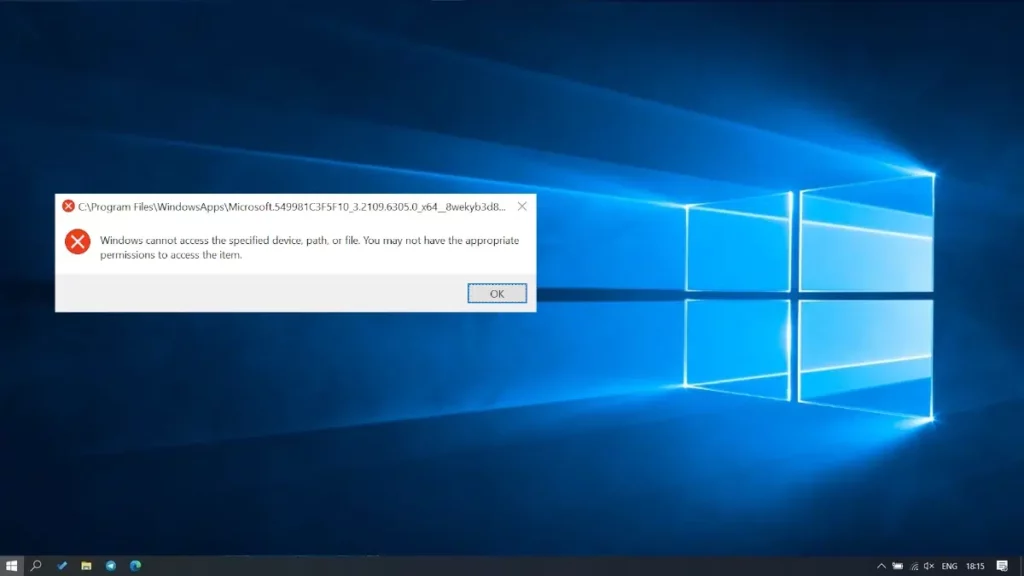
Úsáid choitianta do na comhaid seo is ea earráidí a cheartú mar “DLL ar Iarraidh” nó “Ní féidir DLL a luchtú.” I Windows 11, is féidir leat:
- Athshuiteáil an clár lena mbaineann: De ghnáth déanann sé seo an comhad caillte a athchóiriú.
- Nuashonraigh Windows: Téigh go Socruithe > Windows Update chun paistí a íoslódáil a chuimsíonn DLLanna nuashonraithe.
- Úsáid Seiceálaí Comhad Córais (SFC): Oscail Críochfort Windows (Win + X> Críochfort) agus clóscríobh sfc / scannow. Seiceálann agus deisíonn sé seo DLLs córais truaillithe.
- Íosluchtaigh DLL ó láithreán gréasáin oifigiúil- Má tá ceann ar leith in easnamh, féach ar shuíomh an mhonaróra bogearraí, ní ar shuímh amhrasacha.
Uirlisí molta chun comhaid DLL a úsáid in 2025
Agus an t-alt seo a chríochnú ar conas comhaid DLL a oscailt i Windows 11, creidimid gur féidir é a shlánú trí na cláir nó na huirlisí is fearr a thabhairt duit don chineál seo comhaid. Sa tírdhreach reatha, tá roinnt feidhmchlár ann a sheasann amach as a n-úsáidí le DLLs:
- Spleáchas Walker: Taispeánann sé spleáchais dll agus cad iad na comhaid eile a theastaíonn uaidh.
- próiseas Explorer: Aithníonn sé cé na próisis a úsáideann DLL i bhfíor-am.
- Visual Studio: Ideal d'fhorbróirí atá ag iarraidh a gcuid DLLs féin a chruthú nó a mhodhnú.
Tá na huirlisí seo optamaithe le haghaidh Windows 11 agus cuireann siad ardghnéithe ar fáil gan stró.
Máistreacht a fháil ar conas comhaid DLL a oscailt i Windows 11, gheobhaidh tú smacht ar do ríomhaire agus cabhraíonn sé leat fadhbanna teicniúla a réiteach. Ó lucht féachana bunúsach go dí-chomhbhailitheoirí, tá na roghanna éagsúil agus inrochtana. Ná déan dearmad a bheith cúramach chun do chóras a choinneáil cobhsaí. Leis na teicníochtaí seo, beidh tú réidh chun dul i ngleic le haon dúshlán a bhaineann le DLL in 2025 agus an tairbhe is mó a bhaint as do thaithí Windows 11. Ach is tábhachtaí fós, tá súil againn go bhfuil a fhios agat anois conas comhaid DLL a oscailt i Windows 11.

Paiseanta faoin teicneolaíocht ó bhí sé beag. Is breá liom a bheith suas chun dáta san earnáil agus, thar aon rud eile, é a chur in iúl. Sin é an fáth go bhfuil mé tiomanta do chumarsáid ar láithreáin ghréasáin teicneolaíochta agus físchluichí le blianta fada. Is féidir leat mé a fháil ag scríobh faoi Android, Windows, MacOS, iOS, Nintendo nó aon ábhar gaolmhar eile a thagann chun cuimhne.