- D’fhéadfadh earráid 0x80070006 teacht chun cinn le linn nuashonruithe nó suiteálacha Windows.
- Áirítear ar na cúiseanna atá leis comhaid truaillithe, earráidí córais nó fadhbanna líonra.
- Tá réitigh iolracha, ó uirlisí córais go teicnící chun cinn.
- Is féidir a bheith ríthábhachtach meáin suiteála a athchruthú nó do nasc Idirlín a sheiceáil.
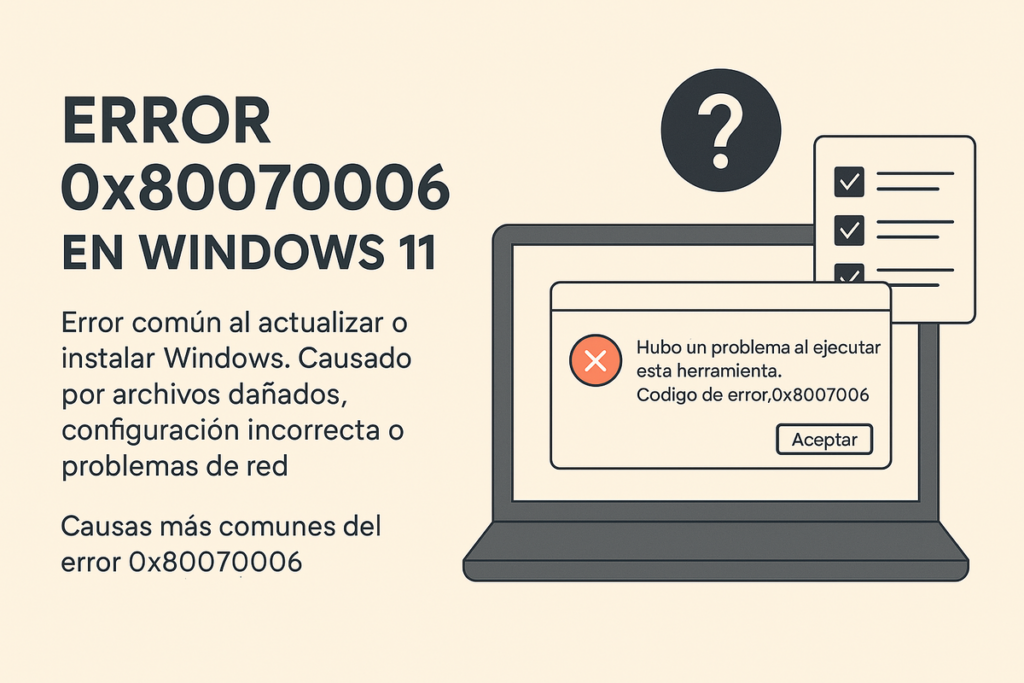
El error 0x80070006 en Windows 11 Tá sé ar cheann de na hearráidí sin is féidir a bheith le feiceáil ag an nóiméad is mí-oiriúnach, le linn nuashonraithe an chórais oibriúcháin nó agus tú ag iarraidh é a shuiteáil ón tús. Cé go bhféadfadh sé a bheith casta ar an gcéad amharc, is é an fhírinne se trata de un problema común le réitigh fhéideartha iolracha.
Tagann go leor úsáideoirí ar an earráid seo agus iad á úsáid uirlisí cosúil le Windows Update nó an Uirlis Cruthaithe Meán. Is féidir leis na cúiseanna raon ó chumraíochtaí míchearta, comhaid truaillithe, nó fiú fadhbanna líonra. Is é an rud dearfach, le treoir cheart, is féidir é a réiteach go hiomlán gan gá le heolas teicniúil chun cinn.
Cad a chiallaíonn cód earráide 0x80070006?
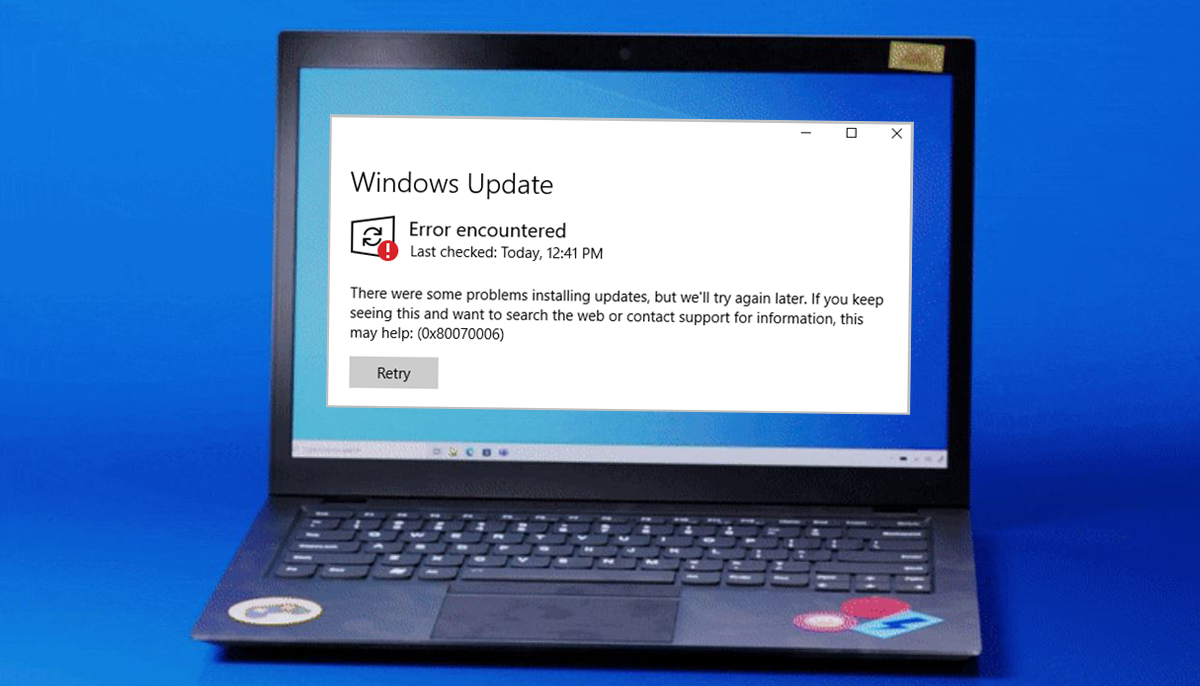
Léiríonn an earráid seo go bhfuil Tharla teip le linn oibriú córais, le linn Windows Update nó le linn meáin suiteála a úsáid mar bata USB bootable. Cé go bhféadfadh cuma cripteach a bheith ar an uimhir, tá faisnéis shonrach ann maidir leis an gcineál faidhbe, a thionscnamh, agus an chomhpháirt atá freagrach as an teip. Go hiondúil, tagann an earráid le fios le teachtaireacht mar: “Bhí fadhb ann leis an uirlis seo a rith. Cód earráide: 0x80070006.
Féadfaidh uimhir eile a bheith i dteannta an chóid seo, mar shampla 0x90018, go háirithe coitianta nuair a tharlaíonn an earráid ag baint úsáide as uirlis chruthú meáin suiteála Windows.
Causas más comunes del error 0x80070006
Is féidir go leor cúiseanna leis an earráid seo a bheith ann, ach is iad na cinn is coitianta:
- Archivos del sistema dañados- Cibé de bharr múchadh gan choinne, suiteálacha teipthe roimhe seo, nó ionfhabhtuithe malware.
- Iontrálacha neamhbhailí i gclárlann Windows tar éis athruithe míchearta ar an gcóras.
- Cumraíochtaí líonra éagobhsaí, go háirithe má tá an chuma ar an earráid agus an Uirlis Cruthaithe Meán á úsáid.
- Tiománaithe as feidhm nó nach luíonn a chuireann isteach ar shuiteáil nó ar nuashonrú an chórais.
- Fadhbanna leis an USB a úsáidtear chun an tsuiteáil a thosú, cibé acu de bharr damáiste fisiciúil, formáidiú mícheart nó mí-úsáid.
- Bogearraí tríú páirtí cosúil le frithvíreas nó réitigh slándála a chuireann isteach ar an bpróiseas, mar atá i gcás Kaspersky Security do Windows Server.
Cómo solucionar el error 0x80070006 en Windows 11

1. Ejecutar el solucionador de problemas de Windows Update
Tá uirlis ionsuite ag Windows a bhraitheann agus a shocraíonn earráidí coitianta sa chóras nuashonraithe. Chun é a rochtain:
- Brúigh Fuinneoga + I chun Socruithe a oscailt.
- Téigh go Nuashonruithe agus slándáil > Réitigh fadhbanna.
- Cliceáil ar Solucionadores de problemas adicionales agus roghnaigh Nuashonrú Windows.
- Roghnaigh Ejecutar el solucionador de problemas agus lean na treoracha ar an scáileán.
Tá sé seo ar cheann de na bealaí is simplí agus is éifeachtaí chun dul i ngleic leis an earráid má tharlaíonn sé agus an córas á nuashonrú.
2. Scan an córas le haghaidh víris nó malware
Má tá do ríomhaire ionfhabhtaithe, tá seans ann go gcuirfear comhaid chórais thábhachtacha i mbaol. Chun a chinntiú:
- Oscail Windows Security desde la barra de búsqueda.
- Roghnaigh Protección contra virus y amenazas.
- Cliceáil ar Examen completo chun anailís chuimsitheach a dhéanamh.
Is féidir leat bogearraí tríú páirtí cosúil le Malwarebytes a úsáid freisin chun an dara scanadh níos doimhne a dhéanamh.
3. Ejecutar los comandos SFC y DISM
Nuair a bhíonn amhras ar chomhaid chórais truaillithe, tá na horduithe seo ríthábhachtach:
- Oscail an Pras Ordú mar riarthóir.
- Introduce el comando: sfc /scannow.
- Nuair a bheidh tú críochnaithe, rith na horduithe seo a leanas ceann ar cheann:
- Dism /Online /Cleanup-Image /CheckHealth
- Dism /Online /Cleanup-Image /ScanHealth
- Dism /Ar Líne /Íomhá-Glanadh /Sláinte a Athchóiriú
Ligeann na huirlisí seo duit comhaid chórais damáiste a ghnóthú gan do shonraí a chailliúint.
4. Seiceáil agus athshocraigh comhpháirteanna Windows Update
Má leanann earráidí, is féidir leat comhpháirteanna Windows Update a athshocrú de láimh. Tá sé seo úsáideach nuair a bhíonn an tseirbhís nuashonraithe truaillithe. Tá scripteanna uathoibrithe ann nó is féidir leat treoracha céim ar chéim a leanúint a mhúineann duit conas fillteáin a athainmniú Dáileadh Bogearraí y Catroot2. Chun tuilleadh a fhoghlaim faoi fhadhbanna sa phróiseas nuashonraithe, tabhair cuairt ar an nasc seo faoi Earráidí i Windows 11.
5. Seiceáil an nasc Idirlín má tharlaíonn an earráid nuair a shuiteáil Windows
Is cúis choitianta earráide 0x80070006 le linn suiteálacha ón Uirlis Cruthaithe Meán a conexión de red inestable. Asegúrate de:
- Bí ceangailte le cábla Ethernet, más féidir.
- Seachain líonraí poiblí Wi-Fi nó líonraí ísealdéine a úsáid.
- Seiceáil nach bhfuil aon srianta balla dóiteáin nó frithvíreas a chuireann bac ar íoslódálacha comhad.
6. Athraigh port USB nó athchruthaigh na meáin suiteála
Má tá Windows á shuiteáil agat ó USB bata agus má fheiceann tú an earráid seo, bain triail as an méid seo a leanas:
- Usa otro puerto USB, b'fhearr ceann 2.0 más é 3.0 an ceann reatha (nó vice versa).
- Athchruthaigh an USB ag baint úsáide as an Uirlis Cruthaithe Meán a íoslódáil ó láithreán gréasáin oifigiúil Microsoft.
- Formáidigh an USB i bhformáid NTFS ag baint úsáide as an ordú dioscapháirt nó uirlisí cosúil le MiniTool Partition Wizard.
Is féidir le USB drochchumraithe an tsuiteáil a éilliú agus na cineálacha seo earráidí a ghiniúint.
7. Díchumasaigh riarthóir áitiúil
D'éirigh le roinnt úsáideoirí an earráid 0x80070006 - 0x90018 a sheachaint an cuntas riarthóra áitiúil a dhíchumasú go sealadach:
- Oscail an Pras Ordú mar riarthóir.
- Introduce: net user administrator /active:no
- Tar éis é a shuiteáil, is féidir leat é a ghníomhachtú arís le: riarthóir úsáideora glan / gníomhach: tá.
8. Deimhnigh nach bhfuil an comhad MediaCreationTool.exe bac
Uaireanta blocann Windows íoslódálacha a mheasann sé a bheith contúirteach. Chun é a fhíorú:
- Cliceáil ar dheis ar an gcomhad Uirlis Cruthaithe Meán.
- Roghnaigh Airíonna.
- Seiceáil an bosca Díghlasáil má fheictear é.
9. Úsáid USB nó formáid eile i gceart le Diskpart
Má tá fadhbanna agat fós le do thiomáint USB, d’fhéadfadh na treoracha seo cabhrú leat:
- Plug i USB agus a reáchtáil dioscapháirt ón roghchlár rith (Win + R).
- Nuair a bheidh tú istigh, rith na horduithe:
- liosta diosca
- roghnaigh diosca X (cuir an uimhir USB in ionad X)
- glan
- create partition primary
- select partition 1
- format fs=ntfs quick
- assign
Cinntíonn sé seo go bhfuil an USB glan agus saor ó earráidí deighilte a d'fhéadfadh cur isteach ar tosaithe. Tá sé tábhachtach freisin go mbeadh a fhios agat gur féidir roinnt earráidí i Windows i gcoitinne a réiteach, mar is féidir leat léamh san alt seo faoi na Earráid Kernel Power 41.
10. Má úsáideann tú freastalaí, seiceáil bogearraí tríú páirtí cosúil le Kaspersky
Má tharlaíonn an earráid seo i dtimpeallacht fhreastalaí agus má tá réitigh slándála ar nós Kaspersky Security do Windows Server suiteáilte agat, tá a neamh-chomhoiriúnacht aitheanta a athraíonn cumraíocht seirbhísí ar nós BITS agus WUAUSERV. Chun é a dheisiú, ní mór duit na horduithe seo a leanas a rith:
- sc configs binPath =»C:\Windows\System32\svchost.exe -k netsvcs»
- sc config wuauserv binPath=»C:\Windows\System32\svchost.exe -k netsvcs»
- Reinicia el servidor.
Ligeann an socrú seo duit seirbhísí nuashonraithe a chur ar ais chuig a staid réamhshocraithe.
Is féidir earráid 0x80070006 i Windows 11 a bheith mar gheall ar ilfhachtóirí ach tá réiteach acu go léir. Ag caitheamh uirlisí córais, earráidí a shocrú le horduithe mar SFC nó DISM, ag cinntiú nasc líonra cobhsaí agus na meáin suiteála cearta á n-úsáid, is féidir an t-aischur seo a shárú. Cé go bhféadfadh sé a bheith cosúil go teicniúil ar dtús, leis na céimeanna cearta is féidir é a réiteach gan cúnamh ón taobh amuigh.

Is díograiseoir teicneolaíochta mé a bhfuil a leasanna "geek" iompú isteach i ngairm. Tá níos mó ná 10 mbliana de mo shaol caite agam ag baint úsáide as teicneolaíocht cheannródaíoch agus ag tinkering le gach cineál clár as fiosracht íon. Anois tá mé speisialaithe i dteicneolaíocht ríomhaireachta agus cluichí físeáin. Tá sé seo amhlaidh toisc go bhfuil mé ag scríobh le breis agus 5 bliana do shuímh Ghréasáin éagsúla ar theicneolaíocht agus físchluichí, ag cruthú ailt a fhéachann leis an eolas atá uait a thabhairt duit i dteanga atá intuigthe do chách.
Má tá aon cheist agat, raon mo chuid eolais ó gach rud a bhaineann le córas oibriúcháin Windows chomh maith le Android d'fhóin phóca. Agus is é mo thiomantas duit, táim i gcónaí sásta cúpla nóiméad a chaitheamh agus cabhrú leat aon cheisteanna a d’fhéadfadh a bheith agat sa saol idirlín seo a réiteach.