- Cumasaíonn Cliceáil chun Déanamh gníomhartha cliste ar théacs agus íomhánna ar an scáileán, agus próiseáiltear iad uile go háitiúil.
- Cinntítear príobháideacht trí chosc a chur ar shonraí a sheoladh chuig an scamall, seachas i gcás cuardaigh nó gníomhartha seachtracha.
- Leathnaíonn comhtháthú domhain le haipeanna ar nós Paint, Photos, Word, Teams, agus Recall do dheiseanna cruthaitheacha agus táirgiúla.

Thug Windows 11 Léip ollmhór chun cinn san intleacht shaorga (AI), ag ionchorprú feidhmeanna nárbh fhéidir linn ach a shamhlú go dtí le déanaí. Ceann de na moltaí is mó a bhfuiltear ag caint fúthu agus atá ag tosú ag athrú gnáthamh laethúil na ndaoine a oibríonn nó a dhéanann staidéar os comhair ríomhaire ná Cliceáil le Déanamh, gné a úsáideann intleacht shaorga áitiúil chun gníomhartha tapa, comhthéacsúla a éascú ar aon rud a thaispeántar ar an scáileán.
Má cheap tú riamh gur cheart go mbeadh do ríomhaire ina chabhair mhór duit, ag réamh-mheas do chuid riachtanas agus ag ligean duit tascanna casta a dhéanamh beagnach go huathoibríochIs é Windows Click to Do an freagra. San alt seo, inseoimid duit go mion cad a thairgeann sé, conas a oibríonn sé, cé dó a bhfuil sé ar fáil, agus conas is féidir leis do shaol laethúil a athrú.
Cad is Cliceáil le Déanamh ann? An cúntóir áitiúil AI i Windows 11
Cliceáil chun Déanamh is ea gné faoi thiomáint ag AI atá ionsuite i Windows 11 do ríomhairí pearsanta Copilot+. Murab ionann agus uirlisí eile a sheolann do chuid sonraí chuig an scamall, úsáideann Click to Do NPU (Aonad Próiseála Néarónach) do ríomhaire chun gach rud a phróiseáil go háitiúil. Cosnaíonn sé seo do phríobháideacht agus cinntíonn sé forghníomhú láithreach agus slán.
Tá an oibríocht chomh simplí agus atá sí réabhlóideach: Déanann Cliceáil chun Déanamh anailís ar a bhfuil ar an scáileán i bhfíor-am —d’fhéadfadh sé a bheith ina leathanach gréasáin, ina íomhá, ina PDF, ina dhoiciméad Word, nó ina aon ábhar eile—sainaithníonn sé téacs agus íomhánna araon agus, le cliceáil amháin, cuireann sé roghchlár comhthéacs ar fáil duit chun gníomhartha cliste a dhéanamh.
Tábhachtach: Ní liosta le déanamh ná bainisteoir táirgiúlachta é (cosúil le Microsoft le Déanamh). Is uirlis í le haghaidh idirghníomhaíochta ardleibhéil leis an ábhar ar do scáileán, rud a fhágann go bhfuil sé éasca téacs a chóipeáil, a achoimriú nó a aistriú, íomhánna a chur in eagar, faisnéis a chuardach, nó cabhair a iarraidh ar Copilot, i measc go leor úsáidí eile.
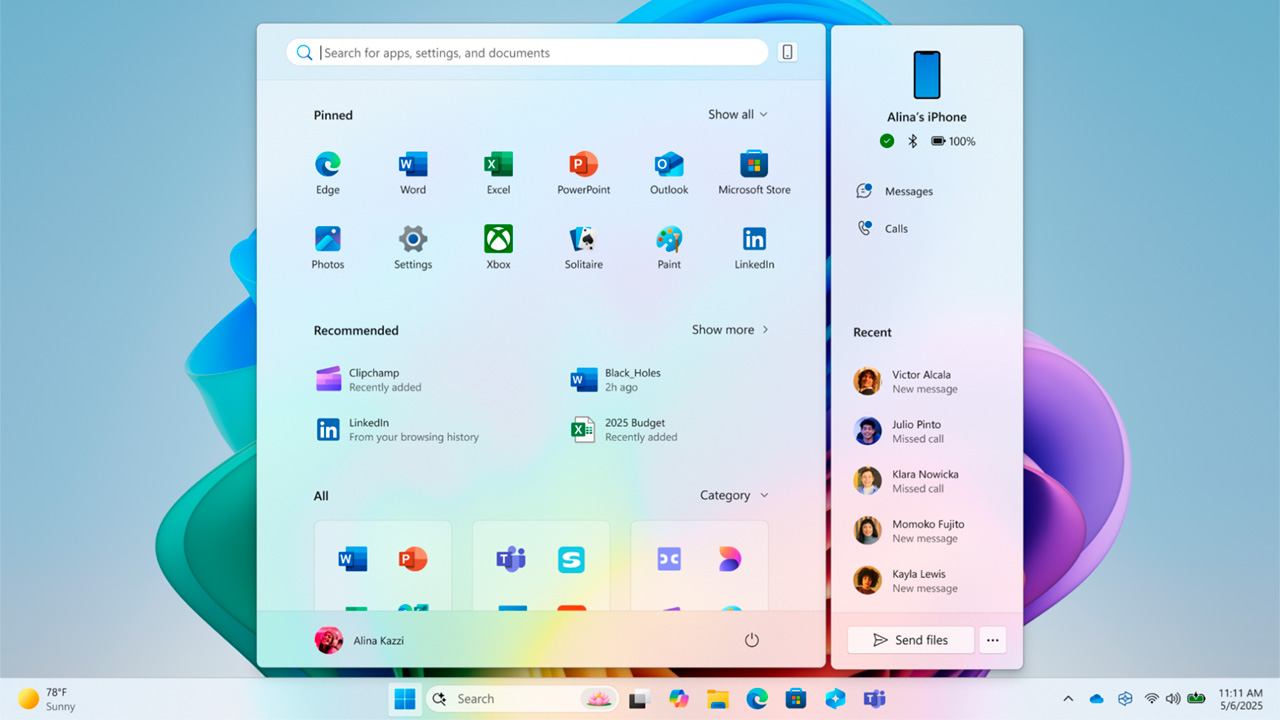
Príomhghnéithe agus gníomhartha is féidir leat a dhéanamh
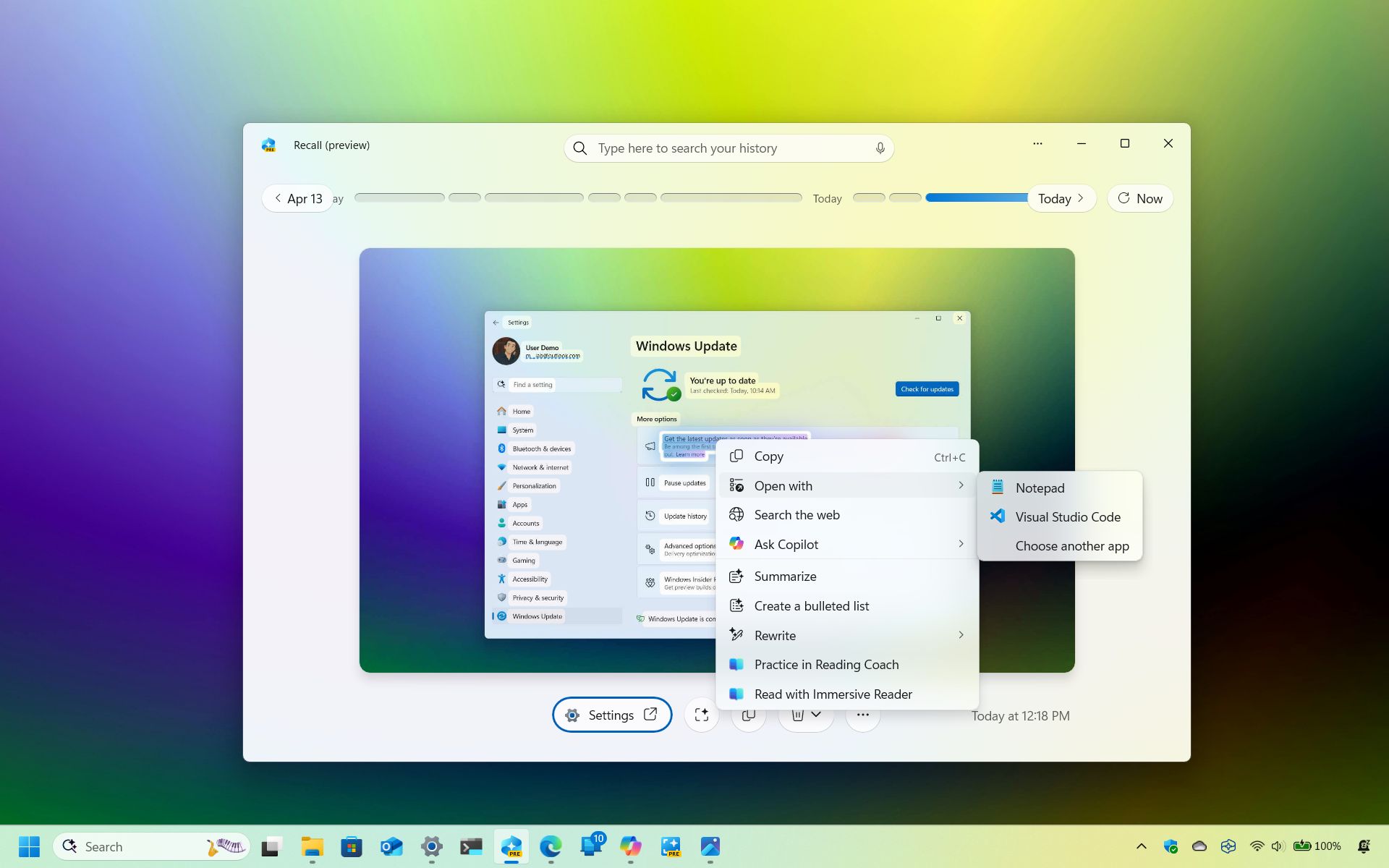
Cliceáil le Déanamh Níl sé teoranta do chóipeáil agus greamaigh. Tá an liosta gníomhartha fada agus méadaíonn sé le gach nuashonrú. Braitheann sé ar fad ar a bhfuil le feiceáil ar do scáileán agus ar a roghnaíonn tú. Anseo déanaimid athbhreithniú ar a chuid féidearthachtaí is suntasaí, idir théacs agus íomhánna:
Gníomhartha le téacsanna
- Cóipeáil an t-ábhar roghnaithe go díreach chuig an ghearrthaisce.
- Oscail le feidhmchlár eile, amhail Notepad, Word, nó aon eagarthóir téacs comhoiriúnach.
- Cuardaigh ar an nGréasán, ag seoladh fiosrúcháin go huathoibríoch le Microsoft Edge agus Bing.
- Iarr cabhair ar Copilot le haghaidh mínithe comhthéacsúla, achoimrí, nó moltaí.
- Achoimrigh bloic téacs, ag giniúint sliocht leis na príomhphointí.
- Cruthaigh liosta le hurchair ón téacs roghnaithe, rud atá oiriúnach chun smaointe a eagrú nó nótaí gasta a ghlacadh.
- Athscríobh an téacs le toin éagsúla (níos foirmiúla, níos neamhfhoirmiúla nó níos scagtha), foirfe chun teachtaireachtaí a oiriúnú nó earráidí gramadaí a cheartú.
- Seol ríomhphost go huathoibríoch má bhraitear seoladh.
- Oscail naisc ghréasáin go díreach ón roghchlár comhthéacs.
- Cleachtadh léitheoireachta ag baint úsáide as Comhtháthú Cóitseálaí Léitheoireachta agus Léitheoir Tumtha chun téacsanna a fhoghlaim nó a athbhreithniú os ard.
- Scríbhneoireacht uathoibríoch i Word a bhuíochas le Copilot, ag giniúint dréacht-dhoiciméid ón roghchlár comhthéacs féin.
- Cruinnithe nó teachtaireachtaí a sceidealú i bhFoireanna go díreach ó ainmneacha, ríomhphoist nó dátaí a bhraitear ar an scáileán.
- Sonraí a thiontú go táblaí in Excel má roghnaíonn tú ábhar táblach nó liostaí sonraí.
Gníomhartha le híomhánna
- Cóip íomhá chuig an ghearrthaisce, réidh le greamú cibé áit is gá duit.
- Ach amháin mar atá chun íomhánna a stóráil sa bhfillteán is rogha leat.
- sciar trí na roghanna Windows is gnách.
- Oscail le haipeanna eagarthóireachta amhail Péint, Grianghraif nó Gearrthóga.
- Cuardach amhairc le Bing chun grianghraif chomhchosúla nó faisnéis ghaolmhar a aimsiú ar an Idirlíon.
- Cúlra doiléir go huathoibríoch ag baint úsáide as an aip Grianghraf.
- Scrios rudaí nach dteastaíonn ón aip Grianghrafanna freisin, ag baint eilimintí as íomhá i soicindí.
- cúlra a bhaint go héasca ag baint úsáide as Paint, rud a fhágann go bhfaightear íomhánna gearrtha amach i splanc.
Ina theannta sin, ceadaíonn comhtháthú le haipeanna córais agus Office go leor gníomhartha a chur i gcrích gan an comhthéacs ina bhfuil tú ag obair a fhágáil.. Mar shampla, is féidir leat iarraidh ar Click to Do achoimre a dhéanamh ar thuairisc PDF, teachtaireacht ghairmiúil a chumadh, nó grianghraf a thiontú ina scarbhileog Excel.
Conas Cliceáil chun Déanamh a ghníomhachtú agus a úsáid céim ar chéim
Dóibh siúd nach saineolaithe ríomhaireachta iad, is é an dea-scéal ná go bhfuil sé an-éasca Cliceáil le Déanamh a chumasú agus go bhfuil an próiseas treoraithe ag Windows féin. Seo iad na heochracha chun é a ghníomhachtú agus an leas is fearr a bhaint as:
Cumasaigh nó díchumasaigh Cliceáil chun Déanamh
- Oscailte cumraíocht ón roghchlár Tosaigh.
- Téigh go dtí an chuid Príobháideacht agus slándáil.
- Sa roghchlár ar dheis, cliceáil ar Cliceáil le Déanamh.
- Cas an lasc comhfhreagrach air nó as ag brath ar cibé ar mhaith leat an ghné a úsáid nó í a chur ar sos go sealadach.
Is féidir leat rochtain a fháil ar Cliceáil chun Déanamh mar aip neamhspleách nó ón aip Athghairm.. Má dhíchumasaíonn tú Recall mar aip, beidh gníomhartha cliste fós ar fáil laistigh de Recall.
Aicearraí agus bealaí chun Cliceáil chun Déanamh a sheoladh
- Windows + cliceáil ar chlé ar an luchóg, bailí ó aon scáileán.
- Windows + Q, aicearra díreach eile.
- Cuardaigh BaileClóscríobh Cliceáil le Déanamh agus cuir isteach ón toradh barr.
- Ón Uirlis Gearrthóireachta, agus gabháil nua á déanamh.
- Ón roghchlár comhthéacs File Explorer nó Cuimhnigh air féin.
Agus tú ag tosú, Tógann Cliceáil chun Déanamh pictiúr den scáileán agus taispeánann sé a bharra uirlisí féin ag barr an deisce. As sin is féidir leat faisnéis a chuardach, orduithe gutha a úsáid, nó gníomhartha molta a mheas le haghaidh ábhar a aimsíodh le déanaí.
Cad a tharlaíonn má roghnaím téacs nó réad?
- Roghnaigh téacsNuair a mharcálann tú aon chuid, má chliceálann tú ar dheis air, taispeánfar an roghchlár AI leis na gníomhartha go léir is féidir.
- Roghnaigh íomhá nó réad amhairc: : beidh roghanna éagsúla le feiceáil (eagarthóireacht, cuardach amhairc, cúlra/réada a scriosadh, comhroinnt, srl.).
- Ag brath ar líon na bhfocal nó ar an gcineál ábhair, beidh an roghchlár éagsúil, agus i gcás roinnt gníomhartha, ní mór duit a bheith logáilte isteach i do chuntas Microsoft nó aipeanna comhoiriúnacha a bheith suiteáilte agat.
Ceanglais theicniúla agus infhaighteacht: Cé a fhéadfaidh an ghné seo a úsáid?
Cruthaíodh Cliceáil le Déanamh mar uirlis eisiach do na ríomhairí pearsanta Copilot+ mar a thugtar orthu, i.e., gléasanna a bhfuil NPU cumhachtach iontu agus a chomhlíonann sraith íosriachtanas. Níl sé ar fáil do gach ríomhaire, ar a laghad ní go fóill. Chun taitneamh a bhaint as, ní mór do do ghléas freastal ar na nithe seo a leanas:
- Próiseálaí ARM nó x86 le NPU de 40 TOPS ar a laghad (Sraith Snapdragon X, Ryzen AI 300 nó níos airde, Intel Core Ultra 200V…)
- Cuimhne RAM: íosmhéid 16 GB
- Stóráil SSD 256GB nó níos mó
- Slándáil TPM 2.0
Sna chéad chúpla mí, tá an ghné optamaithe do ghléasanna Béarla agus Qualcomm, ach tá tacaíocht do AMD, Intel, agus teangacha eile (Spáinnis, Fraincis, Gearmáinis, Sínis Shimplithe, Seapáinis, srl.) á cur leis.
Comhtháthúcháin ardleibhéil: Copilot, Office, Photos, Paint, agus tuilleadh
Ní stadann draíocht Cliceáil le Déanamh ag na bunghnéithe: tá Microsoft ag leathnú a chuid teanntán AI chuig go leor aipeanna córais agus táirgiúlachta.
- I bPéintIs féidir greamáin a ghiniúint ó thuairiscí agus is féidir rudaí a roghnú go huathoibríoch lena n-eagarthóireacht nó lena scriosadh gan aon iarracht láimhe.
- I nGrianghraif: Aibhsíonn sé coigeartú soilsithe (Athshoilsiú), doiléiriú agus baint chliste réad, timpeall na híomhá nó an chúlra.
- Uirlis SnippingTá sé in ann anois ábhar scáileáin ábhartha a bhrath, téacs a bhaint as íomhánna, agus dathanna a roghnú go cruinn.
- Brabhsálaí ComhadTá aicearraí AI á dtástáil a ligeann duit íomhánna agus doiciméid a chur in eagar, achoimriú nó cuardach a dhéanamh orthu gan aipeanna eile a oscailt.
- Notepadó ghiniúint téacs uathoibríoch go hachoimre ábhair, lena n-áirítear formáidiú Markdown agus ceannteidil agus liostaí a chur isteach.
- Foirne agus DearcadhCumas cruinnithe a sceidealú nó ríomhphoist a sheoladh ó aon sonraí a bhraitear ar an scáileán.
- Word agus ExcelScríobh agus tiontú uathoibríoch téacsanna ina dtáblaí a bhuíochas le comhtháthú Copilot.
Ina theannta sin, cuireann roghchlár comhthéacs File Explorer gnéithe cosúil le "Iarr ar Copilot," eagarthóireacht íomhá (bain cúlra, doiléiriú, scrios réada), agus go luath an cumas chun achoimre a dhéanamh ar dhoiciméid Office atá stóráilte in OneDrive nó SharePoint.
Eispéiris nua i Meabhrúchán, Cuardach, agus Giuirléidí faoi thiomáint ag AI
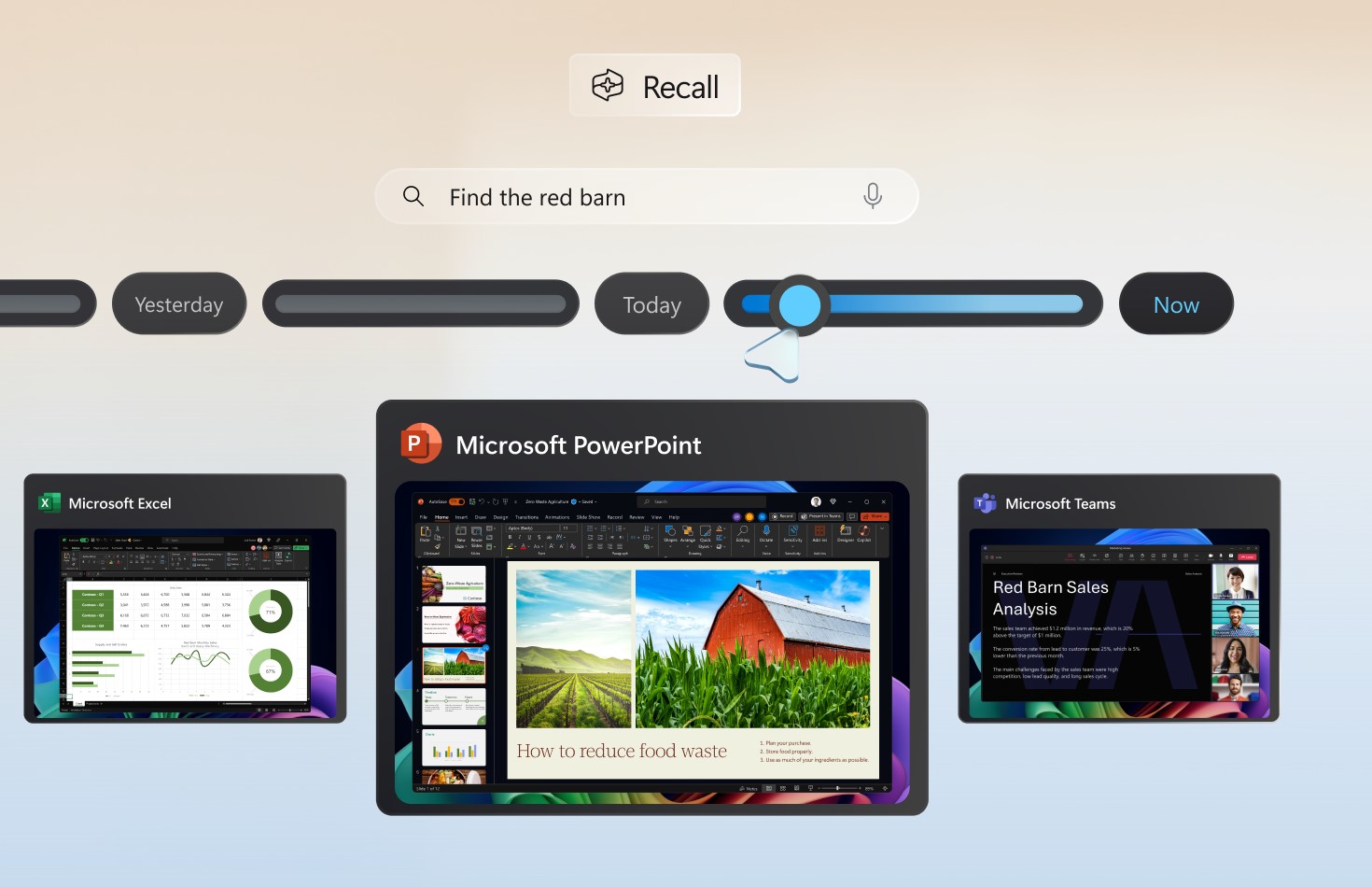
Is cuid d'éiceachóras AI i Windows 11 é Cliceáil chun Déanamh a dhéanamh ina bhfuil comhpháirteanna eile amhail Athghairm agus Innéacsú Seimeantach (cuardach seimeantach).
- AthghairmTaifeadann sé scáileáin thréimhsiúla, déanann sé anailís orthu, agus ligeann sé duit cuardach a dhéanamh de réir a bhfuil cuimhne agat a fheiceáil, ní de réir ainm comhaid. Déantar an phróiseáil go léir a dhéanamh go háitiúil, agus neartaítear an tslándáil le haonrú agus rialú rochtana.
- Cuardach séimeantachTuigeann Windows Finder anois cur síos neamhfhoirmiúil, teanga nádúrtha do chomhaid áitiúla agus scamall araon.
- GiuirléidíTá Microsoft ag tástáil fothaí i bhfad níos eagraithe agus níos ábhartha, le scéalta arna gcoimeád ag Copilot agus athruithe amhairc ar an gcomhéadan.
- Bainistíocht fuinnimh chlisteCé go bhfuil an t-úsáideoir neamhghníomhach, déanann Windows úsáid LAP a bharrfheabhsú chun tomhaltas fuinnimh a laghdú, ag filleadh ar lánchumhacht a luaithe a atosóidh an t-úsáideoir gníomhaíocht.
Cuirtear an creat seo go léir i gcrích a bhuíochas leis an nua Windows Copilot Runtime, a chomhtháthaíonn níos mó ná 40 samhail AI ag obair go comhuaineach sa chúlra (anailís réigiún scáileáin, OCR, léirmhíniú teanga, ionchódú íomhá, srl.).
Comhoiriúnacht, imscaradh forásach agus todhchaí Cliceáil le Déanamh
Is de réir a chéile a chuirtear an Cliceáil chun Déanamh i bhfeidhm agus braitheann sé go mór ar leagan Windows 11, ar an gcrua-earraí agus ar an tír. Cuirfear i ngníomh é ar dtús ar fheistí nua Copilot+, go príomha i margaí ar nós na Stát Aontaithe, na Ríochta Aontaithe, na Gearmáine, na Fraince agus na Seapáine, agus cuirfear i bhfeidhm é i réigiúin eile, lena n-áirítear an Limistéar Eorpach Eacnamaíoch, i rith 2025.
D’fhéadfadh sé go dtógfadh sé tamall ar roinnt gnéithe ardleibhéil—amhail Athghairm agus gníomhartha áirithe AI—a theacht agus d’fhéadfadh siad a bheith ar fáil ar dtús do Windows Insiders. Molann Microsoft do chóras agus d’aipeanna a choinneáil cothrom le dáta ón Siopa chun rochtain a fháil ar na gnéithe nua go léir a luaithe a bheidh siad ar fáil.
Go hachomair, is féidir linn a rá go léiríonn teacht Cliceáil chun Déanamh chuig Windows 11 roimh agus ina dhiaidh sa taithí dhigiteach laethúil. A bhuíochas dá chomhtháthú gan uaim leis an gcóras féin, le haipeanna Office, agus le huirlisí coitianta, mar aon lena bhéim ar phríobháideacht agus ar luas a bhuíochas leis an bpróiseáil áitiúil, is gné riachtanach é dóibh siúd atá ag lorg táirgiúlachta, cruthaitheachta, agus smacht iomlán ar a gcuid sonraí.

Eagarthóir speisialaithe i gcúrsaí teicneolaíochta agus idirlín le níos mó ná deich mbliana de thaithí i meáin dhigiteacha éagsúla. D'oibrigh mé mar eagarthóir agus cruthaitheoir ábhair do ríomhthráchtáil, cumarsáid, margaíocht ar líne agus cuideachtaí fógraíochta. Scríobh mé freisin ar shuíomhanna gréasáin eacnamaíocht, airgeadais agus earnálacha eile. Is é mo chuid oibre freisin mo paisean. Anois, trí mo chuid alt i Tecnobits, Déanaim iarracht na nuacht agus na deiseanna nua go léir a chuireann saol na teicneolaíochta ar fáil dúinn gach lá chun ár saol a fheabhsú a fhiosrú.