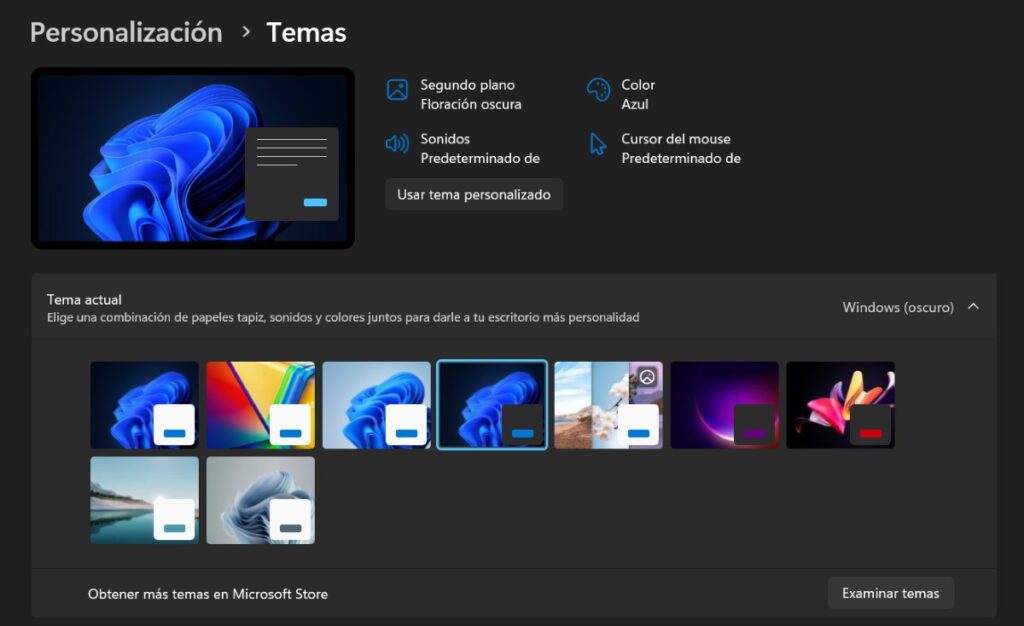
Tá sé an-úsáideach aistriú idir mód dorcha agus solas ag brath ar an am den lá a n-úsáidimid ár ríomhaire. De ghnáth, i rith an lae bíonn níos mó solais agus datha ag teastáil uainn ar ár scáileán. Ach san oíche nó i dtimpeallachtaí dorcha, níl sé seo chomh riachtanach. Agus muid ag caint air sin, San alt seo feicfimid an féidir mód dorcha nó éadrom a ghníomhachtú ag brath ar an am i Windows 11 agus conas é sin a bhaint amach..
An féidir leat mód dorcha nó éadrom a chumasú bunaithe ar am i Windows 11?
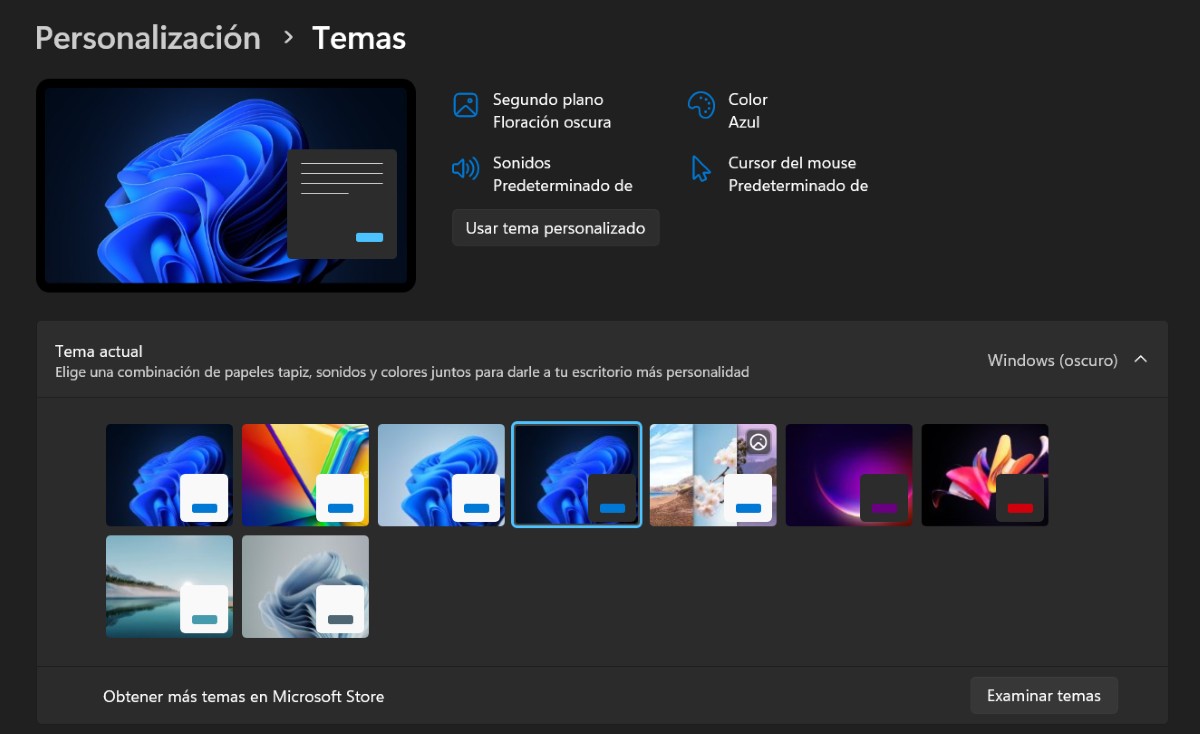
Is rogha an-úsáideach é mód dorcha nó éadrom a chumasú bunaithe ar am i Windows 11. Is féidir leat mód solais a úsáid i rith an lae agus, nuair a thiteann an oíche, fanacht go n-athróidh do ríomhaire go huathoibríoch go mód dorcha nó téama. Ach, An bhfuil sé indéanta i ndáiríre an rogha seo a ghníomhachtú ó shocruithe Windows?
Mura bhfuil tú in ann an rogha a aimsiú sa rannán Pearsantú i Windows 11, tá brón orainn a rá nach bhfuil tú mícheart. Faoi láthair, Ní féidir an ghné seo a ghníomhachtú go dúchasach i Windows 11Is é an t-aon rud is féidir linn a dhéanamh ná aistriú de láimh ó mhodh amháin go modh eile ag leanúint na gcéimeanna seo:
- Téigh go Socruithe agus roghnaigh Pearsantú (is féidir leat dul go díreach freisin trí chliceáil ar dheis ar an deasc).
- Roghnaigh Topaicí.
- Roghnaigh an téama is mian leat a úsáid (geal agus dorcha).
- Críochnaithe. Anois is féidir leat mód dorcha nó geal a ghníomhachtú de láimh bunaithe ar an am.
Conas mód dorcha nó éadrom a chumasú bunaithe ar am i Windows 11?
Anois, ní chiallaíonn sé sin nach féidir mód dorcha nó éadrom a ghníomhachtú bunaithe ar an am ag baint úsáide as roghanna eile. Cé gur fíor nach bhfuil an ghné seo ag Windows 11 go dúchasach, Tá feidhmchláir iontaofa ann atá in ann é seo a bhaint amach.Ceann acu is ea Mód Dorcha Uathoibríoch agus is féidir leat é a íoslódáil go díreach ón Microsoft Store.
Leis an bhfeidhmchlár seo ní hamháin gur féidir leat an modh dorcha nó éadrom a ghníomhachtú de réir an ama i Windows 11, ach beidh rochtain agat ar fheidhmeanna praiticiúla eileMar shampla, is féidir leat téama a roghnú ó Windows, an páipéar balla a athrú, stíl an chúrsóra a athrú, nó dathanna an téama a athrú.
Íoslódáil Mód Dorcha Uathoibríoch
Is é an chéad rud a chaithfidh tú a dhéanamh ná íoslódáil an aip Mód Dorcha UathoibríochIs rogha saor in aisce í seo a ligeann duit aistriú go huathoibríoch ó mhodh dorcha go modh geal agus a mhalairt. Is féidir leat é a fháil tríd an nasc thuas a leanúint nó trína ainm a chlóscríobh i Siopa Microsoft.
Socraigh athrú téama uathoibríoch i Windows 11
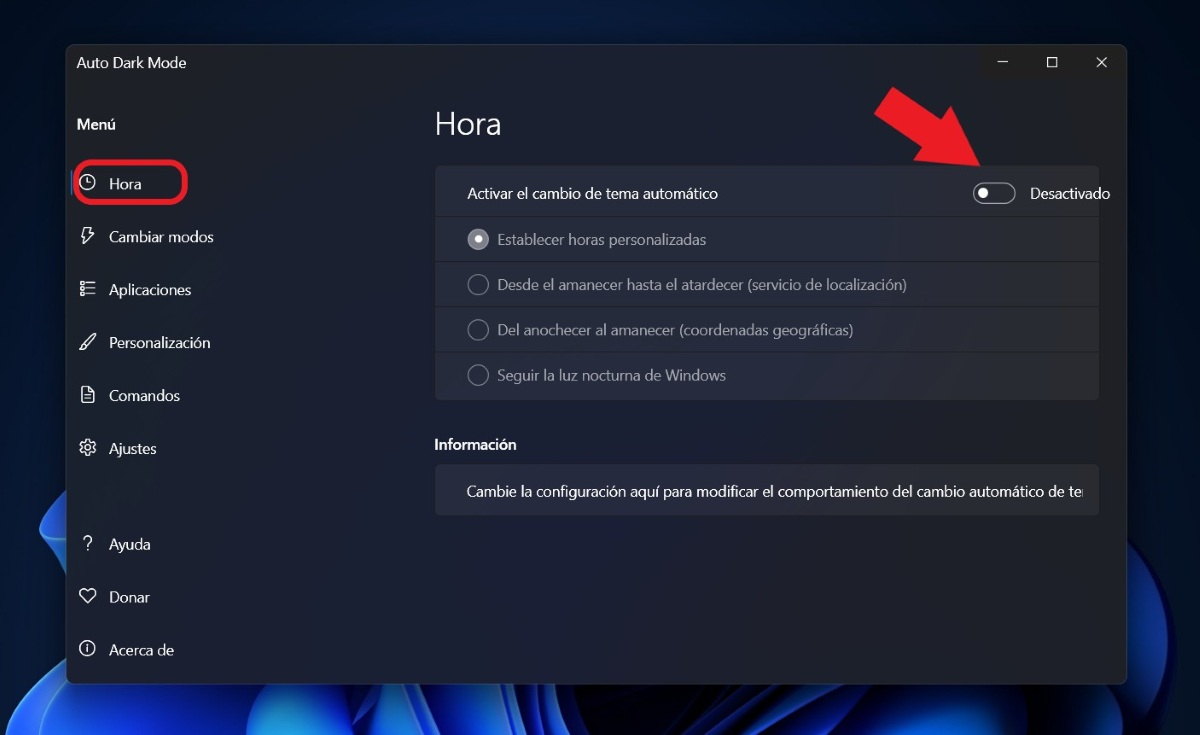
Nuair a bheidh an feidhmchlár suiteáilte, leanfaimid ar aghaidh le céim uimhir a dó: Cumasaigh mód dorcha nó éadrom bunaithe ar am i Windows 11Chun seo a dhéanamh, lean an nós imeachta thíos:
- Cuir isteach an aip Mód Dorcha Uathoibríoch.
- Sa chuid ar chlé, roghnaigh an rogha Am.
- Ansin, beidh ort an lasc a shleamhnú chun an ghné a ghníomhachtú.
- Ansin, roghnaigh cathain is mian leat an ghné a ghníomhachtú. Áirítear leis na roghanna: Socraigh uaireanta saincheaptha, Ó éirí gréine go luí na gréine (seirbhís suímh), Ó luí na gréine go héirí gréine (comhordanáidí geografacha), agus Lean Solas Oíche Windows.
- Má roghnaíonn tú Socraigh amanna saincheaptha, is féidir leat an t-am a shocrú duit féin.
- Roghnaigh an t-am a ngníomhófar mód solais agus mód dorcha agus sin é.
Roghanna eile atá ar fáil le Mód Dorcha Uathoibríoch
Chomh maith le sceideal a shocrú do do ríomhaire chun aistriú ó mhodh solais go modh dorcha nó a mhalairt, tá roghanna suimiúla eile ag an aip Mód Dorcha Uathoibríoch. Mar shampla, sa rannán Athraigh Móid Is féidir leat athruithe a dhéanamh ar choinníollacha an athraithe mar seo a leanas::
- Ná hathraigh trí chluichí físeáin a imirt.
- Ná hathraigh agus próisis áirithe ag rith.
- Ná hathraigh téamaí mura bhfuil an córas díomhaoin.
- Cuir fógra roimh athrú uathoibríoch ar théamaí.
Ina theannta sin, is féidir leat a dhéanamh Ag baint úsáide as aicearraí méarchláir chun an t-athrú a “fhorchur” Téamaí. Sa chuid seo, is féidir leat teaglaim eochracha a shannadh chun mód geal nó dorcha a fhorchur nó iad a dhíchumasú. Ligeann cuid eile duit athruithe téama a chur i bhfeidhm ar fheidhmchláir shonracha nó iad a oiriúnú don chóras Windows ina iomláine.
Ar deireadh, i rannóg Socruithe an fheidhmchláir, is féidir leat athruithe a dhéanamh ar do ríomhaire amhail an teanga, an clog nó cumasaigh seiceáil uathoibríoch le haghaidh nuashonruithe feidhmchláirIs féidir leat seo go léir a dhéanamh go héasca ón aip Auto Dark Mode i Windows 11.
Cad is féidir leat a dhéanamh go dúchasach i Windows: an solas oíche a chumrú
Cé go Tá líon mór gnéithe úsáideacha ag Windows 11, is é fírinne an scéil nach gceadaíonn sé duit, go dtí seo, mód dorcha nó éadrom a ghníomhachtú bunaithe ar an am go dúchasach. Dá bhrí sin, mura mian leat aon aip tríú páirtí a íoslódáil chun seo a bhaint amach, beidh ort é a úsáid Rogha eile a thagann beagán níos gaire don fhéidearthacht seo: an Solas Oíche.
Ceadaíonn feidhm an tSolais Oíche Gníomhachtaigh nó díghníomhachtaigh an scagaire solais ghoirm a astaítear ó scáileán do ríomhaireBeidh tionchar díreach aige seo ar chuma iomlán do scáileáin. Mar sin, cé nach n-athróidh sé mód an chórais, cosnóidh sé do shúile ó nochtadh do sholas gorm i dtimpeallachtaí ísealsholais.
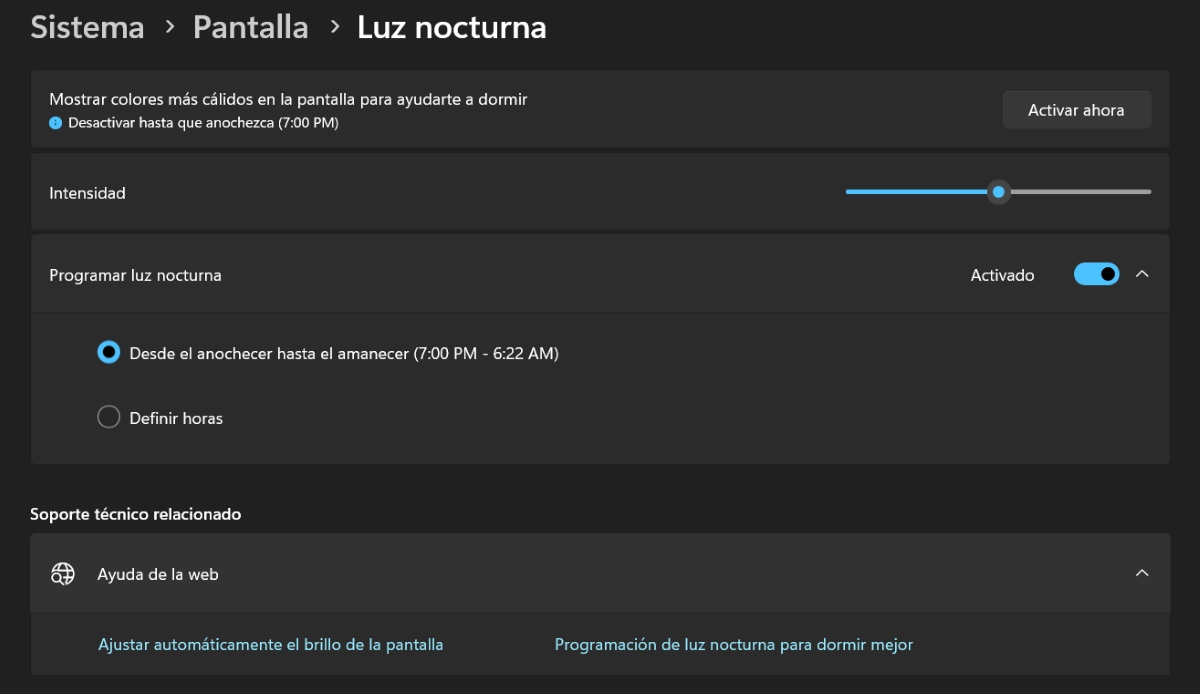
Chun Solas Oíche a chasadh air i Windows 11, Lean na céimeanna thíos:
- Oscail Socruithe Windows 11.
- Téigh go dtí an rannán Córas agus ansin téigh go Taispeáin.
- Anois cliceáil ar an rogha Solas Oíche chun é a ghníomhachtú.
- Cliceáil an tsaighead ar dheis chun do ghníomhachtú a sceidealú. Is féidir leat é a sceidealú ó luí na gréine go breacadh an lae (7:00 PM – 6:22 AM). Nó is féidir leat na huaireanta a shocrú duit féin.
- Ina theannta sin, is féidir leat déine an tsolais oíche a choigeartú chun freastal ar do shúile.
Cumasaigh mód dorcha nó éadrom bunaithe ar am i Windows 11: fós ar feitheamh
Le fada an lá anois (ó tháinig mód dorcha ar fáil ar Windows, le bheith ionraic) Tá go leor úsáideoirí fós ag fanacht leis an ngné a ligeann dóibh mód dorcha nó éadrom a ghníomhachtú ag brath ar an am. go díreach ó shocruithe Windows.
Mar sin, más mian leat taitneamh a bhaint as an ngné seo anois, caithfidh tú aip tríú páirtí a roghnúAgus más mian leat fanacht leis an ngné dhúchasach de Windows 11, is féidir leat an rogha atá ar fáil a úsáid chun gníomhachtú Night Light a sceidealú ar do ríomhaire.

Ó bhí mé óg, bhí mé faoi dhraíocht ag gach rud eolaíoch agus teicneolaíoch, go háirithe na dul chun cinn sin a fhágann go bhfuil ár saol níos éasca agus níos taitneamhaí. Is breá liom fanacht suas chun dáta leis an nuacht agus na treochtaí is déanaí, agus mo thaithí, mo thuairimí agus mo leideanna a roinnt faoi na gléasanna agus na giuirléidí a úsáidim. Mar thoradh air seo, thosaigh mé ag scríobh gréasáin beagán os cionn cúig bliana ó shin, ag díriú go príomha ar ghléasanna Android agus córais oibriúcháin Windows. D'fhoghlaim mé conas coincheapa casta a mhíniú i dtéarmaí simplí ionas gur féidir le mo léitheoirí iad a thuiscint go héasca.