- Ligeann Gboard duit airde agus suíomh a choigeartú, chomh maith le heagarthóir, gearrthaisce agus gothaí le haghaidh eagarthóireacht agus gluaiseacht chruinn.
- Déanann aistriúchán, deachtú as líne, emojis, GIFanna, agus greamáin (fiú do chuid féin) scríbhneoireacht níos tapúla agus níos léiritheach.
- Cumraigh teangacha, stíleanna, agus foclóir pearsanta; gníomhaigh sraitheanna uimhreacha, tapáil siombailí, agus taithneamh de réir mar is mian leat.
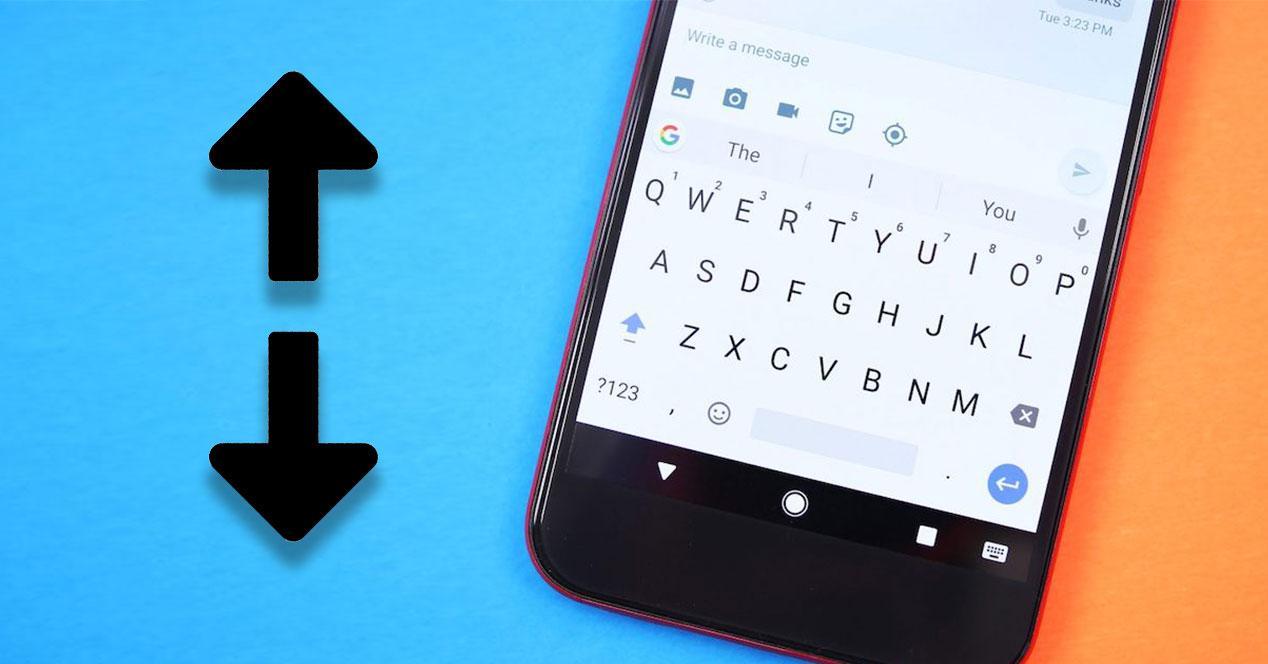
¿Conas méid an chló a choigeartú i Gboard agus cleasanna ceilte eile? Má thug tú faoi deara le déanaí go bhfuil eochracha do ghutháin ag éirí róbheag nó, os a choinne sin, ag glacadh an iomarca spáis, is é an dea-scéal ná go ligeann Gboard duit a n-airde agus a suíomh a choigeartú go héasca. Chomh maith le méid an mhéarchláir a athrú, tá dornán gothaí agus feidhmeanna i bhfolach ann. a fhágfaidh go scríobhfaidh tú níos tapúla, le níos lú earráidí agus gan dul ar mire ag cuardach emoji nó siombailí.
Sa treoir seo, gheobhaidh tú míniú soiléir ar conas Gboard a shaincheapadh de réir do thaitin agus stór cleasanna ba chóir duit a bheith ar láimh agat: Ón eagarthóir téacs nua, an gearrthaisce comhtháite agus an t-aistriúchán meandarach, go dtí do GIFanna nó do ghreamáin féin a chruthúFeicfidh tú freisin conas méarchlár an chórais a choigeartú ar Android (agus ar ardáin eile cosúil le Samsung), roghanna eile nuair nach féidir leat a fheiceáil go soiléir fós, agus cad iad na roghanna atá ar fáil ar iOS.
Conas méid agus suíomh an mhéarchláir a choigeartú i Gboard
Chuir Gboard feabhas tábhachtach san áireamh: Is féidir leat méid an mhéarchláir a athrú agus é a athshuíomh chun clóscríobh a dhéanamh níos compordaí, go háirithe má tá méara móra nó scáileán ollmhór agat.
Rogha 1 (ón méarchlár féin): Oscail Gboard, tapáil an cnaipe leis an litir G agus téigh isteach sa roghchlár uirlisí. Mura bhfeiceann tú na roghanna go léir, cliceáil ar dheilbhín na dtrí phonc chun iad a leathnú.Aimsigh an modh aonláimhe agus gníomhaigh é.
Nuair a théann tú isteach sa mhodh sin feicfidh tú roinnt deilbhíní ar thaobh an mhéarchláir. Úsáid an deilbhín thíos chun an méid a athrú trí na coirnéil a tharraingt agus coigeartaigh an méid de réir mar is fearr leat. Úsáid an cnaipe lárnach chun an méarchlár a bhogadh beagán suas nó síos.
Rogha 2 (ó Socruithe): Oscail na roghanna méarchláir (coinnigh an camóg agus scaoil os cionn an ghiar, nó tapáil G agus ansin Socruithe) agus téigh go dtí Roghanna. Téigh go 'Airde an Mhéarchláir' chun rogha a dhéanamh idir An-Íseal, Íseal, Meánach-Íseal, Gnáth, Meánach-Ard, Ard nó An-ArdTá an bealach seo iontach maith más mian leat mionchoigeartú a mhaireann.
Rochtain thapa ar Shocruithe agus saincheapadh barra uirlisí
Tá sé an-éasca Gboard a chur ar bun ón méarchlár féin. Brúigh an G sa chúinne uachtarach ar chlé agus tapáil Socruithe; mura bhfuil sé le feiceáil, tapáil na trí phonc chun níos mó aicearraí a fheiceáil. Is féidir leat rochtain a fháil ar an ngiar freisin tríd an gcamóg a choinneáil síos.
Saincheap an barra uirlisí ionas go mbeidh an rud is mó a úsáideann tú le sconna amháin. Ó na trí phonc, tarraing na haicearraí a bhfuil suim agat iontu go dtí an barra uachtarach (mar shampla, Aistriúchán, GIF, Ghearrthaisce, nó Eochracha Cúrsóra) agus bain aon cheann nach gcabhraíonn leat.
Chun teagmháil dhifriúil a thabhairt dó, téigh go Téama. Is féidir leat dathanna cothroma, grádáin nó roghanna le cúlra a roghnú, agus cibé acu an gcuirfidh tú teorainn na heochrach ar siúl nó nach gcuirfidh. Más fearr leat cuma dhorcha, is féidir leat é a shocrú anseo beag beann ar mhodh an chórais.
Más fearr leat go mbeadh Gboard le feiceáil mar aip sa tarraiceán, téigh go Socruithe Ardleibhéil agus cas air 'Taispeáin deilbhín aip'. Ar an mbealach seo gheobhaidh tú rochtain ar a shocruithe ón lainseálaí freisin., ní hamháin nuair a bhíonn an méarchlár oscailte.
Eagarthóireacht téacs, eochracha cúrsóra agus gearrthaisce
Tá eagarthóireacht téacs i Gboard níos cumhachtaí anois. Déanann an t-eagarthóir nua níos éasca cóipeáil, gearradh agus greamaigh gan a bheith ag troid leis an roghnóir córais.
Gníomhachtaigh 'Eochracha Cúrsóra' ón mbarra uirlisí nó ón roghchlár trí phointe chun rochtain a fháil ar mhéarchlár mion-loingseoireachta. Le saigheada is féidir leat bogadh tríd an téacs agus roghnú go beacht sula ndéantar cóipeáil nó scriosadh.
Tagann gearrthaisce ionsuite le Gboard: sábháil an rud a chóipeálann tú ar feadh suas le uair an chloig le hathúsáid. Téigh go dtí an Ghearrthaisce (ón mbarra uirlisí) agus gníomhaigh é an chéad uair; as sin, feicfidh tú do ghearrthóga is déanaí réidh le greamú.
Tá gothaí ann freisin a fhágann go bhfuil an eagarthóireacht i bhfad níos tapúla: sleamhnaigh do mhéar trasna an bharra spáis chun an cúrsóir a bhogadh go beacht. Agus, má svaidhpeálann tú ón eochair chúlspáis (DEL) ar chlé, roghnóidh tú téacs le scriosadh go mórchóir nuair a scaoilfidh tú saor é..
Scríbhneoireacht éifeachtach: gothaí, litreacha móra agus comharthaí
Más maith leat clóscríobh gan do mhéar a ardú, cuir 'Swipe to Type' ar siúl. Nascadh litreacha agus buille faoi thuairim Gboard faoin bhfocaloibríonn sé go hiontach maith, fiú nuair a bhíonn tú ag siúl nó ag úsáid lámh amháin.
Chun aistriú idir an litir uachtair agus an litir íochtair, roghnaigh an focal/na focail agus tapáil an eochair Shift arís agus arís eile. Rothlaíonn an méarchlár idir Uachtarach, Íochtarach agus Céad Litir Chaipitil, foirfe le haghaidh teidil nó ainmneacha cearta.
Más gá duit an glas caipíní a ghlasáil ar feadh focal iomlán, tapáil faoi dhó nó coinnigh an eochair shift síos. Tá sé gasta agus sábhálann sé tú ó bheith ort an eochair a theagmháil ar gach litir..
Aicearraí poncaíochta: Brúigh agus coinnigh an ponc síos chun comharthaí coitianta (! ? () agus tuilleadh) a thaispeáint. Is féidir leat ponc a chlóscríobh freisin trí thapáil faoi dhó ar an spásbharra., idéalach nuair a bhíonn tú ag slabhra abairtí fada.
Chun am a sheachaint ag aistriú idir méarchláir, oscail na siombailí le agus, más gá, an eochair uimhriúil de chineál áireamháin le . Más mian leat níos mó luais fós, i Roghanna, gníomhaigh 'Coinnigh chun siombailí a fheiceáil', agus beidh na carachtair thánaisteacha agat i ngach litir le brú fada.
Emojis, GIFanna, agus greamáin (lena n-áirítear do GIFanna féin)
Ón G agus an barra uirlisí, téigh go GIF agus déan cuardach ar an gceann atá uait. Tá an t-inneall cuardaigh faoi thiomáint ag ceann de na leabharlanna is mó ar an Idirlíon., agus coinnigh do GIFanna le déanaí le haghaidh athúsáide láithreach.
Ar mhaith leat do GIF saincheaptha féin a chruthú? Téigh go GIF agus tapáil deilbhín an cheamara. Is féidir leat cúpla soicind a thaifeadadh leis an lampa ceann, éifeachtaí agus téacs a chur leis, agus é a shábháil le haghaidh athúsáide. nó seol é i do aipeanna teachtaireachtaí.
I nGreamáin, gheobhaidh tú mórán pacáistí réidh le húsáid. Ligeann Gboard duit "Do Mhionsamhlacha" a chruthú freisin: Gin greamáin le d’aghaidh ó ghrianghraf agus saincheap stíleannaMás rud é go n-úsáideann tú Bitmoji, is féidir leat é a chomhtháthú freisin.
Chun emojis a aimsiú gan am a chur amú, tapáil an aghaidh aoibh gháire agus bain úsáid as an gcuardach. Is féidir leat an deilbhín líníochta a thapáil freisin agus an emoji atá i gceist agat a sceitseáil.; molfaidh an méarchlár cinn chomhchosúla agus tú ag tarraingt.
Tábhachtach: Oibríonn na moltaí emoji sa bharra tuartha go hiontach, ach tá siad beartaithe don Bhéarla. Má chlóscríobhann tú 'cat', molfar emoji an chait.Mar sin féin, is féidir leat emojis le déanaí a thaispeáint ar an méarchlár siombail i gcónaí tríd an rogha a chumasú i Roghanna.
Deachtú gutha agus aistriúchán comhtháite
Sa bharra uachtarach, in aice leis na réamhaisnéisí, feicfidh tú micreafón. Tapáil chun deachtú agus déanfaidh Gboard trascríobh ar a bhfuil á rá agat.; má deir tú 'comma' nó 'ponc', cuirfidh sé an poncaíocht chomhfhreagrach isteach.
Gan aon sonraí nó drochchlúdach? Téigh go Socruithe > Clóscríobh gutha > Aithint urlabhra as líne agus íoslódáil do theangacha. Folaigh focail mhaslacha más mian leat cinsireacht uathoibríoch nó díchumasaigh í más fearr leat iad a fheiceáil mar atá..
Aistriúchán Meandarach: Ó na trí phonc, cuir an uirlis Aistriúcháin le do bharra uirlisí. Clóscríobh i do theanga agus seolfaidh an méarchlár an téacs aistrithe chuig an teanga aschuir., gan aipeanna a athrú ná cóipeáil/greamú.
Is féidir leis an gcnaipe G Search torthaí leabaithe (aistriúcháin thapa, físeáin, srl.) a thaispeáint atá réidh le roinnt. Mura n-úsáideann tú é, múch 'Taispeáin an cnaipe Cuardaigh' i Socruithe > Cuardaigh. agus spás a shaoradh.
Teangacha, foclóirí, agus stíleanna méarchláir
Is féidir leat iltheangacha a úsáid ag an am céanna: braitheann Gboard cén ceann atá á chlóscríobh agat agus déanann sé moltaí agus ceartúcháin a oiriúnú. Gníomhachtaigh na teangacha uile a bhfuil suim agat iontu agus aistrigh eatarthu leis an eochair chruinne má bhuaileann tú trí cinn ag an am céanna.
Leagan amach agus stíleanna: Chomh maith leis an QWERTY clasaiceach (le nó gan ñ), tacaíonn Gboard le AZERTY, QWERTZ, Colemak, Dvorak, nó an leagan amach 'PC'. Athraigh leagan amach na teanga ó Socruithe > Teangacha ionas go mbeidh do shreabhadh mar an gcéanna i ngach teanga.
Fíric spraíúil: I mBéarla (SAM), is féidir leat 'Cód Morse' a chumasú mar mhodh ionchuir. Ligeann sé duit amanna a choigeartú chun carachtair agus focail a dheighilt, agus is nod spraíúil é más maith leat turgnaimh a dhéanamh.
Más fearr leat scríobh de láimh, cuir 'Lámhscríbhneoireacht' leis an teanga a úsáideann tú. Oibríonn sé le méar nó le stíl agus aithníonn sé carachtair agus tú ag tarraingt, úsáideach ar scáileáin mhóra nó nuair nach mian leat clóscríobh.
Foclóir Pearsanta agus Giorrúcháin: Cuir do théarmaí agus aicearraí féin leis i Socruithe > Foclóir > Foclóir Pearsanta. Mar shampla, sainmhínigh 'xtk' chun an t-ainm fada a chlóscríobhann tú de ghnáth a mholadh.Agus más mian leat go mbeadh do chuid focal foghlamtha le feiceáil ar do chuid gléasanna go léir, cuir sioncrónú ar siúl.
Méarchlár snámhach agus mód aonláimhe
Laghdaíonn an rogha 'Snámhach' an méarchlár go fuinneog is féidir leat a tharraingt timpeall an scáileáin. Tá sé iontach nuair is gá duit ábhar atá clúdaithe ag an méarchlár íochtarach a fheiceáil.Nuair a thapaíonn tú Snámh arís, filleann sé ar a ghnáthshuíomh.
Cuireann mód aonláimhe an méarchlár i gcoinne an taobh agus déanann sé níos cúinge é. Bain úsáid as chun clóscríobh le do ordóg gan síneadhLeis na deilbhíní taobh is féidir leat an taobh a aisiompú, a athshuíomh agus an méid a choigeartú.
Coigeartaigh an méarchlár ar Android (agus Samsung)

Más fearr leat socruithe córais a thapáil, téigh chuig Socruithe do ghutháin agus roghnaigh an rannán Teanga agus modhanna ionchuir. Cuardaigh 'Méarchlár Fíorúil' agus roghnaigh an méarchlár gníomhach (Gboard nó cibé rud a úsáideann tú).
Laistigh de Gboard, oscail Roghanna chun rochtain a fháil ar 'Airde an Mhéarchláir' agus chun an méid spáis scáileáin a thógann sé a choigeartú go beacht. Bain triail as na leibhéil 'An-íseal' go dtí 'An-ard' go dtí go mbraitheann tú compordach.Más féidir, oscail aip comhrá agus tú ag déanamh iltascála chun an toradh a fheiceáil i bhfíor-am.
Ar ghléasanna Samsung a bhfuil One UI 6 nó níos airde á rith acu, athraíonn an cosán: Socruithe > Bainistíocht ghinearálta > Socruithe Méarchláir Samsung > Méid & trédhearcacht. Ansin is féidir leat méid an mhéarchláir dúchais Samsung a athrú le réamhamharc., cé go bhfuil an loighic cosúil le Gboard.
Tabhair faoi deara le do thoil go bhféadfadh ainmneacha na roghchlár a bheith éagsúil ag brath ar an monaróir nó ar an leagan. Téann an bealach ginearálta i gcónaí trí Teanga/Ionchur agus ansin 'Méarchláir Fíorúil', áit a roghnaíonn tú d’aip méarchláir agus a athraíonn tú a mhéid.
Tuilleadh socruithe úsáideacha Gboard
Uimhir sa chéad ró: Má chlóscríobhann tú uimhreacha go minic, cumasaigh 'Ró Uimhreacha' i Roghanna chun é a shocrú. Sábhálann sé sconnaí agus seachnaíonn sé aistriú chuig an méarchlár uimhriúil Gach beirt ar feadh trí.
Creathadh & Fuaim: I Roghanna > Buille Eochrach, coigeartaigh an gcloiseann an buille eochrach nuair a bhrúitear é, a thoirt, déine an taithnimh, agus moill an roghchláir nuair a bhrúitear agus a choinnítear é. Saincheap mothú an mhéarchláir chun go mbraitheann sé nádúrtha ag teacht ó mhéarchlár eile.
Moltaí agus ceartúcháin: Faoi 'Seiceáil litrithe', roghnaigh an bhfuil moltaí don chéad fhocal eile, uathcheartú, caipitliú uathoibríoch, nó téarmaí maslacha a scagadh amach uait. Is féidir leat ainmneacha do theagmhálaithe agus focail foghlamtha a chur san áireamh le haghaidh buillí níos míne.
Moltaí cráite? Tapáil agus coinnigh an moladh sa bharra uachtarach agus tarraing chuig an mbruscar é chun é a scriosadh. Le himeacht ama, má thagann an focal sin chun cinn go minic, féadfaidh an tsamhail é a mholadh arís., ach ar an mbealach seo glanann tú amach an rud nach dteastaíonn uait. Chun tuilleadh eolais a fháil faoi scriosadh ar Gboard, féach ar an alt seo: Conas moltaí ar Gboard a scriosadh?
Mura féidir leat an méarchlár a fheiceáil i gceart fós: inrochtaineacht agus roghanna malartacha
Coigeartaigh méid an chomhéadain: I Socruithe > Taispeántas, is féidir leat 'Méid an taispeána' nó an dlús a athrú chun gach rud, an méarchlár san áireamh, a dhéanamh níos mó. Is féidir le coigeartú beag an difríocht ar fad a dhéanamh gan an méarchlár a theagmháil..
Cas air formhéadú: In Inrochtaineacht, cumasaigh formhéadú trí thapáil faoi thrí nó trí na heochracha toirte a úsáid. Ligfidh sé duit zúmáil isteach ar an méarchlár nó ar aon chuid den scáileán. nuair a theastaíonn sé uait.
Deachtú gutha: Más tasc deacair é clóscríobh, is cara duit micreafón Gboard. Clóscríobh, deachtú, agus lig dó tras-scríobh agus tú ag cur camóg nó ponc leis.; tá sé an-áisiúil má tá do lámha lán agat.
Méarchlár seachtrach: Ceangail méarchlár Bluetooth nó sreangaithe más mian leat compord fadtéarmach. Scríobhfaidh tú mar a bheifeá ar ríomhaire agus feicfidh tú an aip i lánscáileán. agus tú ag comhrá nó ag glacadh nótaí.
Bain triail as méarchláir eile: Seasann Fleksy amach as a luas agus a ghluaiseachtaí, agus ligeann sé duit méid an mhéarchláir a athrú trí phionáil. Lonraíonn SwiftKey lena réamhaisnéisí bunaithe ar do stíl agus ligeann sé duit toisí a choigeartú freisin.Tá go leor roghanna ann le saincheapadh ardleibhéil sa Play Store.
Mura bhfuil aon rud compordach, b'fhéidir nach bhfuil an fón oiriúnach do do lámh. Is féidir le clúdach níos tibhe greim agus rialú a fheabhsú., agus i gcásanna foircneacha, d’fhéadfadh sé go mbeadh ciall le fón níos mó a mheas freisin.
Ar iOS: cad is féidir leat a dhéanamh agus conas
Ní cheadaíonn an méarchlár dúchasach iOS duit a mhéid a athrú go díreach. Is é an réiteach ná méarchláir tríú páirtí ar nós Gboard nó SwiftKey a shuiteáil ón App Store., a chuireann roghanna airde, gothaí agus tuartha níos cuimsithí leis.
Chun iad a chumasú: íoslódáil an méarchlár, téigh go Socruithe > Ginearálta > Méarchlár > Méarchláir > 'Cuir Méarchlár Nua Leis', roghnaigh é, agus tabhair ceadanna iomlána dó más mian leat na gnéithe go léir a bheith agat. Ar an mbealach seo beidh sé ar fáil duit in aon aip. leis an deilbhín cruinne chun lascadh.
Roghanna úsáideacha iOS: Is féidir leat 'Zúmáil Scáileáin' a úsáid i dTaispeántas & Gile chun gach rud a dhéanamh níos mó, nó eochracha a chur i gcló mór trí dhul chuig Inrochtaineacht > Méarchláir. Feabhsaíonn an dá shocrú inléiteacht an mhéarchláir. gan aipeanna a athrú.
Ceisteanna Coitianta Tapa
An gceadaíonn gach aip méarchláir athrú méide?
Na cinn is mó tóir (Gboard, SwiftKey, Fleksy) tá. Ní áirítear coigeartú airde i roinnt roghanna bunúsacha., seiceáil Socruithe gach aip i gcónaí.
An féidir an méarchlár ar iPhone a dhéanamh níos mó gan aipeanna?
Ní cheadaíonn an méarchlár dúchasach athrú méide, ach Is féidir leat Súmáil Scáileáin a úsáid agus na heochracha Shift a ghníomhachtúChun níos mó smachta a fháil, suiteáil Gboard nó SwiftKey.
Leis an méid thuas go léir, tá méarchlár ar fáil duit a oireann duit féin agus ní a mhalairt: Coigeartaigh airde agus suíomh, máistreacht a dhéanamh ar ghothaí, an gearrthaisce agus an t-aistriúchán ionsuite a úsáid, uathoibriú le foclóir pearsanta, agus aistriú idir teangacha agus stíleanna bunaithe ar do chomhthéacs. Nuair a chumraíonn tú Gboard de réir mar is mian leat, éiríonn clóscríobh ar do ghuthán ó bheith ina dualgas go sreabhach agus fiú spraíúil.

Paiseanta faoin teicneolaíocht ó bhí sé beag. Is breá liom a bheith suas chun dáta san earnáil agus, thar aon rud eile, é a chur in iúl. Sin é an fáth go bhfuil mé tiomanta do chumarsáid ar láithreáin ghréasáin teicneolaíochta agus físchluichí le blianta fada. Is féidir leat mé a fháil ag scríobh faoi Android, Windows, MacOS, iOS, Nintendo nó aon ábhar gaolmhar eile a thagann chun cuimhne.