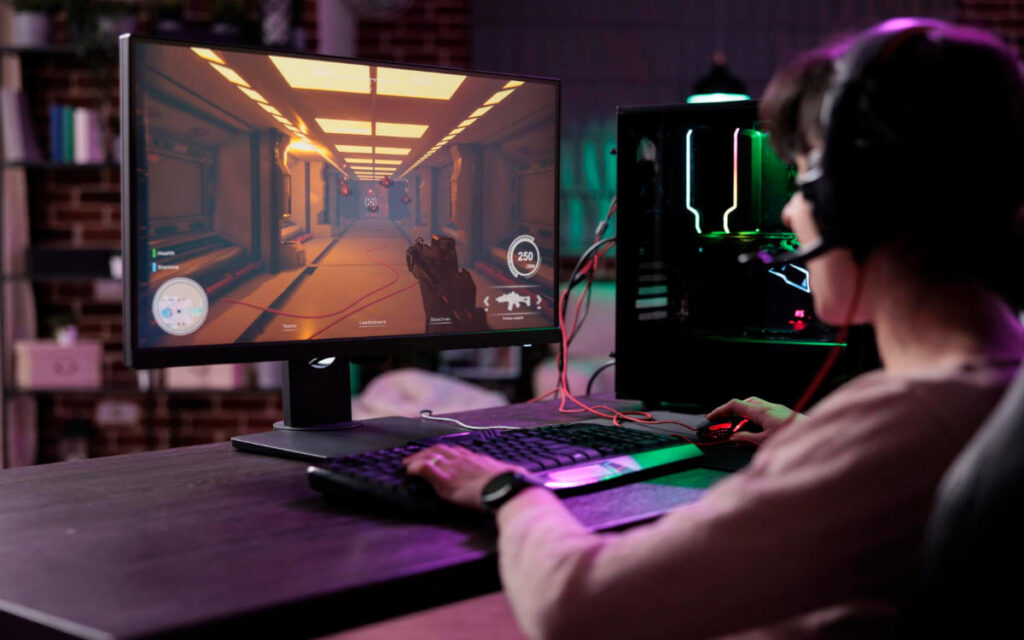
Má chliceálann tú nó má bhrúnn tú cnaipe agus má thógann sé tamall ar an éifeacht a bheith le feiceáil ar an scáileán, tá moill ionchuir ar do ríomhaire. Is féidir leis an bhfadhb seo an taithí cearrbhachais a mhilleadh go hiomlán, go háirithe i dteidil iomaíocha ar nós Valorant, CS:GO, Fortnite, nó Call of Duty. Cé go bhfuil ról ag crua-earraí, Tá go leor is féidir leat a dhéanamh ó na socruithe chun moill ionchuir a laghdú. ar Windows 11 agus imir níos fearr. Tuilleadh sonraí thíos.
Cad is moill ionchuir ann agus cén fáth a bhfuil sé tábhachtach?

Más imreoir thú, bíodh sé ócáideach nó iomaíoch, is dócha go bhfuil a fhios agat cé chomh cráite agus díobhálach is féidir le moill ionchuir a bheith i ngach cluiche. Go bunúsach, is éard atá i gceist le moill ionchuir ná... Moill idir brú eochair nó bogadh na luiche agus an gníomh a fheiceáil léirithe ar an scáileánTá an mhoill seo i bhfad níos measa má tá tú i lár cluiche gasta, áit ar féidir le cúpla milleasoicind an difríocht ar fad a dhéanamh.
La easpa cruinnis agus cailliúint smachta Bíonn an fhadhb leis an moill ionchuir níos measa i gcluichí ar líne. Tógann sé codáin de shoicind sonraí a sheoladh ó do ríomhaire chuig an bhfreastalaí, ach is féidir go dtógfaidh sé i bhfad níos faide má tá do nascacht mall. Cuir leis seo na seirbhísí agus na héifeachtaí amhairc atá ionsuite i Windows 11, a fhéadann, cé go bhfuil siad álainn, níos mó moille fós a thabhairt isteach.
Ar ámharaí an tsaoil, is féidir roinnt coigeartuithe a chur i bhfeidhm go háitiúil chun moill ionchuir a laghdú i Windows 11 le haghaidh cearrbhachais níos fearr. Is iad seo a leanas na bearta is éifeachtaí: Cuir forimeallaigh gan sreang in áit, ísligh an taifeach, tabhair tús áite d'acmhainní córais, agus bain leas as modhanna agus próifílí cearrbhachais.Féachfaimid ar gach ceann acu agus féach cé mhéad a fheabhsaíonn an luas freagartha i ngach cluiche.
Conas moill ionchuir a laghdú i Windows 11: Bain úsáid as forimeallaigh sreangaithe

Sula dtéann tú isteach i socruithe Windows 11, is dea-smaoineamh é na nithe seo a leanas a mheas: Buntáistí a bhaineann le forimeallaigh sreangaithe a úsáidIs fíor go dtugann lucha gan sreang níos mó saoirse gluaiseachta, ach ní thairgeann siad uile amanna freagartha maithe. Tá sé seo fíor go háirithe má tá an luch nó an méarchlár ar an gceann is saoire a fuair tú sa siopa.
Mar sin, úsáideann tú forimeallaigh sreangaithe chun moill ionchuir a laghdú i Windows 11, nó infheistíonn tú i gcluasáin gan sreang ardchaighdeáinOibríonn na samhlacha cearrbhachais ag minicíocht 2.4 GHz, rud a laghdaíonn an latency go 1 milleasoicind. Ciallaíonn sé seo go léireofar ionchuir a dhéanann tú ag baint úsáide as an méarchlár nó an luch láithreach ar an scáileán.
Cumasaigh Optamú le haghaidh Cluichí Fuinneoige
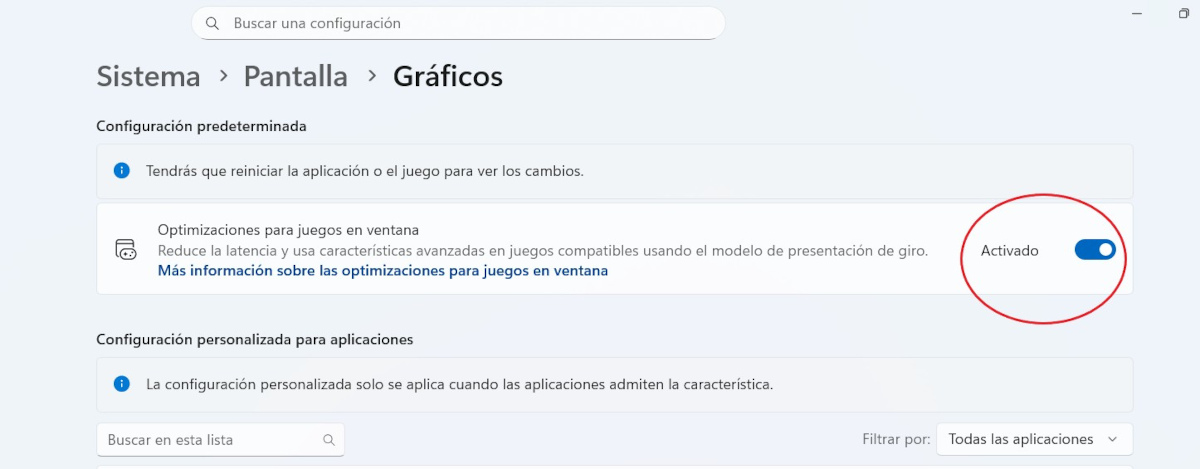
Feicfimid anois conas moill an chórais a laghdú trí na roghanna feidhmíochta atá ionsuite i Windows 11 a úsáid. Ceann acu ná an Optamú le haghaidh cluichí fuinneoige, rud a fheabhsaíonn comhsheasmhacht amhairc, sreabhacht, agus, sa deireadh, feidhmíocht fhoriomlán agus tú ag imirt. Ina theannta sin, nuair a chuireann tú an ghné seo ar siúl, cuirtear roghanna ardleibhéil eile i ngníomh freisin, amhail Auto HDR nó Ráta Athnuachana Athraitheach (VRR), má thacaíonn do thaispeántas leo.
Lean na cinn seo Céimeanna chun optamú a chumasú le haghaidh cluichí fuinneoige agus dá bhrí sin laghdaigh moill ionchuir i Windows 11:
- Haz clic en Inicio y ve a Cumraíocht.
- Cliceáil ar Córas – Scáileán – Gráficos.
- Sa chumraíocht réamhshocraithe, activa el interruptor le haghaidh Optamaithe do chluichí fuinneoige.
- Atosaigh an cluiche chun na hathruithe a chur i bhfeidhm.
Gníomhachtaigh mód cluiche agus díchumasaigh beochana agus éifeachtaí amhairc
Rogha feidhmíochta eile ba chóir duit a chumasú chun moill ionchuir a laghdú i Windows 11 ná Mód Cluiche. Mar a thugann an t-ainm le fios, tá sé deartha chun Déan do ríomhaire a bharrfheabhsú le haghaidh cearrbhachais trí rudaí sa chúlra a dhíchumasúAr an mbealach seo, baintear úsáid níos fearr as na hacmhainní atá ar fáil (RAM, GPU) chun an taithí cearrbhachais a fheabhsú. Tá sé simplí Mód Cluiche a chumasú i Windows 11:
- Cliceáil Tosaigh – Cumraíocht.
- Sa liosta ar chlé, cliceáil ar Juegos.
- Ahora, pulsa sobre la opción Modo juego.
- Cas air an lasc Mód Cluiche agus tá tú déanta.
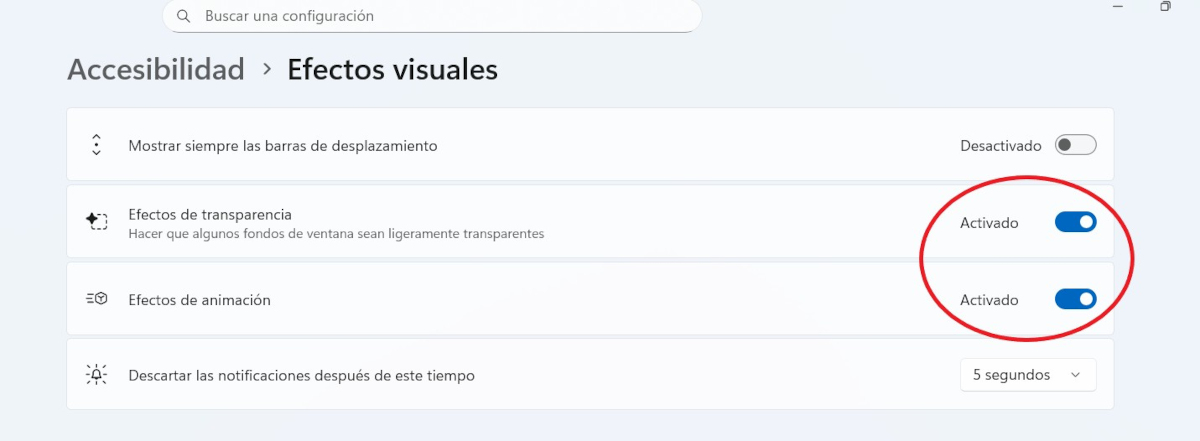
Chomh maith leis sin, má tá do ríomhaire beag bídeach, smaoinigh air díchumasaigh beochan córais agus éifeachtaí amhaircB’fhéidir go mbraithfeá go bhfuil tú ag dul ar gcúl, ach caithfidh tú tús áite a thabhairt do cháilíocht agus do sreabhacht. Trí bheochana agus scáthanna comhéadain a dhíchumasú, baintear an obair den GPU chun moill ionchuir a laghdú i Windows 11. Is féidir leat é a dhéanamh mar seo:
- Téigh go dtí an Baile – Cumraíocht.
- Sa liosta ar chlé, cliceáil ar Accesibilidad.
- Cliceáil ar Éifeachtaí amhairc.
- Múch na lasca le haghaidh Éifeachtaí Trédhearcachta agus Éifeachtaí Beochana.
Díchumasaigh sioncronú ingearach (V-Sync)

Beart an-éifeachtach chun moill ionchuir a laghdú i Windows 11 agus chun imirt níos fearr ná sioncrónú ingearach nó V-Sync a dhíchumasú. Úsáidtear an teicneolaíocht seo chun cosc a chur ar stróiceadh scáileáin, rud a tharlaíonn nuair a sheolann an graf níos mó ffrámaí in aghaidh an tsoicind (FPS) ná mar is féidir leis an monatóir a thaispeáint. Chun seo a bhaint amach, déanann sioncrónú ingearach dhá rud:
- Sioncrónaíonn sé FPS an chluiche le ráta athnuachana an mhonatóra. Más é 60 Hz an ráta athnuachana, mar shampla, socraítear uasmhéid de 60 FPS.
- Cuireann sé cosc ar an GPU frámaí nua a ghiniúint go dtí go mbeidh an monatóir réidh chun iad a thaispeáint.
Naturalmente, Cuireann an mhoill ar sheachadadh frámaí moill ar an gcomhartha ionchuir ó na forimeallaighIs é sin le rá, méadaíonn sé moill ionchuir. Ach má dhíchumasaítear é, is féidir leis an GPU frámaí a sheoladh chomh tapa agus is féidir, rud a fheabhsaíonn freagrúlacht imeallach. Mar sin, conas a dhíchumasaíonn tú V-Sync chun moill ionchuir a laghdú i Windows 11?
Chun seo a dhéanamh, Caithfidh tú dul isteach i bpainéal rialaithe d'fheidhmchlár cárta grafaicí. Si tienes la app de NVIDIA, téigh go Bainistigh Socruithe 3T agus, sa chluaisín Socruithe Domhanda, múch an rogha Vsync. Más úsáideoir AMD thú, oscail an software AMD Adrenalin agus téigh go Grafaicí – Ardleibhéil, agus díchumasaigh Vsync.
Moltaí eile chun moill ionchuir a laghdú i Windows 11
Mar is féidir leat a fheiceáil, tá go leor is féidir leat a dhéanamh chun moill ionchuir a laghdú i Windows 11 agus imirt níos fearr. Chomh maith leis na moltaí a luadh thuas a chur i bhfeidhm, ná déan dearmad... leas a bhaint as roghanna feidhmíochta do mhonatóraMá tá próifílí réamhshainithe ann, amhail Mód Cluiche agus Róthiomáint (nó Am Freagartha), gníomhaigh iad agus féach conas a dhéanann tú.
Finalmente, asegúrate de tener una nasc idirlín cobhsaí (Cábla Eitirnéad in ionad Wifi), agus chun an tiománaithe nuashonraitheCabhróidh sé seo go léir le moill ionchuir a laghdú i Windows 11, rud a thabharfaidh mothú rialaithe duit ar ais i ngach cluiche.

Ó bhí mé óg, bhí mé faoi dhraíocht ag gach rud eolaíoch agus teicneolaíoch, go háirithe na dul chun cinn sin a fhágann go bhfuil ár saol níos éasca agus níos taitneamhaí. Is breá liom fanacht suas chun dáta leis an nuacht agus na treochtaí is déanaí, agus mo thaithí, mo thuairimí agus mo leideanna a roinnt faoi na gléasanna agus na giuirléidí a úsáidim. Mar thoradh air seo, thosaigh mé ag scríobh gréasáin beagán os cionn cúig bliana ó shin, ag díriú go príomha ar ghléasanna Android agus córais oibriúcháin Windows. D'fhoghlaim mé conas coincheapa casta a mhíniú i dtéarmaí simplí ionas gur féidir le mo léitheoirí iad a thuiscint go héasca.