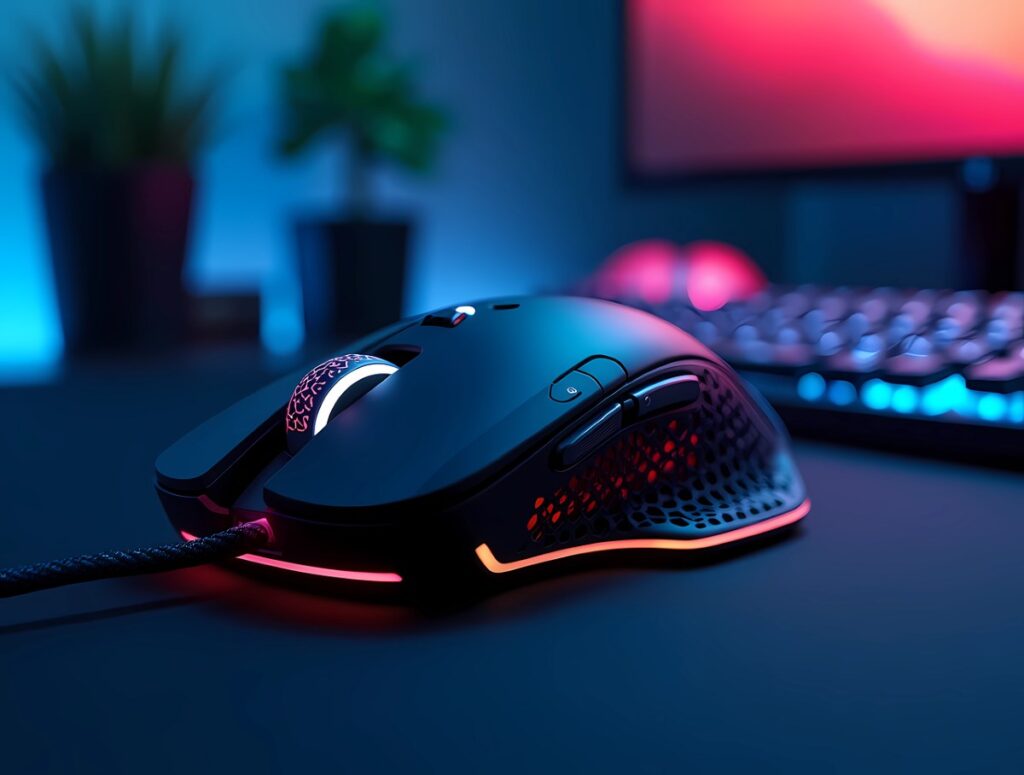
Is féidir le cumrú cnaipí taobh do luiche feabhas mór a chur ar do tháirgiúlacht, bíodh tú ag obair nó ag imirt. Cé go dtugann Socruithe Windows roinnt coigeartuithe ar úsáid luiche, Tá uirlisí ann a chabhróidh leat an leas is fearr a bhaint as do luch.Ansin, féachfaimid ar conas na cnaipí luiche taobh a chumrú i Windows 11 go héasca agus saor in aisce.
Cad é cuspóir chumrú na gcnaipí luiche taobh i Windows 11?

D’fhéadfadh sé go mbeadh cuma neamhshuntasach ar an eolas faoi conas na cnaipí luiche taobh a chumrú i Windows 11, ach is uirlis an-chumhachtach iad na cnaipí seo i ndáiríre má tá a fhios agat conas iad a úsáid. Mar shampla, is féidir leat an bealach a n-oibríonn tú agus a imríonn tú a shaincheapadh chun freastal ar do chuid riachtanas. laghdú ar iarrachtaí athchleachtacha agus am luachmhar a shábháil.
Algunas de las Buntáistí a bhaineann le foghlaim conas na cnaipí luiche taobh a chumrú i Windows 11 Is iad:
- Níos lú iarrachta athchleachtachTrí ghníomh nó eochair a shannadh do cheann de na cnaipí taobh ar an luch, seachnaíonn tú gluaiseachtaí athchleachtacha gan ghá.
- Níos tapúlaIs féidir leat freagairt go tapa le linn cluiche agus am ríthábhachtach a shábháil. Agus má oibríonn tú ag scríobh, ag dearadh nó ag bainistiú comhad, beidh sé an-úsáideach duit freisin.
- Saincheapadh iomlán: : má chumraíonn tú na cnaipí de réir mar is mian leat, oiriúnóidh an luch duit agus ní a mhalairt.
Chomh maith le bheith ar an eolas faoi na buntáistí a bhaineann le cnaipí taobh an luiche a chumrú, is maith an rud é go mbeadh a fhios agat cad é an... feidhmeanna praiticiúla is féidir leat a shannadh do gach ceann acuSeo cuid acu:
- Nascleanúint tapaMar shampla, is féidir leat an gníomh Ar Ais a shannadh do cheann de na cnaipí taobh sa bhrabhsálaí nó san iniúchóir comhad.
- Aicearraí saincheapthaIs féidir teaglamaí ar nós Ctrl + C nó Ctrl + V nó Alt + Tab a dhéanamh chun fuinneoga a athrú, agus iad ar fad le cnaipe amháin.
- CearrbhachasGníomhartha ar nós athlódáil, rudaí a chaitheamh, airm a athrú, srl. Is féidir leat próifíl de ghníomhartha cnaipe a chruthú ag brath ar an gcluiche.
Na socruithe is féidir leat a dhéanamh ó shocruithe Windows

Coinnigh i gcuimhne sin Ó Windows 11, ní féidir leat ach coigeartuithe bunúsacha a dhéanamh ar an gcaoi a n-oibríonn an luch.Mar shampla, is féidir leat na príomhchnaipí a mhalartú (is fearr má tá tú clé-lámhach), luas an phointeora a choigeartú, shaincheapadh cúrsóir luch, coigeartaigh an gníomh a dhéanann roth na luiche, etc. Chun na coigeartuithe seo a dhéanamh, lean na céimeanna thíos:
- Cliceáil eochair Windows + I chun an Cumraíocht
- Anois roghnaigh Bluetooth agus gairis.
- Roghnaigh an rogha Luch.
- Coigeartaigh an Fritháireamh de réir do rogha féin.
- Cliceáil ar Socruithe luch breise, chun airíonna na luiche a oscailt.
- As sin, athraigh na socruithe cnaipe, pointeoir, roth, agus crua-earraí de réir mar is mian leat, agus tá tú déanta.
Anois, má tá luch ardteicneolaíochta agat a bhfuil cnaipí taobh ann, B’fhéidir nach mbeidh tú in ann é a shocrú ó Windows 11.Sa chás seo, is é an réiteach ná na bogearraí nó an clár arna sholáthar ag an monaróir a shuiteáil chun na cnaipí breise a chumrú.
Seo mar a chumraítear na cnaipí luiche taobh i Windows 11

Ach Cad a tharlaíonn má tá do luch cineálach agus mura bhfuil bogearraí ná clár inti ar féidir leat a shuiteáil ar do ríomhaire? Ná bíodh imní ort, tá réiteach ann don fhadhb seo freisin. Uirlisí saor in aisce ar nós Rialú Cnaipe X-Luiche ligfidh sé duit feidhmeanna sonracha, macraí, aicearraí méarchláir nó gníomhartha athchleachtacha a shannadh amhail cóipeáil, greamaigh, athrú fuinneoga, srl. Anseo thíos, fágaimid duit an Céimeanna chun cnaipí taobh luiche a chumrú i Windows 11 ag baint úsáide as Rialú Cnaipe X-Mouse.
Íoslódáil an clár
Is é an chéad rud ba chóir duit a dhéanamh ná an nasc thuas a leanúint chun dul isteach ar shuíomh gréasáin an chláir. Nuair a bheidh tú istigh, cliceáil ar an gcéad rogha dar teideal "Leagan is déanaí" nó an leagan is déanaí. Fan cúpla nóiméad le go n-íoslódálfar saor in aisce é, ansin suiteáil an clár.
Aimsigh an clár atá suiteáilte cheana féin ar do ríomhaire
Seo a leanas Cuir isteach Windows Start agus aimsigh an clár a shuiteáil tú díreachNuair a osclaítear é, gheobhaidh tú cluaisíní éagsúla. Is é an ceann atá spéisiúil dúinn faoi láthair ná an ceann darb ainm Sraith 1Ansin feicfidh tú ainmneacha na gcnaipí uile ar do luch: an cnaipe deas, an cnaipe clé, an cnaipe lár, agus na cnaipí uimhrithe 4 agus 5. Is iad na cnaipí deiridh seo na cnaipí taobh ar do luch.
Cumraigh na cnaipí luiche taobh i Windows 11

Ó Tá na cnaipí taobh lipéadaithe leis na huimhreacha 4 agus 5, beidh ort tapáil ann chun a shocruithe a choigeartú. Is féidir leat gníomh a shannadh amhail gile an scáileáin a ardú nó a ísliú, pictiúr scáileáin a thógáil, cóipeáil agus greamaigh, srl. Tá go leor gníomhartha ann ar féidir leat a shannadh dóibh. Ach is féidir leat eochair a shannadh dóibh freisin, rud atá oiriúnach do gamers.
Maidir leis an dara ceann, beidh ort Cliceáil ar an rogha Eochracha InsamhaltaBeidh ort rogha a dhéanamh ansin cathain is mian leat an gníomh a fhorghníomhú nó an eochair a bhrú (nuair a bhrúnn tú an cnaipe, nuair a scaoiltear an cnaipe, agus an cnaipe á bhrú, srl.). I gcás eochracha speisialta cosúil le SHIFT, DEL, TAB, beidh ort iad a chur idir lúibíní: (SHIFT).
Anois, más mian leat litir choiteann a shannadh do cheann de na cnaipí seo, níl le déanamh agat ach an litir a scríobh, gan aon rud eile. Mar sin féin, más mian leat dhá litir a chomhcheangal, beidh ort litir + (SHIFT) litir + (SHIFT) a chlóscríobh. Nuair a bheidh sin déanta agat, cliceáil OK agus sin é. Nuair a bhrúnn tú an cnaipe sin, beidh an litir nó an gníomh a roghnaigh tú le feiceáil. Seo conas na cnaipí luiche taobh a chumrú i Windows 11.
Cruthaigh próifíl le haghaidh gníomhartha nó eochracha éagsúla

Chun na socruithe a chruthaigh tú díreach do chnaipe taobh do luiche a shábháil, is féidir leat próifíl a chruthú ar do ríomhaire. Cad chuige a bhfuil próifíl agat? Is féidir leat gach próifíl a úsáid ag brath ar an ngníomh is mian leat a dhéanamh leis an luch. nó cibé cluiche atá á imirt agat faoi láthair.
Nuair a bheidh an tasc maidir le cnaipí taobh na luiche a chumrú críochnaithe agat, lean na céimeanna seo: Céimeanna chun próifíl a chruthú don chumraíocht shonrach seo:
- Cliceáil ar an eochair Próifíl Luchtaigh.
- Sannadh é ainm chuig an bpróifíl.
- Cliceáil ar Sábháil
- Ansin, chun an phróifíl sin a úsáid, cliceáil Luchtaigh Próifíl, roghnaigh an phróifíl a ghineann tú, agus sin é.
- Ar an mbealach seo is féidir leat ilphróifílí a chruthú (ag brath ar an chumraíocht atá uait ar do luch) agus iad a úsáid mar is cuí leat.

Ó bhí mé an-óg bhí mé an-aisteach faoi gach rud a bhaineann le dul chun cinn eolaíoch agus teicneolaíochta, go háirithe iad siúd a dhéanann ár saol níos éasca agus níos siamsaíocht. Is breá liom a bheith ar an eolas faoin nuacht agus na treochtaí is déanaí, agus ag roinnt mo thaithí, mo thuairimí agus mo chomhairle faoin trealamh agus na giuirléidí a úsáideann mé. Mar thoradh air seo tháinig mé i mo scríbhneoir gréasáin beagán le cois cúig bliana ó shin, dírithe go príomha ar ghléasanna Android agus córais oibriúcháin Windows. D'fhoghlaim mé a mhíniú i bhfocail shimplí cad atá casta ionas go mbeidh mo léitheoirí in ann é a thuiscint go héasca.