
Conas ríomhphoist a sheoladh go díreach ó Excel Sábhálann sé go leor ama duit má dhéanann tú tú féin a thiomnú d'obair laethúil leis an gclár seo agus a thorthaí a sheoladh. In 2024, tá Excel anois ar cheann de na huirlisí Microsoft Office is mó a úsáidtear, ag leibhéal oibre agus pearsanta, cé go háirithe sa chéad chás. Is uirlis iontach é Excel a chabhróidh leat le tascanna laethúla agus go leor eile.
Dá bhrí sin, má d'iarr tú ort féin cConas ríomhphoist a sheoladh go díreach ó Excel ó Tecnobits Táimid chun freagra a thabhairt duit le treoir nó alt teagaisc ina bhfuil beidh tú ag foghlaim conas é a dhéanamh ionas go mbeidh tú a shábháil agus a bharrfheabhsú do chuid ama laethúil de shaothar. Míneoimid céim ar chéim conas é a dhéanamh agus mar a deirimid, sábhálfaidh tú am agus iarracht chun an obair a tháirgtear ó Excel a sheoladh. A ligean ar dul ann leis an alt.
Buntáistí a bhaineann le ríomhphoist a sheoladh ó Excel

Toisc má tá an t-alt seo sroichte agat is é an fáth a gcreideann tú gur féidir foghlaim conas Tabharfaidh buntáistí áirithe duit conas ríomhphoist a sheoladh go díreach ó Excel, agus déanann sé. Táimid chun trácht a dhéanamh orthu thíos, cé go samhlaímid gurb iad na rudaí a raibh tú ag súil leo, toisc go bhfuil gach rud in Excel Goil sé síos ar bharrfheabhsú ama agus éifeachtúlacht.
- Uathoibriú an phróisis: Is é an rud is gnách ná má úsáideann tú Excel ag leibhéal na hoibre láimhseálann tú méideanna an-mhór sonraí agus, mar riail ghinearálta, cinn casta. Féadfaidh siad a bheith ó liostaí teagmhála le haghaidh díolachán féideartha, faisnéis fúthu agus go leor eile. Le uathoibriú ríomhphoist beidh tú in ann, mar a deir an focal, gach rud ullmhaithe a fhágáil agus é a sheoladh go huathoibríoch.
- Saincheapadh ríomhphoist- Saincheap ríomhphoist don bhunachar sonraí iomlán sin atá agat in Excel. Beidh tú in ann rudaí beaga a bhaintear as do scarbhileoga Excel a chur leis. Má shíl tú nach raibh foghlaim conas ríomhphoist a sheoladh go díreach ó Excel comhoiriúnach le pearsanú, tá tú mícheart.
- Éifeachtúlacht agus leas iomlán a bhaint- Optamaigh do sreabhadh oibre agus a bheith níos éifeachtaí. Cuirfidh tú deireadh le go leor céimeanna roimhe seo a thabharfaidh níos mó tascanna duit nó am dramhaíola. Déan dearmad faoi fhaisnéis a ghreamú agus a chóipeáil ó áit amháin go háit eile gan stopadh. Chomh luath agus a fhoghlaim tú anseoFágfaidh conas ríomhphoist a sheoladh go díreach ó Excel gach rud ar an mbealach is éifeachtaí is féidir.
Seol ríomhphoist ó Excel: treoir céim ar chéim
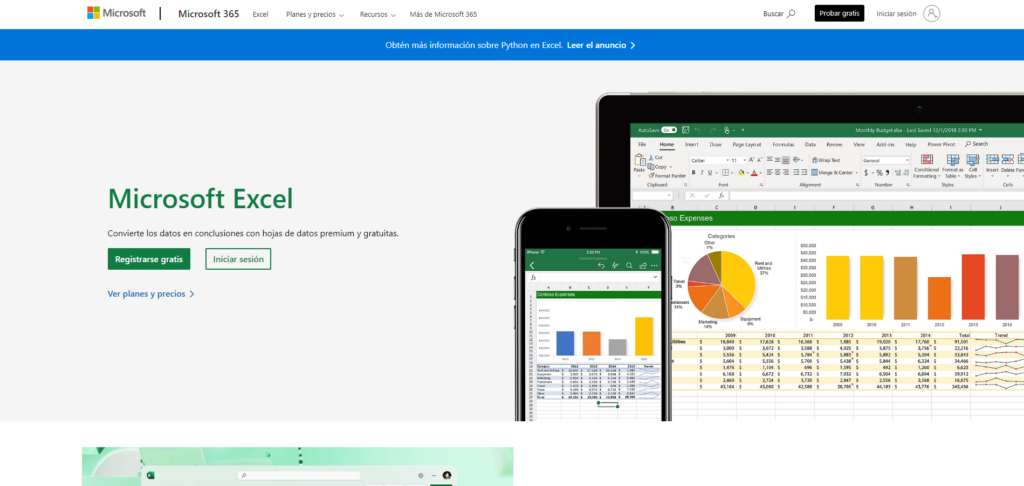
Agus anois, tá an nóiméad lárnach a raibh tú ag fanacht tagtha, áit a bhfuil tú ag foghlaim faoiConas ríomhphoist a sheoladh go díreach ó Excel. Míneoimid duit cad as a chreidimid Tecnobits cad iad na modhanna is fearr agus thar aon rud eile níos éasca le húsáid. Ós rud é nach bhfuil úsáid a bhaint as Visual Basics For Applications do gach duine, táimid ag dul a thabhairt duit freisin ceann eile nuair a bheidh sé ag baint úsáide as breiseán amháin le haghaidh Excel. Socraíonn tú cé acu ceann a choimeádann tú.
Visual basic le haghaidh Feidhmchláir chun ríomhphoist a sheoladh in Excel

B'fhéidir gurb é an ceann is casta é, ach táimid chun iarracht a dhéanamh é a bhriseadh síos duit beagán ar bheagán ionas go dtuigeann tú é. Tá VBA a Uirlis ríomhchlárúcháin a bhfuil an-tóir uirthi agus í lánpháirtithe le Microsoft Office. Chun foghlaim anseoConas ríomhphoist a sheoladh go díreach ó Excel le VBA, lean na céimeanna seo:
- Gníomhachtaigh cluaisín an fhorbróra: Beidh ort Microsoft Excel a oscailt agus dul chuig "comhad". Anois téigh go dtí "roghanna" agus ansin téigh go dtí an roghchlár ar chlé agus roghnaigh "saincheapadh ribín". Tar éis seo, an bosca "forbróir" a ghníomhachtú agus glacadh le gach rud.
- Oscail Feidhmchláir Visual Basic: Is féidir leat é a oscailt go díreach leis an aicearra méarchláir Alt + F11 agus mura bhfuil, is féidir leat dul go dtí an táb "forbróir" arís chun é a oscailt. Anois laistigh de VBA roghnaigh "cuir isteach" agus ansin cliceáil ar "modúl"
- Scríobh an cód a fhágann muid thíos tú agus rith é: Nuair a dhéanann tú, fill ar Excel agus brúigh Alt + F8 chun "macraí" a oscailt.
Fo-SendMailFromExcel()
Dim OutlookApp Mar Réad
Dim Mail As Object
Dim i Mar Slánuimhir
Dim Bileog Mar Bhileog Oibre
Set Sheet = ThisWorkbook.Sheets(«Bileog1») 'Cinntigh go bhfuil ainm na bileoige i gceart
Socraigh OutlookApp = CreateObject ("Outlook.Application")
Le haghaidh i = 2 Go Bileog.Cealla(Bileog.Rows.Comhaireamh, 1).Deireadh(xlUp).Row
Socraigh Ríomhphost = OutlookApp.CreateItem(0)
Le Ríomhphost
.To = Sheet.Cells(i, 1).Luach 'Tá na seoltaí ríomhphoist i gColún A
.Subject = “Ábhar ríomhphoist”
.Body = «Dia duit » & Sheet.Cells(i, 2).Value & «,» & vbNewLine & «Seo ríomhphost uathoibrithe ó Excel.»
.Seol
Deireadh Le
Ar Aghaidh i
Socraigh OutlookApp = Ní dhéanfaidh aon ní
Socraigh Ríomhphost = Ní dhéanfaidh aon ní
Fo Deireadh
Anois má lean tú na céimeanna seo beidh an rogha agat macra a rith. Tar éis dul go Alt + F8 beidh ort an macra a roghnú "Seol ríomhphost ó Excel" agus rith é. Má tháinig tú chomh fada seo tá an chéad mhodh agat cheana féin chun foghlaim conas ríomhphoist a sheoladh go díreach ó Excel.
Seol ríomhphoist ó Excel ag baint úsáide as breiseán

Mar a dúirt muid leat, d'fhéadfadh an ceann roimhe seo a bheith níos casta mar gheall ar an bhfíric go raibh ort an cód a chur isteach, ach ní raibh ann ach macra a chóipeáil agus a ghreamú agus a fhorghníomhú. Sin an rud a d'éirigh leis an modh sin agus bheadh sé foghlamtha agat cheana féin conas ríomhphoist a sheoladh go díreach ó Excel. Leis an modh seo beidh ort Suiteáil breiseán Excel, Ná bíodh imní ort, tá sé simplí.
Tá dhá oiriúint an-cháiliúil gur féidir leat a íoslódáil ón siopa Microsoft, tá siad Foireann Uirlisí Cumaisc Ríomhphoist a oibríonn le Outlook, agus Ablebits, a chuimsíonn uirlisí éagsúla freisin chun ríomhphoist phearsantaithe a sheoladh ionas go mbeidh a fhios agat cheana féin conas ríomhphoist a sheoladh go díreach ó Excel.
Mar a deirimid leat, beidh ort dul chuig a láithreáin ghréasáin oifigiúla faoi seach nó chuig láithreán Gréasáin Microsoft agus iad a íoslódáil agus a shuiteáil. Lean na treoracha suiteála agus cumraíochta. Nuair a dhéanann tú é, cuir isteach Excel agus feicfidh tú é sin Is féidir leat faighteoirí, faisnéis agus sonraí eile a roghnú chun ríomhphoist a sheoladh. Ar an mbealach seo tá bealach eile foghlamtha agat chun a fháil amach conas ríomhphoist a sheoladh go díreach ó Excel.
Ar deireadh, cuir i gcuimhne duit go bhfuil i Tecnobits ní mór dúinn An iliomad treoracha ar Excel, sampla atá an ceann seo faoi Conas a scrios sraitheanna bán i excel céim ar chéim, nó freisin ar Bain úsáid as AI in Excel chun foirmlí a ríomh go cruinn agus go héasca. Tá súil againn go bhfuil foghlamtha agat anois conas ríomhphoist a sheoladh go díreach ó Excel

Paiseanta faoin teicneolaíocht ó bhí sé beag. Is breá liom a bheith suas chun dáta san earnáil agus, thar aon rud eile, é a chur in iúl. Sin é an fáth go bhfuil mé tiomanta do chumarsáid ar láithreáin ghréasáin teicneolaíochta agus físchluichí le blianta fada. Is féidir leat mé a fháil ag scríobh faoi Android, Windows, MacOS, iOS, Nintendo nó aon ábhar gaolmhar eile a thagann chun cuimhne.