- Déanann sé léirmhíniú ar an LAP, an RAM, an GPU, agus an stóráil chun rogha ciallmhar a dhéanamh nó uasghrádú a dhéanamh.
- Seiceáil sonraíochtaí ar Windows agus macOS le msinfo32, dxdiag, agus uirlisí
- Bain úsáid as fóntais iontaofa le haghaidh comhoiriúnachta agus tiománaithe nuashonraithe
- Braitheann sé cathain is ceart uasghrádú a dhéanamh bunaithe ar fheidhmíocht, comhoiriúnacht agus spás stórála.

Ní bhíonn sé éasca i gcónaí sonraíochtaí teicniúla ríomhaire glúine a dhíchódú. Ach tá sé ríthábhachtach. Trí na sonraíochtaí a léamh go críochnúil, is féidir leat a chinneadh an gcomhlíonann ríomhaire do riachtanais reatha agus riachtanais amach anseo, agus an bhfuil sé comhoiriúnach leis an mbogearra a bheidh á úsáid agat. Seo an chaoi. Conas sonraíochtaí teicniúla ríomhaire glúine a léamh, ionas go mbeidh a fhios agat cad atá le súil leis sula ndéanann tú rogha.
Thar a bhfuil le rá i mbróisiúr an mhonaróra, is féidir leat faisnéis chórais a fhíorú tú féin ar Windows agus macOS, chomh maith le huirlisí tríú páirtí agus seirbhísí iontaofa ar líne a úsáid, amhail Conas clárlann fuinneoga a ghlanadhTabharfaidh sé seo go léir léargas fíor duit ar a bhfuil taobh istigh de do threalamh: LAP, RAM, GPU, stóráil, máthairchlár, agus córas oibriúcháinmar aon le sonraí faoi rialtóirí, gléasanna ceangailte agus féidearthachtaí uasghrádaithe.
Cad iad sonraíochtaí teicniúla ríomhaire glúine agus cén fáth ar chóir duit cúram a dhéanamh díobh?
Ní thugann léamh sonraíochtaí teicniúla ríomhaire glúine achoimre ar a chrua-earraí: próiseálaí, cuimhne, grafaicí, tiomántán stórála, scáileán, nascacht, córas oibriúcháin, agus sonraí córais eile. Is í an eochair chun an liosta sin a aithint... comhoiriúnacht bogearraí, feidhmíocht, agus teorainneacha uasghrádaitheMar shampla, d’fhéadfadh clár eagarthóireachta físe dian tuairteáil mura bhfuil an LAP nó an RAM leordhóthanach.
Cuidíonn eolas a bheith agat ar na sonraíochtaí teicniúla le tacaíocht theicniúil agus athdhíol freisin: má osclaíonn tú ticéad nó má liostaíonn tú do threalamh ar thairseach, is fiú na sonraí cruinne a bheith agat. Seiceáil do cearta bunúsacha agus teicneolaíocht á ceannach ar líneAgus, ar ndóigh, tá sé riachtanach chun leathnúcháin le comhpháirteanna comhoiriúnacha a phleanáil: suiteáil níos mó cuimhne nó uasghrádú ó dhiosca crua go SSD Féadann sé taithí an úsáideora a chlaochlú.
- Comhoiriúnacht: dearbhaíonn sé seo go gcomhlíonann tú na ceanglais íosta nó molta le haghaidh aipeanna agus cluichí.
- OptamúFaigh amach constaicí agus cén chomhpháirt ba chóir a nuashonrú ar dtús.
- tacaíocht: soláthraíonn sé sonraí cruinne do theicneoir chun an diagnóis a bhrostú.
- valourDéan cur síos cruinn ar do ríomhaire glúine má tá sé ar intinn agat é a dhíol nó a mheasúnú.
Is é an rud is tábhachtaí ná gan brath ar an teoiric amháin. Is féidir leat sonraíochtaí teicniúla ríomhaire glúine a léamh agus a fhaisnéis a chur i gcomparáid leis na huirlisí córais agus na seirbhísí speisialaithe a thaispeánann. Ar an mbealach seo seachnóidh tú iontas agus beidh... sonraí infhíoraithe ó láimh amháin.

Léamh sonraíochtaí teicniúla ríomhaire glúine: lipéad, córas, agus suíomh Gréasáin an mhonaróra
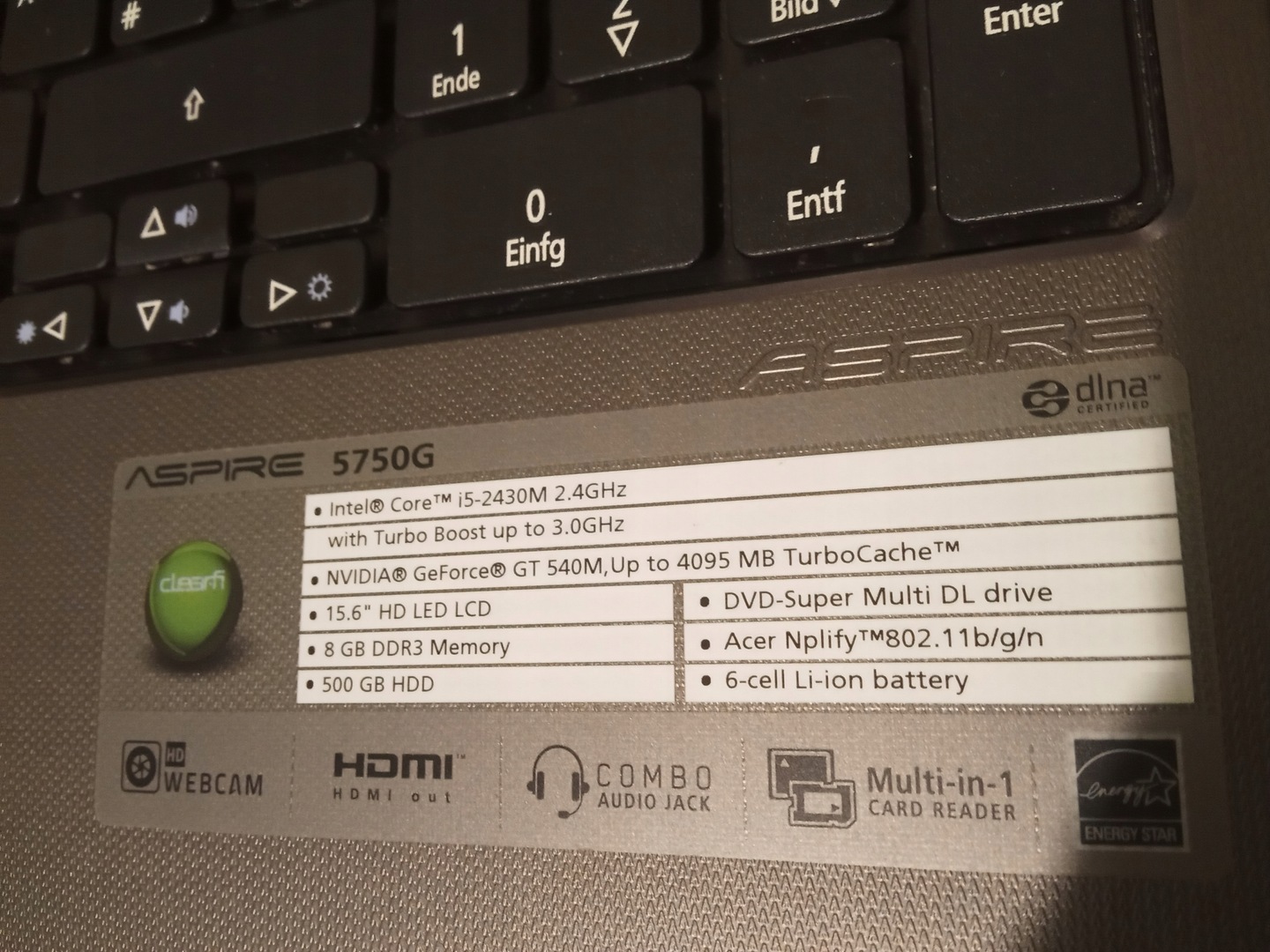
Is é an bealach is dírí chun sonraíochtaí teicniúla ríomhaire glúine a léamh ná scrúdú fisiciúil a dhéanamh ar an ríomhaire féin: bíonn... san áireamh ag formhór na monaróirí... greamán nó pláta leis an tsamhail, an uimhir sraitheach, agus faisnéis eile ar bhun an fheiste. Ar ríomhairí glúine le cadhnraí inbhainte, seiceáil urrann na ceallraí; d'fhéadfadh marcálacha le feiceáil a bheith timpeall an mhéarchláir nó imeall an scáileáin a léiríonn an uimhir sraitheach, atá cheana féin Tugann sé leid faoin tsamhail chruinn..
Mura dtosaíonn an córas nó má tá fadhbanna agat, tá sé ríthábhachtach an uimhir mhúnla agus an uimhir sraitheach a aimsiú ar an gcásáil. Féach ar an lipéid nó plátaí miotail ón tosaigh agus ón gcúl; agus má choinníonn tú an lámhleabhar úsáideora, beidh an tagairt iomlán agat ann, mar aon le faisnéis bharántais agus leideanna úsáide.
Bealach coitianta eile chun sonraíochtaí teicniúla ríomhaire glúine a léamh ná dul chuig leathanach tacaíochta an mhonaróra: braitheann go leor suíomhanna do mhúnla go huathoibríoch má théann tú ar an ríomhaire féin.
- Ar macOSIs é an bealach is giorra ná cliceáil ar dheilbhín Apple, dul chuig Maidir leis an Mac seo, agus feicfidh tú an tsamhail, an bhliain, agus forbhreathnú ar na crua-earraí. Achoimríonn an painéal seo an fhaisnéis riachtanach agus is leor de ghnáth é chun a chinneadh an gcomhlíonann tú riachtanais bhogearraí nó cén chuimhne agus stóráil atá agat.
- Ar fhuinneogaChomh maith leis an bPainéal Rialaithe clasaiceach, áirítear leis na roghanna nua-aimseartha an aip Socruithe. Ag brath ar an leagan (Windows 10 nó 11), gheobhaidh tú an rannán Maidir laistigh den Chóras. I Windows 11, féach ar Shonraíochtaí an Ghléis chun an próiseálaí, an chuimhne suiteáilte, na haitheantóirí, agus cibé an bhfuil córas 32-giotán nó 64-giotán in úsáid agat a fheiceáil. Is bealach iontaofa é seo chun faisnéis bhunúsach LAP agus RAM a fháil.
Conas sonraíochtaí a fheiceáil i Windows céim ar chéim
I Windows 10 agus 11, is é an bealach is tapúla chun forbhreathnú a fháil ná Tosaigh a oscailt, dul go Socruithe, Córas a iontráil, agus roghnaigh faoiAnseo feicfidh tú an próiseálaí, méid an RAM, cineál an chórais, agus faisnéis faoi Windows. Ar roinnt ríomhairí, cóipeálann an scáileán seo an fhaisnéis chuig an ngearrthaisce freisin chun í a roinnt le tacaíocht nó i bhfóraim, rud atá... an-phraiticiúil chun amhras a réiteach.
le Painéal rialaithe Is féidir leat faisnéis úsáideach a fháil freisin: déan cuardach ar Córas agus Slándáil agus ansin téigh go Córas. Feicfidh tú an próiseálaí, an RAM, agus eagrán Windows. Cé nach bhfuil sé chomh mionsonraithe, is leor na bunghnéithe a sheiceáil. Má tá do ríomhaire ag rith beagáinín mall, seiceáil go bhfuil an córas 64-giotán agus an chuimhne suiteáilte, mar go ndéanann an dá fhigiúr sin difríocht mhór.
Más mian leat dul níos doimhne, Úsáid an uirlis Faisnéise CóraisBrúigh Windows + R, clóscríobh msinfo32, agus oscail Achoimre an Chórais. I Achoimre an Chórais, gheobhaidh tú monaróir agus samhail do ríomhaire agus do mháthairchláir, leagan BIOS nó UEFI, leagan Windows, cineál córais, agus tuilleadh. Faoi Chomhpháirteanna, is féidir leat stóráil, oiriúnaitheoirí taispeána, oiriúnaitheoirí líonra, agus liosta iomlán de ghléasanna a fheiceáil—forbhreathnú fíor ar an gcóras. X-gha crua-earraí.
Maidir le físeán agus fuaim, an Uirlis Dhiagnóiseach DirectX (dxdiag) Tá sé foirfe. Brúigh Windows + R, clóscríobh dxdiag, agus glac leis an leid fhíoraithe sínithe má thagann sé le feiceáil. Ar an táb Taispeáin, feicfidh tú an t-oiriúntóir grafaicí, an chuimhne físe, na tiománaithe, agus na gnéithe. DirectXTá sé iontach maith chun a sheiceáil an gcomhlíonann tú riachtanais cluichí nó aipeanna 3T, agus le haghaidh aithin an GPU cruinn.
I Bainisteoir Gléas Gheobhaidh tú ainm cruinn go leor comhpháirteanna. Cliceáil ar dheis ar an gcnaipe Windows agus roghnaigh Iontráil. Cuibheoirí taispeána Feicfidh tú do GPU; faoi Rialaitheoirí Fuaime, Físe agus Cluichí feicfidh tú na sceallóga fuaime; agus faoi Thiomántáin Diosca, do SSDanna nó HDDanna. Má fheiceann tú gléas Anaithnid, téigh go dtí a Airíonna, cluaisín Sonraí, roghnaigh Aitheantóirí Crua-earraí, cóipeáil ceann de na haitheantóirí, agus déan cuardach air i do bhrabhsálaí: leis an GUID beidh tú in ann faigh amach cén gléas atá ann agus an rialtóir atá de dhíth air.
Tá an líne ordaithe úsáideach freisin. Oscail PowerShell nó an Pras Ordaithe agus clóscríobh `systeminfo` chun liostú mionsonraithe an chórais a fháil. Agus más mian leat an tsamhail ríomhaire a fheiceáil go hachomair, rith `wmic csproduct get name`. Is orduithe simplí iad seo a thugann... sonraí iontaofa agus tapa gan aon rud a shuiteáil.
Chomh maith leis an LAP, an RAM, agus an GPU, is fiú do stóráil a sheiceáil. I File Explorer, cliceáil ar dheis ar thiomántán C agus roghnaigh Airíonna chun an cumas agus an spás saor a fheiceáil. Más mian leat an cineál tiomántáin agus an méid cruinn a fháil amach, téigh ar ais go msinfo32 agus nascleanúint chuig Components > Storage > Dioscaí: ansin feicfidh tú an Cineál Meán (SSD nó HDD) agus an Méid, atá úsáideach chun uasghrádú chuig SSD a phleanáil má tá ceann fós in úsáid agat. Úsáideann tú diosca meicniúil.
Ná déan dearmad ar an rannán gléasanna ceangailte. I Socruithe nó sa rannán clasaiceach Printéirí & Gléasanna, feicfidh tú printéirí, méarchláir, lucha, agus forimeallaigh ceangailte eile. Cuidíonn súil a choinneáil ar na míreanna seo leat coinbhleachtaí tiománaithe a bhrath agus gach rud a choinneáil cothrom le dáta.
Uirlisí speisialaithe: ar líne agus tríú páirtí
Is réiteach áisiúil é seirbhísí ar líne measúla a úsáid chun sonraíochtaí a aithint agus roghanna feabhsúcháin a fheiceáil. Is sampla aitheanta é seo Scanóir Córas ríthábhachtachDéanann sé anailís shábháilte ar BIOS do chórais, ní dhéanann sé rochtain ar do chuid comhad pearsanta, agus gintear tuarascáil chumraíochta mhionsonraithe. I measc rudaí eile, taispeánann sé duit cé mhéad cuimhne atá agat, cé mhéad a thacaíonn do ríomhaire leis, agus cé na modúil agus na SSDanna atá comhoiriúnach, rud éigin luachmhar má tá sé ar intinn agat leathnú.
Mura mian leat aon anailíseoirí a rith, tá roghanna eile ann a iarrann trí phíosa bunúsacha faisnéise agus a thugann comhoiriúnacht do mhúnla ar ais: monaróir, líne táirge, agus samhail. Seo cur chuige an Crucial System Selector, a sheachnaíonn scanadh agus a threoraíonn tú céim ar chéim. Braitheann na huirlisí seo ar bhunachar sonraí mór ríomhairí pearsanta agus ríomhairí glúine a bhfuil muinín ag na milliúin úsáideoirí astu, mar sin is dócha go mbeidh do ríomhaire comhoiriúnach. a bheith aitheanta go foirfe.
Chun diagnóisic ardleibhéil a dhéanamh, tá roinnt fóntais saor in aisce coitianta ann. Cuireann HWiNFO anailís chuimsitheach ar fáil ar gach comhpháirt, le braiteoirí fíor-ama; cuireann Speccy faisnéis i láthair go soiléir agus go gonta; díríonn CPU-Z ar an LAP agus ar an máthairchlár; déanann GPU-Z an rud céanna don chárta grafaicí; déanann HWMonitor monatóireacht ar theocht, voltais, agus lucht leanúna; agus braitheann Device Doctor crua-earraí agus seiceálann sé le haghaidh tiománaithe nuashonraithe. Déanann siad go léir éasca a fheiceáil. samhail chruinn agus sonraíochtaí míne gan deacrachtaí.
Is cuid eile den chothromóid cothabháil tiománaithe. Tá fóntais ann a uathoibríonn cuardach agus nuashonrú tiománaithe ar scála mór, ag anailísiú na ndeicheanna milliún foinsí chun leaganacha comhoiriúnacha agus sábháilte a aimsiú. Le réitigh den chineál seo, má aimsíonn siad meaitseálacha, Suiteálann siad na tiománaithe duit. agus cuireann siad cosc ar fhadhbanna tipiciúla feidhmíochta nó fuaime agus físe tar éis nuashonrú Windows.
Chomh maith le tiománaithe, déanann roinnt sraitheanna cothabhála an córas a bharrfheabhsú agus a ghlanadh chun feidhmíocht a fheabhsú, comhaid a eagrú, comhaid dramhaíola a bhaint, agus úsáid acmhainní a mhonatóiriú. Cuidíonn úsáid rialta na n-uirlisí seo le córas sláintiúil a choinneáil. feidhmíocht chobhsaí agus leanúnachgo háirithe i bhfoirne a bhfuil roinnt blianta taithí acu.
Ag léirmhíniú na sonraíochtaí: LAP, RAM, GPU, stóráil, agus máthairchlár
Ní leor sonraíochtaí teicniúla ríomhaire glúine a léamh: is é an rud tábhachtach ná tuiscint a fháil ar a bhfuil á rá againn agus é a léirmhíniú.
- Próiseálaí (LAP). Is í inchinn an ríomhaire glúine í agus is í a chinneann a feidhmíocht fhoriomlán den chuid is mó. I ngnáth-ainmniúcháin, amhail Intel Core, feicfidh tú teaghlaigh cosúil le i3, i5, i7, etc. Dá airde an uimhir, is ea is mó na cumais ríomhaireachta agus iltascála. In aitheantóir cosúil le Intel Core i7-6500U, léiríonn an 6 an ghlúin, na trí dhigit eile an raon feidhmíochta, agus ciallaíonn an litir U sliseanna ísealchumhachta do ríomhairí glúine. Is é an luas i GHz minicíocht an chloig; tá sé tábhachtach idirdhealú a dhéanamh idir luasanna measta an chloig agus luasanna iarbhír an chloig.
- RAM). Faigh amach cé mhéad tasc comhuaineach is féidir leat a rith go réidh. Tá 8 GB réasúnta le haghaidh úsáide ginearálta agus cearrbhachais mheasartha; is ciallmhar 12 nó 16 GB má oibríonn tú le heagarthóireacht físe, meaisíní fíorúla, nó iltascanna troma.
- Grafaicí (GPU). Is féidir iad a chomhtháthú (níos bunúsaí, cosúil leo siúd atá i go leor próiseálaithe) nó tiomnaithe (AMD nó Nvidia). I gcás dearadh, eagarthóireacht físe, agus cearrbhachais, is ríthábhachtach GPU cumhachtach. Sainaithin an tsamhail chruinn i dxdiag nó in Adapters Taispeána agus déan comparáid idir í agus an ceann a mholann an bogearra: taispeánfaidh cuardach cosúil le "ainm GPU molta vs. do GPU" comparáidí úsáideacha.
- stóráilTá difríocht ollmhór idir HDD agus SSD i dtéarmaí amanna lódála agus tosaithe. Má tá HDD á úsáid agat fós agus má thacaíonn do ríomhaire glúine leis, is é uasghrádú go NVMe nó SATA SSD an feabhas is suntasaí. In msinfo32, faoi Chomhpháirteanna > Stóráil > Dioscaí, feicfidh tú Cineál agus Méid na Meán.
- Máthairchlár. Ceanglaíonn sé na comhpháirteanna go léir agus sainmhíníonn sé teorainneacha fisiciúla: cé mhéad sliotán cuimhne atá ann, cén stóráil a dtacaítear léi, agus cad iad na calafoirt a bheidh agat. I bhFaisnéis an Chórais, feicfidh tú Monaróir an Mháthairchláir agus Táirge an Mháthairchláir. Tá sé seo ríthábhachtach chun RAM comhoiriúnach a roghnú, a fhios a bheith agat an n-oirfidh an dara SSD, agus a dheimhniú an dtacaíonn an ríomhaire leis an leagan is déanaí de Windows.
- Scáileán agus eile. I go leor sonraíochtaí teicniúla, go háirithe i gcás samhlacha inchomhshóite, feicfidh tú taifeach an phainéil (FHD, QHD, srl.), méid in orlaigh, cibé an bhfuil sé íogair ó thaobh tadhaill de, agus an cineál insí.
Cathain is fearr nuashonrú a dhéanamh agus cad ba cheart a mheas
Tá comharthaí soiléire ann go bhfuil sé in am do ríomhaire a uasghrádú. Má thugann tú faoi deara go dtógann sé tamall fada ar chláir oscailt, má bhraitheann an córas mall, nó má bhíonn tuairteanna agat go minic, is dócha go bhfuil do chrua-earraí as dáta. Mura féidir leat leaganacha níos nuaí d'fheidhmchláir a shuiteáil nó mura dtacaítear le do leagan de Windows a thuilleadh, tá sé in am uasghrádú a dhéanamh freisin. Agus má tá do stóráil ag a theorainn, bíonn gach uasghrádú ina dhualgas mór, mar sin smaoinigh ar leathnú nó SSD nua. aclaíocht a fháil ar ais.
Má shocraíonn tú do ríomhaire a uasghrádú, cabhróidh tuiscint ar na sonraíochtaí teicniúla leat an rogha cheart a dhéanamh. Mar shampla, ionchorpraíonn ríomhaire glúine cearrbhachais nua-aimseartha cosúil leis an tsraith Victus 15 na LAPanna agus na GPUanna den ghlúin is déanaí le haghaidh cearrbhachais agus cruthú ábhair go réidh. Más é an tsolúbthacht do thosaíocht, ligeann ríomhaire glúine inchomhshóite 2-in-1 le Intel Core i5-1235U, 8 GB de DDR4 RAM ag 3200 MHz, SSD PCIe NVMe 512 GB, agus scáileán tadhaill FHD 14-orlach le rothlú 360 céim duit oibriú, nótaí lámhscríofa a ghlacadh, agus ábhar a ithe go compordach. Treoróidh na sonraíochtaí teicniúla seo do cheannachán bunaithe ar an úsáid atá beartaithe agat: feidhmíocht chomhlán i gcoinne solúbthachta.
Treoirlíne ghinearálta: tosaigh trí uasghrádú a dhéanamh ar a dtugann an toradh is fearr ar infheistíocht. Ar chórais le dioscaí crua, is léim ollmhór é aistriú go SSD; má tá 4GB RAM agat, déanfaidh dul suas go dtí 8GB difríocht shuntasach. Nuair a bhíonn an LAP nó an GPU i bhfad taobh thiar de riachtanais na mbogearraí a úsáideann tú, b'fhéidir go mbeadh sé fiúntach an meaisín iomlán a athsholáthar. Agus sula ndéanann tú an léim, seiceáil comhoiriúnacht i gcónaí: inseoidh uirlisí speisialaithe duit an dtacaíonn do mháthairchlár agus do BIOS leis an uasghrádú. níos mó cuimhne nó SSD ar leith.
In aon chás, sábhálann tú trioblóid trí thiománaithe a choinneáil cothrom le dáta agus do chóras a bharrfheabhsú. Is féidir le huirlisí a aimsíonn agus a nuashonraíonn tiománaithe go huathoibríoch catalóga ollmhóra a scanadh agus leaganacha sábháilte a chur i bhfeidhm do do chrua-earraí gan ort leathanaigh a chuardach ceann ar cheann. Cuidíonn cothabháil rialta a ghlanann comhaid dramhaíola, a bharrfheabhsaíonn an tosaithe, agus a dhéanann monatóireacht ar úsáid acmhainní le do ríomhaire glúine a choinneáil ag rith go réidh. go breá agus gan aon bhac.
Ar deireadh, cuimhnigh ar dhá sheiceáil thapa a shábhálfaidh tú i gcásanna laethúla: Windows + R agus msinfo32 le haghaidh forbhreathnú mionsonraithe ar an gcóras, agus Windows + R le dxdiag le haghaidh grafaicí agus fuaime. Má iarrann tacaíocht nó siopa an tsamhail chruinn ríomhaire glúine, is gnách gurb é an bealach is fusa `wmic csproduct get name` a úsáid sa phras ordaithe nó an lipéad fisiceach ar an mbun a sheiceáil. tapa agus cruinn.
Leis na píosaí seo go léir, ní puzal a thuilleadh é bileog sonraíochta teicniúla a léamh ach uirlis phraiticiúil a bheith ann: beidh a fhios agat cá háit le breathnú, conas seiceáil a dhéanamh ar Windows agus macOS, cé na fóntais atá le húsáid, conas sonraíochtaí LAP, RAM, GPU agus stórála a léirmhíniú, agus cathain is ciallmhar uasghrádú a dhéanamh nó an léim a dhéanamh chuig ríomhaire nua. Baineann sé le cinntí atá bunaithe ar shonraí a dhéanamh. Is é bileog sonraí teicniúla dea-léite do chomhghuaillí is fearr..


Eagarthóir speisialaithe i gcúrsaí teicneolaíochta agus idirlín le níos mó ná deich mbliana de thaithí i meáin dhigiteacha éagsúla. D'oibrigh mé mar eagarthóir agus cruthaitheoir ábhair do ríomhthráchtáil, cumarsáid, margaíocht ar líne agus cuideachtaí fógraíochta. Scríobh mé freisin ar shuíomhanna gréasáin eacnamaíocht, airgeadais agus earnálacha eile. Is é mo chuid oibre freisin mo paisean. Anois, trí mo chuid alt i Tecnobits, Déanaim iarracht na nuacht agus na deiseanna nua go léir a chuireann saol na teicneolaíochta ar fáil dúinn gach lá chun ár saol a fheabhsú a fhiosrú.