- Sábhálann Windows.old an suiteáil roimhe seo agus féadfaidh sé 10-15 GB a thógáil; scrios é ach amháin mura bhfuil tú ag dul ar ais.
- Bain úsáid as uirlisí dúchasacha (Moltaí Glantacháin, Braistint Stórála, Glanadh) le haghaidh scriosadh slán.
- Sula scriostar sonraí, aisghabh sonraí ó C:\\Windows.old\\Users agus, mura n-éiríonn leis sin, bain úsáid as aisghabháil agus cúltacaí.
¿Conas spás a aisghabháil trí Windows.old a scriosadh gan earráidí? Nuair a thosaíonn an taifead ag gearán mar nach féidir a thuilleadh rudaí a chur ann, ní bhíonn an locht ort i gcónaí. Bailíonn Windows comhaid chórais, comhaid shealadacha agus cúltacaí Mura ndéantar bainistíocht ar na comhaid seo, is féidir leo na deicheanna gigibheart a ithe; foghlaim conas iad a aimsiú agus a scriosadh. Is é an dea-scéal ná gur féidir cuid mhór den spás sin a aisghabháil gan do dhoiciméid a theagmháil ná aon rud a bhriseadh.
Ceann de na hamhrastaigh is gnách ná an fillteán Windows.old. Feictear an fillteán seo tar éis nuashonrú mór Windows Agus sábháil an suiteáil roimhe seo ar eagla go mbeadh tú ag iarraidh sonraí a aisghabháil nó a chur ar ais. Anseo foghlaimeoidh tú, céim ar chéim agus gan aon iontas, conas é a scriosadh go sábháilte, cad atá le déanamh mura ligfidh sé duit, conas comhaid a bhí fágtha istigh a aisghabháil agus fiú conas tiomántán C a leathnú nuair a bheidh tú críochnaithe leis an nglanadh.
Cad é Windows.old agus cén fáth a nglacann sé an oiread sin spáis?

Is é Windows.old an comhad 'cóipeála agus greamaigh' ó do chóras roimhe seo.Nuair a uasghrádaíonn tú go leagan níos nuaí (tá an ghné seo ann ó Windows Vista), sábhálann an córas do chuid comhad, socruithe agus sonraí próifíle úsáideora Windows roimhe seo ann. De ghnáth bíonn sé suite i bhfréamh-eolaire C:\ mar C:\Windows.old.
Tá cuspóir dúbailte leis: ligfidh tú filleadh ar an leagan roimhe seo ar feadh tréimhse teoranta, agus is féidir leat doiciméid a aisghabháil freisin mura bhfuil siad le feiceáil sa suiteáil nua. Is é an míbhuntáiste an méid: níl sé neamhchoitianta go nglacfaidh sé idir 10 agus 15 GB, nó níos mó fós má bhí do shuiteáil roimhe seo mór.
Is féidir leat é a úsáid mar fhoinse phointe comhad freisin: Má tá rud éigin in easnamh ort i ndiaidh an nuashonraitheIs féidir leat C:\Windows.old a oscailt, dul chuig Úsáideoirí agus dul isteach i bhfillteán do chuntais chun Doiciméid, Pictiúir nó Deasc a chóipeáil chuig a suíomh nua.
Mar riail ghinearálta, má tá gach rud ag obair go maith duit agus mura bhfuil tú chun íosghrádú a dhéanamh chuig leagan roimhe seo, Is féidir leat Windows.old a scriosadh go sábháilte.Is é an rud is tábhachtaí ná é a dhéanamh leis na huirlisí cearta ionas nach bhfágtar aon iarmhar agus nach dtarlóidh aon earráidí.
Cá fhad a choinníonn Windows é agus cathain a scriosann sé é féin?
Ní choinníonn Windows Windows.old go deo. Scriosann an córas go huathoibríoch é tar éis tréimhse áirithe.deartha chun am a thabhairt duit cinneadh a dhéanamh fanacht nó filleadh ar ais:
- Windows 11 agus Windows 10: de ghnáth 10 lá tar éis an nuashonraithe.
- Windows 8.1 / 8thart ar 28 lá.
- Windows 7 nó níos luaithethart ar 30 lá.
Más ar chúis ar bith Níor scriosadh é féin, nó an bhfuil an spás ag teastáil uait anois?Is féidir leat é a bhaint de láimh ag baint úsáide as na modhanna oifigiúla atá liostaithe thíos. Tabhair faoi deara: Má tá sé ar intinn agat an modh seo a úsáid chun filleadh ar an leagan roimhe seo, Ná scrios é go dtí go mbeidh an próiseas sin críochnaithe.
Coinnigh i gcuimhne, cé gur féidir é a athúsáid mar 'chúltaca' i dteoiric tar éis an spriocdháta, Díchumasaíonn Windows an gnáth-mheicníocht rolladh siar tar éis an ama sin Agus bíonn na comhaid chórais laistigh de Windows.old as dáta go han-tapa. Chun tú féin a chosaint san fhadtréimhse, is iontaofa pointí athchóirithe agus cúltacaí a shocrú.
An bhfuil sé sábháilte Windows.old a scriosadh agus cad ba cheart dom a sheiceáil roimh ré?
Tá sé sábháilte é a scriosadh chomh fada agus a dheimhníonn tú dhá rud: Níl tú ag dul ar ais go dtí an leagan roimhe seo. Agus tá do chuid sonraí go léir ar an gcóras reatha cheana féin; chomh maith leis sin, déan athbhreithniú ar na fillteáin agus na comhaid nár cheart duit a scriosadh. Má rinne tú nuashonrú trí 'Ní hea' a roghnú i 'Roghnaigh cad atá le coinneáil' le linn an draoi, beidh do chuid comhad pearsanta Ní imíonn siadMar sin féin, stórálann Windows iad go sealadach i Windows.old ar feadh thart ar 10 lá, mar sin is dea-smaoineamh é a sheiceáil sula scriostar iad.
Sula mbaintear é, is féidir leat na hullmhúcháin thapa seo a dhéanamh: Deimhnigh go bhfuil cuntas le pribhléidí riarthóra in úsáid agat. Agus, más mian leat a bheith ar an taobh sábháilte, cóipeáil Windows.old chuig tiomántán seachtrach nó déan cúltaca ag baint úsáide as uirlis chúltaca. Má tá rud éigin ar iarraidh ort níos déanaí, beidh tú in ann é a aisghabháil.
Dála an scéil, mura féidir leat é a scriosadh ar dtús, is gnách go mbíonn sé amhlaidh mar gheall ar Níl tú ag úsáid pribhléidí riarthóra Nó mar gheall gur scrios an córas é cheana féin agus nach bhfuil ach an t-ainm 'taibhse' fágtha san Explorer. Míneoidh mé conas é seo a shocrú sna modhanna thíos.
Modhanna sábháilte i Windows 11 agus Windows 10 chun Windows.old a scriosadh
Rogha molta i Windows 11: Moltaí glantacháin
- Socruithe Oscailte (Buaigh+I).
- Iontráil isteach Córas > Stóráil.
- Beartaíonn ar Moltaí limpieza.
- Seiceáil an bosca Suiteálacha Windows roimhe seo.
- Brúigh an cnaipe Glan a thaispeántar leis an méid measta agus a dheimhníonn.
Leis an bpróiseas seo, Aithníonn agus baintear go slán ag Windows na comhaid ón suiteáil roimhe seo, an fillteán Windows.old san áireamh, gan a bheith ort cuardach a dhéanamh trína chéile de láimh.
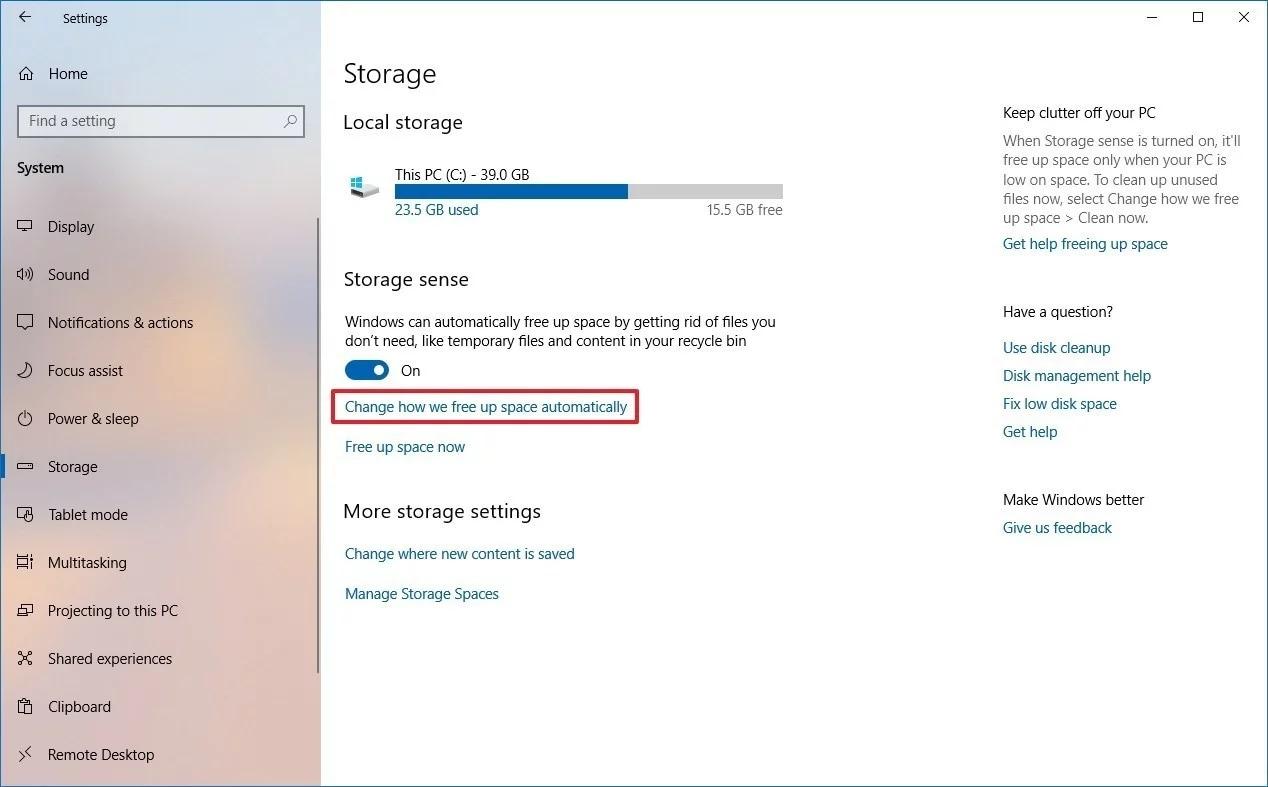
Rogha molta i Windows 10: Braistint Stórála
- Socruithe Oscailte (deilbhín giar nó Win+I).
- Téigh go Córas > Stóráil.
- I mód stórála, téann sé isteach Athraigh an chaoi a saoraimid spás go huathoibríoch.
- Activa Bain an leagan roimhe seo de Windows agus brúigh Glan anois.
Tá an modh seo díreach agus oifigiúil: Ní scriosann sé aon rud pearsanta. agus díríonn sé ar iarsmaí córais, lena n-áirítear Windows.old, comhaid suiteála sealadacha, agus dramhaíl nuashonruithe.
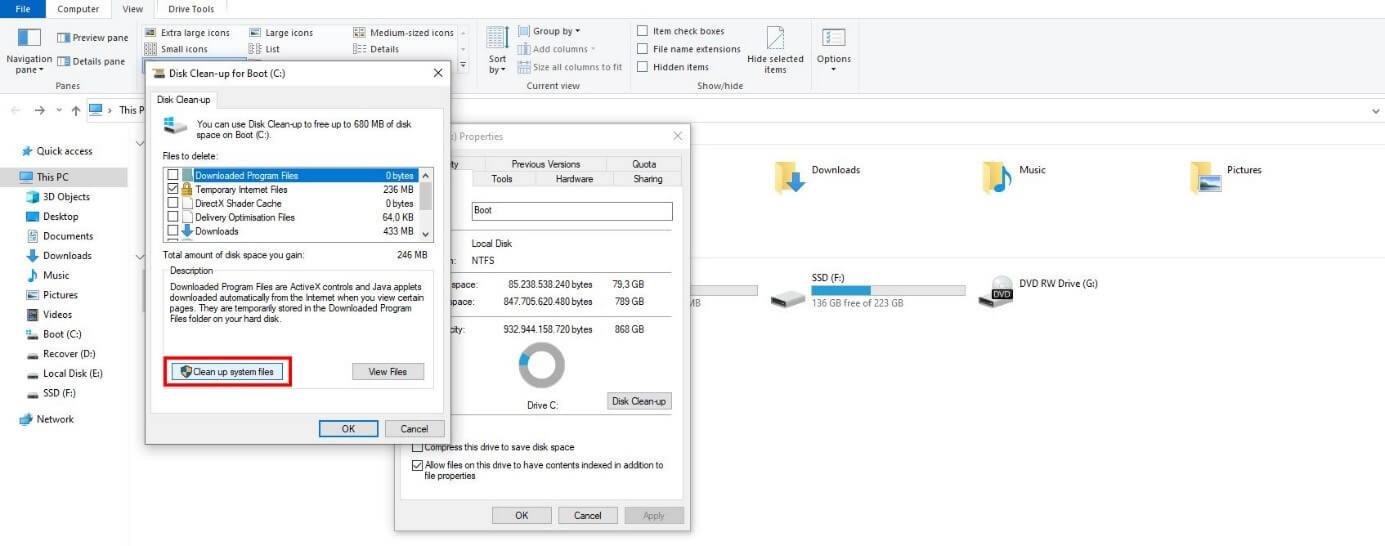
Rogha eile clasaiceach (Windows 10/11): Glanadh Diosca
- Oscail Explorer, cliceáil ar dheis tiomáint C: agus isteach Airíonna.
- preas Spás diosca saor in aisce agus, ag an bhfuinneog, buaileann sé Glan comhaid an chórais.
- Brand Suiteálacha Windows roimhe seo.
- Bain leas as agus marcáil Glantachán nuashonraithe Windows y Comhaid suiteála sealadach Windows má bhíonn siad le feiceáil.
- Deimhnigh le glacadh agus tar éis Scrios comhaidMá thagann fógra le feiceáil, freagair sin Is ea.
Scriosadh ardleibhéil má sheasann sé i gcoinne: ceadanna agus orduithe
Ar ríomhairí a bhfuil suiteálacha modhnaithe nó ceadanna neamhghnácha orthu, b'fhéidir nach mbeifear in ann Windows.old a scriosadh. Deonaigh úinéireacht agus ceadanna, agus scrios an fillteán ansin leis na horduithe seo á bhforghníomhú sa Pras Ordú mar riarthóir:
takeown /F 'C:\Windows.old' /A /R /DY
icacls 'C:\Windows.old' /grant *S-1-5-32-544:F /T /C /Q
RD /S /Q 'C:\Windows.old'
Tugann an chéad ordú úinéireacht duit ar na comhaid uile sa bhfillteán; an dara ceann tugann sé smacht iomlán don ghrúpa riarthóiríScriosann an tríú modh an fillteán go hathchúrsach agus go ciúin. Mura bhfuil tú compordach ag baint úsáide as an líne ordaithe, bain triail as na modhanna thuas ar dtús.
Tuilleadh gigibheart éasca: comhaid shealadacha, dumpálacha, agus geimhreadh
Seachas Windows.old, tá áiteanna eile ann chun spás a shaoradh gan teagmháil a dhéanamh le do dhoiciméid. Is féidir leis an bpacáiste idir 5 agus 30 GB a shaoradh ag brath ar cé chomh fada is atá sé ó ghlan tú an uair dheireanach.
Dumpálacha cuimhne mar gheall ar earráidí
Is comhaid ollmhóra iad seo a ghineann Windows nuair a bhíonn scáileáin ghorma nó teipeanna criticiúla ann. Mura bhfuil tú ag déanamh earráidí dífhabhtaithe agus má tá an trealamh ag rith go réidhIs féidir leat iad a scriosadh ó Glanadh Diosca tríd an rogha seo a roghnú Earráid comhaid dumpála cuimhne.
Comhaid shealadacha agus bruscar
Oscail Rith (Win+R), clóscríobh %% Teocht agus scrios an t-ábhar. Má fheiceann tú teachtaireacht “rochtain diúltaithe”, fág na heilimintí sin ar lárIs féidir leat PowerShell a oscailt mar riarthóir agus an méid seo a leanas a rith freisin:
del /q/f/s %TEMP%\*Agus tú ann, folmhaigh an Bosca Bruscair. Idir comhaid shealadacha agus an bosca athchúrsála, cailltear 1 go 4 GB de ghnáth.go háirithe má shuiteálann tú agus má dhíshuiteálann tú cláir go minic.
Múch an geimhreadh mura bhfuil tú á úsáid
Sábhálann geimhreadh staid an chórais i gcomhad i bhfolach ar a dtugtar hiberfil.sys a fhéadfaidh roinnt gigibheart a thógáil. Mura bhfuil tú á úsáid, múch é. ó chonsól riarthóra le:
powercfg.exe /hibernate offTar éis duit é sin a dhéanamh, imíonn an comhad agus aisghabhann tú an spás. An rogha Geimhreadh Stopfaidh sé de bheith le feiceáil sa roghchlár cumhachta freisin.
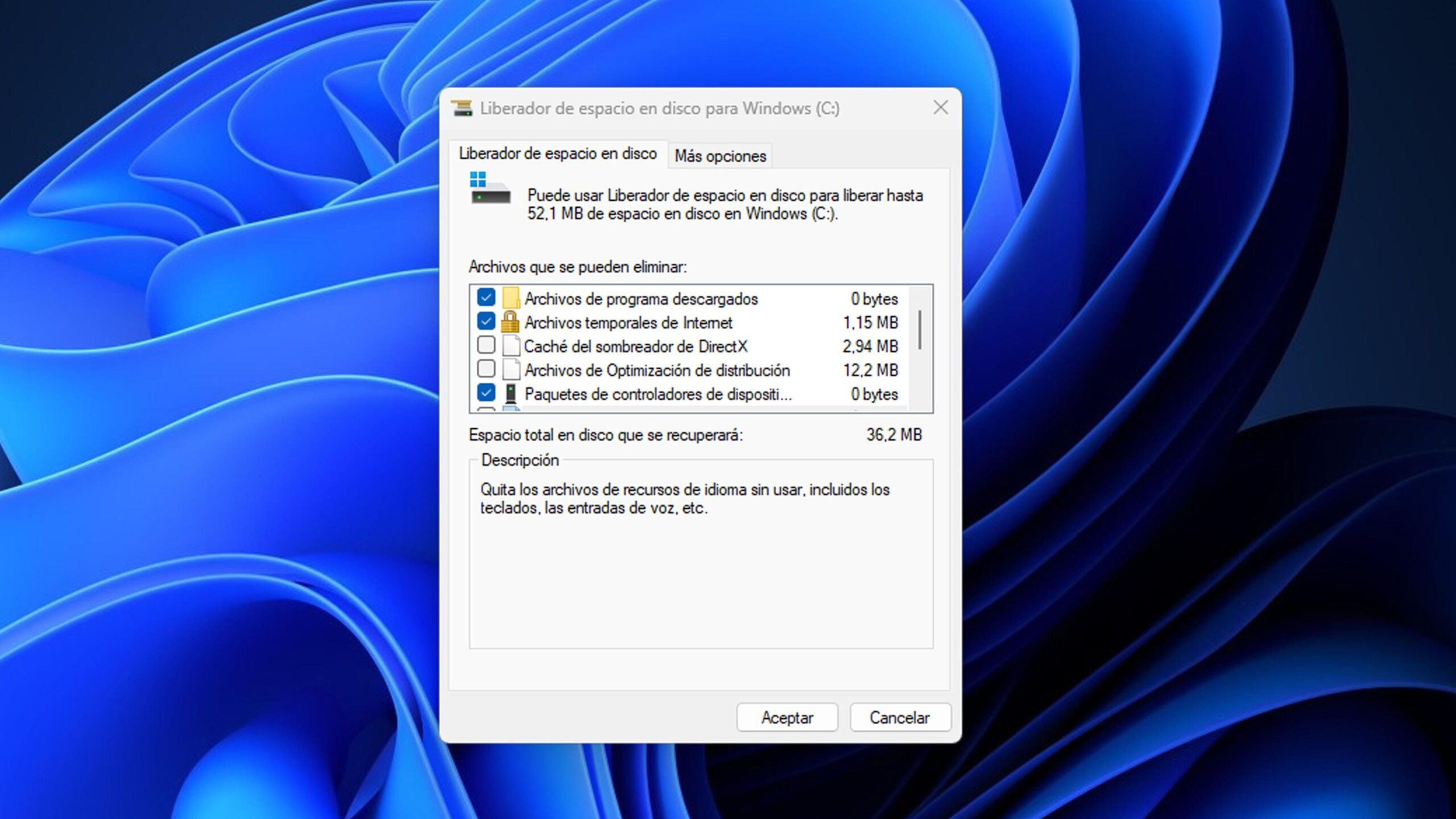
uirlis cleanmgr (aicearra)
Más fearr leat dul díreach chuig an bpointe, brúigh Win+R, clóscríobh cleanmgr agus glacann sé leis. Ansin imríonn sé Glan comhaid an chórais agus marcáil na catagóirí cuí. Is é an rian gasta é chun an Liberator a sheoladh le ceadanna.
Aisghabh comhaid a shábháiltear i Windows.old
Má roghnaigh tú 'Ní hea' a choinneáil agus tú ag nuashonrú, nó má thugann tú faoi deara go bhfuil doiciméid ar iarraidh, Is féidir le Windows.old tú a shábháil le linn na tréimhse coinneála. Chun do shonraí a chóipeáil de láimh:
- Sínigh isteach le cuntas le ceadanna riarthóra.
- Oscail Explorer, téigh isteach C: \ agus ansin isteach Windows.old.
- Rochtain ar Usuarios agus oscail an fillteán le d’ainm cuntais.
- Aimsíonn Doiciméid, Pictiúir, Deisce nó fillteáin eile ina bhfuil do chuid comhad.
- Cóipeáil agus greamaigh na míreanna chuig a suíomhanna nua sa chóras reatha. Is féidir leat roinnt a roghnú ag an am céanna..
Déan an próiseas arís le cuntais eile más ann dóibh. Ná scrios Windows.old go dtí go ndeimhneoidh tú go bhfuil gach rud atá uait aisghabháilte agat.
Ar scrios tú Windows.old trí thimpiste? Cad is féidir leat a dhéanamh?
Ar dtús, féach ar an mBruscar: Más ann é, athchóirigh é. agus cuir tús leis an bpróiseas aisghabhála comhad arís. Mura bhfeictear é, is dóichí go bhfuil an scriosadh buan.
Sa chás sin, tá dhá rogha agat: úsáid cúltacaí roimhe seo (Stair comhad, íomhánna córais, stóráil scamall) nó bain úsáid as fóntais aisghabhála sonraí. Tá réitigh speisialaithe ann a scanann an tiomántán agus a ligeann duit fillteáin scriosta a aisghabháil, lena n-áirítear Windows.old, ar choinníoll nach bhfuil na sonraí róscríofa. Má roghnaíonn tú an rogha seo, Sábháil na comhaid aisghafa chuig tiomántán eile chun nach scríobhfar thar na sonraí caillte.
Fill ar ais chuig an leagan roimhe seo de Windows ag baint úsáide as Windows.old
Chomh fada agus atá an rogha ar fáil, is féidir leat filleadh ar an leagan roimhe seo gan aon stró. Téigh go Socruithe > Nuashonrú & Slándáil > Aisghabháil agus lorg an rogha chun filleadh ar an leagan roimhe seo. Brúigh Tosaigh agus leanann an cúntóir ar aghaidh.
De ghnáth bíonn an rogha seo gníomhach ar feadh thart ar 10 lá i Windows 10 agus 11. Mura bhfuil Windows.old ann a thuilleadh nó má tá an spriocdháta thartImeoidh an rogha as radharc agus beidh ort dul i muinín modhanna eile (íomhá an chórais, athchóiriú glan...).
Pointí athchóirithe agus cúltacaí: cosc níos fearr
Don todhchaí, bí ag brath níos lú ar Windows.old agus níos mó ar uirlisí atá deartha chun na críche sin. Gníomhachtaigh Pointí Athchóirithe ar do thiomántán córais chun athruithe a chealú go héasca agus go tapa. Comhlánaigh seo le straitéis chúltaca (íomhánna córais nó cúltacaí comhad) ag baint úsáide as an bhfóntas Windows ionsuite nó réitigh tríú páirtí más fearr leat.
Tá an cur chuige seo níos éifeachtaí agus níos cobhsaí san fhadtéarma: Tógann sé níos lú spáis ná Windows.oldNíl sé ag brath ar an spriocdháta 10 lá agus tugann sé smacht duit ar cathain agus conas is ceart é a athchóiriú.
Leathnaigh aonad C tar éis glanadh
Sea, fiú tar éis comhaid Windows.old agus comhaid shealadacha a scriosadh, tá spás fós ag rith gann ort, is féidir leat leathnaigh an deighilt chóraisLe Bainistíocht Diosca Windows, is féidir C: a shíneadh nuair a bhíonn spás neamh-leithdháilte comhleanúnach ann. Mura bhfuil, bain úsáid as bainisteoir deighilte Is féidir leis é a dhéanamh níos éasca criatháin a bhogadh agus a athrú chun spás a shaoradh in aice le C:.
Is éard atá i gceist leis an sreabhadh tipiciúil ná laghdú ar dheighilt in aice láimhe chun cruthú spás neamh-leithdháilte Ansin síneadh C: isteach sa spás sin. Déan cúltaca sula ndéanann tú teagmháil le críochdheighiltí agus cuir na hathruithe i bhfeidhm go cúramach.
Ceisteanna gasta agus botúin choitianta
An mbíonn earráidí mar thoradh ar scriosadh Windows.old? Ar chórais chobhsaí, níl. Baintear iarsmaí den suiteáil roimhe seo leis. Seachain é má tá sé ar intinn agat filleadh ar an leagan roimhe seo nó má theastaíonn uait sonraí a aisghabháil fós.
Ní féidir liom Windows.old a scriosadhDe ghnáth is fadhb ceadanna atá ann nó go bhfuil cuid de bainte ag an gcóras cheana féin. Bain triail as ar dtús le Moltaí limpieza (Windows 11), Treo stórála (Windows 10) nó an glantacháin spáisMar rogha dheireanach, bain úsáid as na horduithe úinéireachta agus scriosta.
An sábhálann Windows.old mo chláir? Sábhálann sé do chuid comhad, ach ní shuiteáil feidhmchláir. Má chailleann tú clár, is é an gnáthrud atá le déanamh ná é a athshuiteáil sa chóras nua.
Cá bhfuil Windows.old? Ag fréamh aontacht an chórais: C: \ Windows.oldTaobh istigh, istigh UsuariosGheobhaidh tú fillteáin phróifíle ina bhfuil do sheandhoiciméid, íomhánna agus deasc.
Is léir go bhfuil Windows.old úsáideach, ach go nglacann sé spás freisin. Mura bhfuil tú ag dul ar ais agus má tá do chuid comhad aisghafa agat cheana féinScrios é ag baint úsáide as na modhanna sábháilte i Windows 10 nó 11, cuir glanadh comhad sealadach, dumpálacha, agus geimhreadh leis chun gigibheart breise a shaoradh, agus críochnaigh le pointí athchóirithe agus cúltacaí le bheith ar an taobh sábháilte. Más gá duit níos mó spáis fós, leathnaigh an deighilt C Is é an teagmháil chríochnaitheach foirfe é chun do fhoireann a fhágáil níos suaimhní agus réidh le leanúint ar aghaidh ag obair.

Paiseanta faoin teicneolaíocht ó bhí sé beag. Is breá liom a bheith suas chun dáta san earnáil agus, thar aon rud eile, é a chur in iúl. Sin é an fáth go bhfuil mé tiomanta do chumarsáid ar láithreáin ghréasáin teicneolaíochta agus físchluichí le blianta fada. Is féidir leat mé a fháil ag scríobh faoi Android, Windows, MacOS, iOS, Nintendo nó aon ábhar gaolmhar eile a thagann chun cuimhne.