Inniu féachfaimid ar conas suiteáil tiománaí a rolladh ar ais i Windows má tá fadhbanna á gcruthú aige. Tá sé seo amhlaidh toisc, uaireanta, Tá roinnt earráidí sa tiománaí atá suiteáilte nó nuashonraithe againn nach bhfuil ceartaithe fós.. Dá bhrí sin, má bhí an tiománaí ag obair gan aon fhadhbanna sula ndearna sé seo, is fearr filleadh ar leagan roimhe seo.
Is é príomhfheidhm na dtiománaithe ná an ríomhaire a chur ag cumarsáid leis na gléasanna crua-earraí. Ciallaíonn sé seo, a bhuíochas le tiománaithe, go bhfeidhmíonn gléasanna ar nós cártaí grafaicí, méarchláir, lucha, cluasáin, cainteoirí, agus eile i gceart. Mar sin, sMá tá aon cheann acu ag cruthú fadhbanna duit, bíonn sé riachtanach suiteáil tiománaí i Windows a aisiompú..
An féidir suiteáil tiománaí a aisiompú i Windows má chruthaíonn sé fadhbanna?
Ar an gcéad dul síos, an féidir suiteáil tiománaí a rolladh ar ais i Windows má tá fadhbanna agat leis? Go hachomair: tá. Déanta na fírinne, is féidir an gníomh seo a dhéanamh ón mBainisteoir Gléasanna Windows féin. Mar sin, má bhí gach rud ag obair i gceart sula ndearnadh an tiománaí a shuiteáil nó a nuashonrú, is fearr filleadh ar leagan roimhe seo chun an fhadhb a cheartú.
Chomh maith le suiteáil tiománaí a rolladh siar i Windows má chruthaíonn sé fadhbanna, is féidir leat freisin Tá roghanna eile ann atá inmharthana. Mar shampla, is féidir leat iarracht a dhéanamh an tiománaí a dhíshuiteáil agus a athshuiteáil, úsáid a bhaint as fabhtcheartaitheoir Windows, nó an tiománaí a nuashonrú chuig leagan níos nuaí. Thíos, déanfaimid iniúchadh céim ar chéim ar gach ceann de na roghanna seo.
Céimeanna chun suiteáil tiománaí a aisiompú i Windows
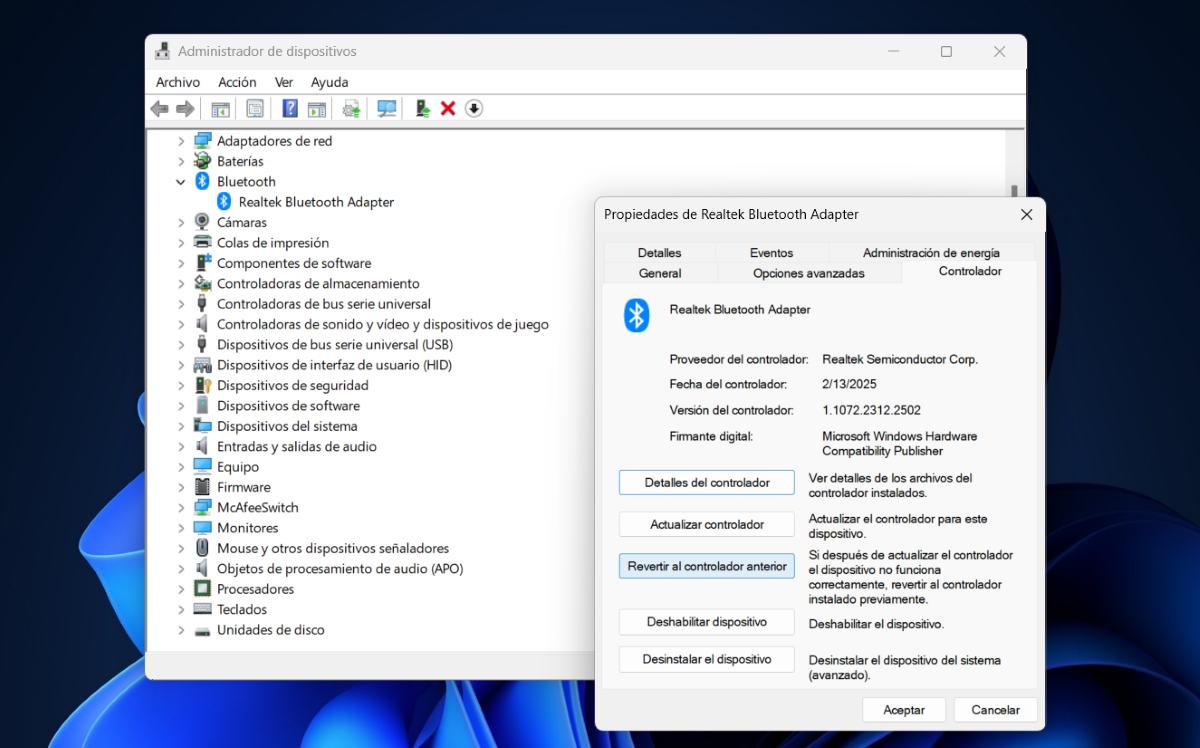
Chun fadhbanna tiománaithe a réiteach tar éis iad a shuiteáil, ní mór duit Bainisteoir Gléasanna a úsáid. Anois, coinnigh i gcuimhne, cé go bhfuil an nós imeachta sách simplí, go gcaithfidh tú gach ceann de na céimeanna a leanúint go díreach mar a mhínítear thíos le go n-éireoidh leat. Seo iad na céimeanna beachta:
- Cliceáil ar dheis ar an deilbhín Tosaigh i Windows.
- Roghnaigh an iontráil Bainisteoir Gléasanna.
- Aimsigh an tiománaí gléas atá ag cruthú fadhbanna duit. Mar shampla, Bluetooth.
- Tapáil an tsaighead chun roghanna an ghléis a thaispeáint.
- Anois cliceáil ar dheis ar an rogha atá oscailte.
- Roghnaigh Airíonna.
- Ar an táb Tiománaí, cliceáil Roll Back Driver (tabhair faoi deara go bhféadfadh ainm an rogha seo a bheith éagsúil ag brath ar an leagan de Windows atá in úsáid agat).
- Má tá an rogha cumasaithe, lean treoracha Windows chun filleadh ar an tiománaí roimhe seo chun an fhadhb a réiteach.
- Ar deireadh, atosú do ríomhaire chun a chinntiú go bhfuil na hathruithe a rinne tú optamach.
Coinnigh i gcuimhne, Uaireanta, ní féidir suiteáil tiománaí a aisiompú i Windows., mar sin níl an rogha “Roll Back Driver” ar fáil. D’fhéadfadh sé seo a bheith amhlaidh toisc 1) gur suiteáladh an tiománaí reatha le déanaí agus nach bhfuil aon leagan níos sine ar fáil nó 2) nár suiteáladh an tiománaí i gceart an chéad uair.
Is féidir leat an tiománaí a dhíshuiteáil agus a athshuiteáil freisin.
Mura féidir suiteáil tiománaí a chur ar ais i Windows, Is féidir leat iarracht a dhéanamh an gléas a dhíshuiteáil agus é a athshuiteáil.. Conas a dhéantar é? Lean na céimeanna céanna leis an bpointe roimhe seo chun dul isteach sa Bhainisteoir Gléasanna. Nuair a bheidh an gléas aimsithe agat, lean na céimeanna seo:
- Cliceáil Airíonna.
- Ansin, sconna ar an táb Rialaitheoir.
- Anois, in ionad cliceáil ar Roll Back Driver, roghnaigh Díshuiteáil Gléas.
- Ar deireadh, athshuiteáil an gléas chun a fhíorú go bhfuil an fhadhb réitithe.
- Cuimhnigh do ríomhaire a atosú chun go dtiocfaidh na hathruithe a rinne tú i bhfeidhm.
Nó bain úsáid as an bhfabhtcheartaitheoir Windows
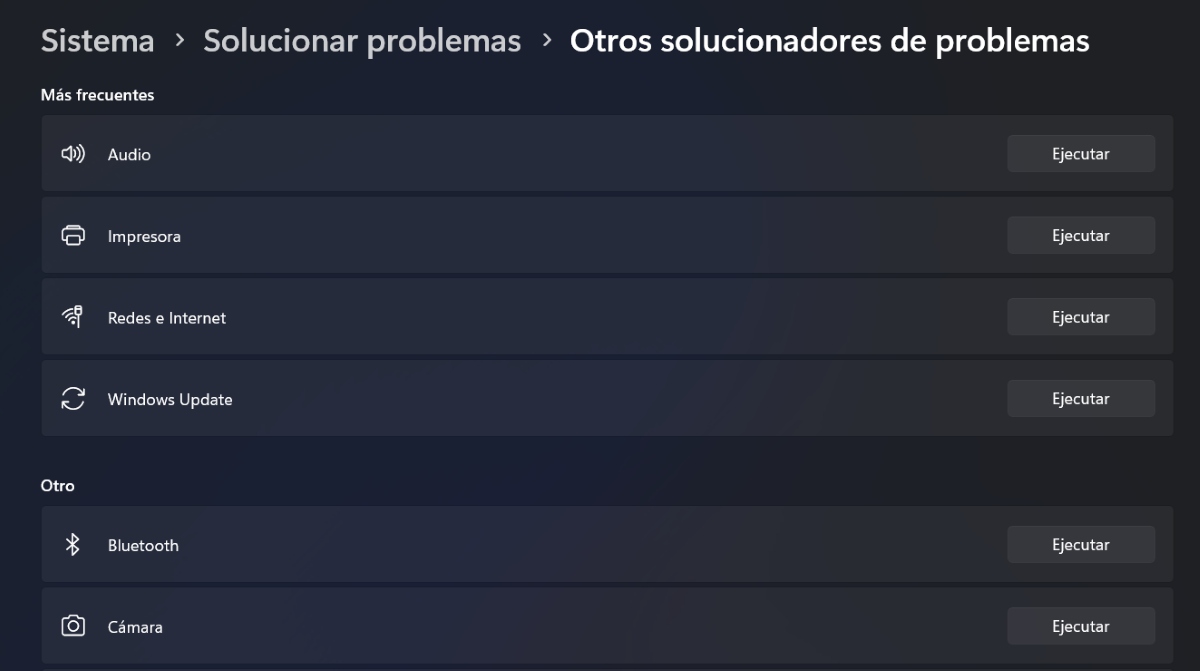
Nach réitíonn sé an fhadhb má chuirtear suiteáil tiománaí ar ais i Windows nó má dhíshuiteálann tú agus má athshuiteálann tú é? Rogha eile atá ar fáil ná Windows Troubleshooter. Is féidir leat an uirlis seo a úsáid chun ligean don chóras oibriúcháin féin aire a thabhairt duit. Conas is féidir leat leas a bhaint as an ngné seo?
Téigh go Socruithe Windows agus roghnaigh an rannóg Córas. Nuair a bheidh tú ann, Cliceáil ar an rogha Fabhtcheartú. Ansin, sconna ar an rogha Fabhtcheartaitheoirí Eile. Roghnaigh an gléas atá ag cruthú fadhbanna duit, amhail Bluetooth, Ceamara, Athsheinm Físe, srl. Ar deireadh, cliceáil Rith, faigh agus lean na treoracha, agus sin é.
Cad a tharlóidh má dhéanann tú iarracht an tiománaí a nuashonrú leis an monaróir?
Más rud é go leanann an fhadhb leis an tiománaí tar éis duit na modhanna go léir thuas a thriail, is féidir leat triail a bhaint as an tiománaí a nuashonrú go díreach leis an monaróir gléas. Mar shampla, más cárta grafaicí atá ann, beidh ort dul go díreach chuig a shuíomh Gréasáin, an leagan is déanaí den tiománaí a aimsiú, agus é a shuiteáil ar do ríomhaire.
Bain úsáid as Windows Update chun nach mbeidh ort suiteáil tiománaí i Windows a aisiompú.
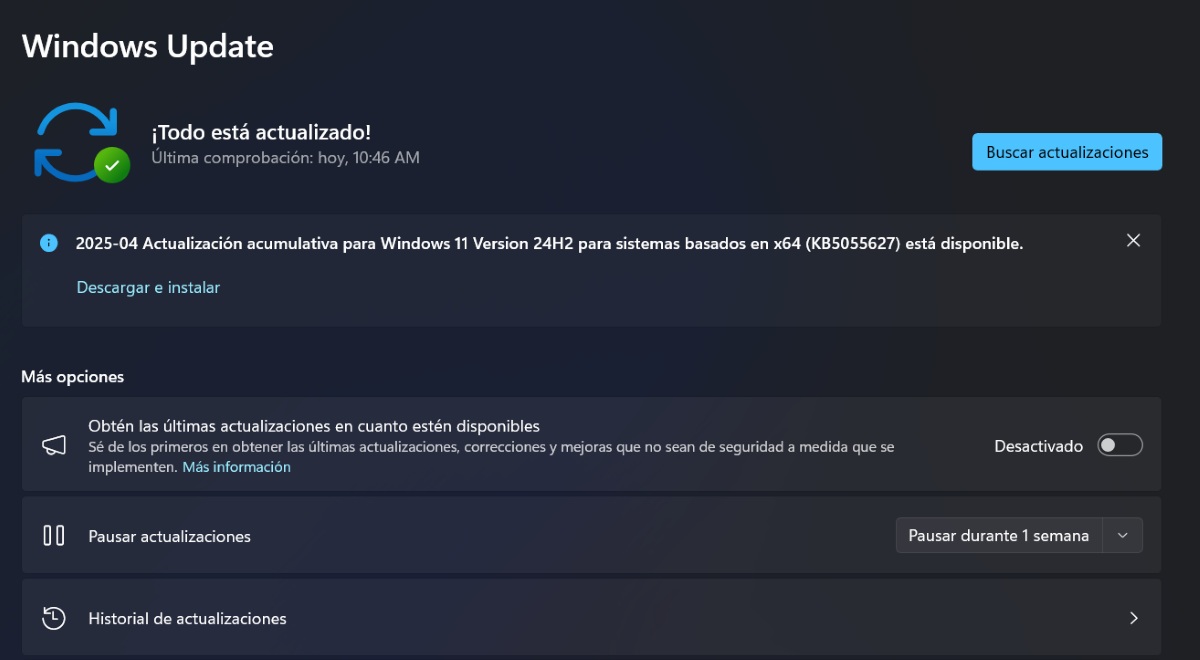
Mar fhocal scoir, coinnigh i gcuimhne i gcónaí Is maith an rud é an córas oibriúcháin Windows a choinneáil cothrom le dáta ionas go n-oibríonn gach rud i gceart. Is féidir leat é seo a dhéanamh ó Windows Update, uirlis atá deartha go sonrach chun do ríomhaire a nuashonrú. Más mian leat leas a bhaint as an gcabhair seo chun a fháil amach an bhfuil do fhadhb tiománaí réitithe, déan an méid seo a leanas:
- Cuir isteach Socruithe Windows trí chliceáil ar an eochair Windows + I.
- Roghnaigh Nuashonrú Windows anois.
- Má tá nuashonrú ar fáil don fheiste a bhfuil an fhadhb léi, le do thoil nuashonraigh é.
- Mura bhfuil aon nuashonruithe le feiceáil ar an gcéad amharc, cliceáil Roghanna Casta.
- Faoi Roghanna Breise, cliceáil Nuashonruithe Roghnacha.
- Ansin, roghnaigh na nuashonruithe is mian leat a dhéanamh. Íoslódáil agus suiteáil iad.
- Seiceáil an bhfuil an fhadhb réitithe agus sin é.
Ná déan dearmad go bhfuil sé tábhachtach i gcónaí fanacht cothrom le dáta le nuashonruithe nua a thagann chun bheith ar fáil do do ríomhaire. Cuireann go leor acu réitigh ar fáil do go leor de na fadhbanna a thagann chun cinn agus tiománaithe á n-íoslódáil nó á suiteáil. Ar an mbealach seo, B’fhéidir nach mbeidh gá suiteáil tiománaí i Windows a aisiompú., ach leis an nuashonrú, is féidir fadhbanna a sheachaint. Ina theannta sin, má choinníonn tú do ríomhaire Windows cothrom le dáta, is féidir leat taitneamh a bhaint as gnéithe nua beagnach láithreach.

Ó bhí mé an-óg bhí mé an-aisteach faoi gach rud a bhaineann le dul chun cinn eolaíoch agus teicneolaíochta, go háirithe iad siúd a dhéanann ár saol níos éasca agus níos siamsaíocht. Is breá liom a bheith ar an eolas faoin nuacht agus na treochtaí is déanaí, agus ag roinnt mo thaithí, mo thuairimí agus mo chomhairle faoin trealamh agus na giuirléidí a úsáideann mé. Mar thoradh air seo tháinig mé i mo scríbhneoir gréasáin beagán le cois cúig bliana ó shin, dírithe go príomha ar ghléasanna Android agus córais oibriúcháin Windows. D'fhoghlaim mé a mhíniú i bhfocail shimplí cad atá casta ionas go mbeidh mo léitheoirí in ann é a thuiscint go héasca.