- Comhtháthaíonn Windows 11 fóntais chumhachtacha ar nós Sceidealóir Tascanna agus Power Automate chun sreafaí oibre laethúla a shimpliú.
- Le Power Automate is féidir leat uathoibrithe casta, amhairc a chruthú le heolas teicniúil íosta, ag baint leasa as teimpléid agus nascóirí chun cinn.
- Méadaíonn uathoibriú táirgiúlacht, laghdaíonn sé earráidí, agus oiriúnaíonn sé d’úsáideoirí baile agus do thimpeallachtaí gnó araon.
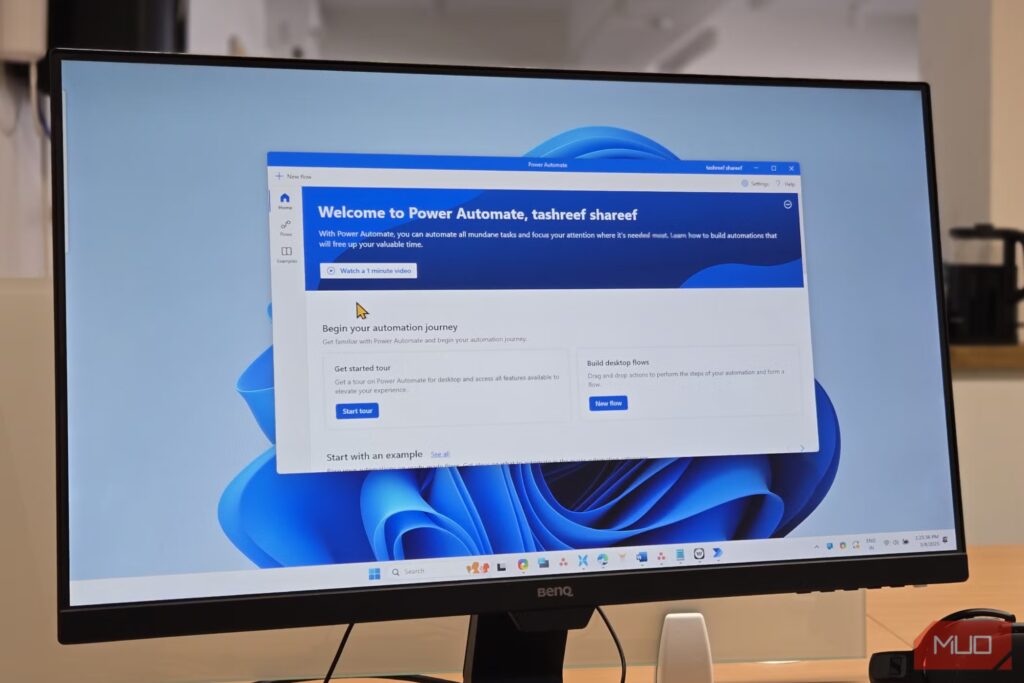
An féidir leat a shamhlú stop a chur leis na gníomhartha céanna a athdhéanamh ar do ríomhaire agus ligean do Windows gach rud a dhéanamh duit gan ort méar a ardú? Uathoibrigh tascanna i Windows 11 Tá sé ar cheann de na hacmhainní is luachmhaire atá ar fáil dúinn: tascanna a tharmligean chuig an gcóras oibriúcháin.
Mar is féidir linn Máistreacht a dhéanamh ar uathoibriú i Windows 11? Mínímid duit é san alt seo: buíochas, mar shampla, le feidhmchláir cosúil le Power Automate agus cleasanna eile.
Uathoibriú le Sceidealóir Tascanna: An rogha ionsuite, saor in aisce
El Tasc-Sceidealóir Is uirlis saor in aisce í atá san áireamh i gcóras oibriúcháin Microsoft le blianta fada, agus i Windows 11 tá feabhas tagtha uirthi ó thaobh éascaíocht úsáide agus roghanna chun cinn de. Ligeann sé duit aon ghníomh is féidir leis an gcóras nó le feidhmchlár a chur i gcrích a sceidealú, ag an am a chinneann tú agus faoi choinníollacha an-solúbtha.
Conas is féidir leat leas a bhaint as tascanna i Windows 11 agus iad a uathoibriú?
- Sceidealú a dhéanamh ar fhorghníomhú clár ag am ar leith den lá, cibé acu atá tú ann nó nach bhfuil.
- Seol ríomhphoist nó taispeáin teachtaireachtaí uathoibríocha nuair a chomhlíontar coinníollacha áirithe.
- Rith scripteanna nó orduithe, múch nó atosú an ríomhaire go huathoibríoch ag brath ar an am nó ar an lá den tseachtain.
- Seol próisis athchleachtacha amhail cúltacaí, íoslódálacha nó tascanna cothabhála gan a bheith ort cuimhneamh orthu gach lá.

Uathoibriú Ardleibhéil: Iniúchadh a dhéanamh ar lánacmhainneacht Sceidealóir Tascanna
Chun úsáid a bhaint as Tasc-Sceidealóir níl le déanamh agat ach é a chuardach ón mbarra tosaigh. As sin is féidir leat:
- Cruthaigh fillteáin nua chun fanacht eagraithe.
- Socraigh tasc bunúsach leis an draoi: roghnaigh ainm, spreagadh (am, tús, imeacht, srl.), gníomh (oscail clár, seol ríomhphost, taispeáin teachtaireacht), agus tá tú déanta.
- Coigeartaigh aon sonraí ardleibhéil ó na hairíonna (ginearálta, spreagthóirí, gníomhartha, coinníollacha, socruithe breise…).
Más mian leat tascanna a chur in eagar nó a scriosadh, níl le déanamh ach cliceáil ar dheis orthu sa leabharlann agus roghnaigh an rogha atá uait. Ligeann sé seo duit smacht iomlán a bheith agat i gcónaí agus uathoibrithe a oiriúnú de réir mar a athraíonn do riachtanais.
Ach ní hamháin do na bunghnéithe atá Sceidealóir Tascanna: más mian leat tascanna ardleibhéil a chruthú, is féidir leat coinníollacha an-bheachta a shocrú, spreagthóirí agus gníomhartha iolracha a áireamh, agus athróga a shainiú amhail ceadanna, athrá, dul in éag, nó ord tascanna sa scuaine. Mar shampla:
- Ainmneacha agus tuairiscí mionsonraithe a shannadh chun gach tasc a aithint go héasca.
- Sainigh an rithfear an tasc fiú mura bhfuil an t-úsáideoir logáilte isteach agus má theastaíonn pribhléidí arda uaidh, is fearr é le haghaidh tascanna cothabhála nó riaracháin.
- Socraigh il-thruictheoiríMar shampla, féadfaidh tasc a bheith ag rith ag amanna difriúla ag brath ar lá na seachtaine, nó mar fhreagairt ar imeachtaí difriúla.
- Cumraigh moilleanna, eatraimh athrá, uasteorainneacha fad agus dul in éag tascanna.
- Ceangail ilghníomhartha le tasc amháin, rud a ligeann duit seichimh de phróisis uathoibrithe a sheoladh in ord.
Power Automate: An réiteach nua-aimseartha, gan stró
Cumhacht Uathoibriú Is é Uirlis uathoibrithe Microsoft do thimpeallachtaí baile agus gnó. Tá réabhlóid déanta ag a theacht ar an gcaoi a n-idirghníomhaímid le Windows 11. Is é an buntáiste mór atá leis ná nach gá duit aon chód a bheith ar eolas agat: oibríonn sé le comhéadan amhairc agus na céadta gníomh réamhthógtha ar féidir leat a tharraingt agus a scaoileadh agus a chumrú.
Cad is féidir leat a uathoibriú le Power Automate?
- Próisis ghnáthaimh amhail comhaid a bhogadh, fillteáin a eagrú, ríomhphoist a sheoladh nó doiciméid a thiontú.
- Faisnéis a bhaint agus a phróiseáil ó shuíomhanna gréasáin, cóipeanna de shonraí a dhéanamh, praghsanna a chur i gcomparáid nó bunachair shonraí a bhainistiú.
- Gníomhartha a chomhtháthú idir aipeanna Microsoft (Word, Excel, Outlook, Teams, srl.) agus idir feidhmchláir tríú páirtí freisin.
- Déan tascanna ar do dheasc, amhail cláir a oscailt, fuinneoga a ionramháil, foirmeacha a líonadh, nó fiú idirghníomhú le leathanaigh ghréasáin.
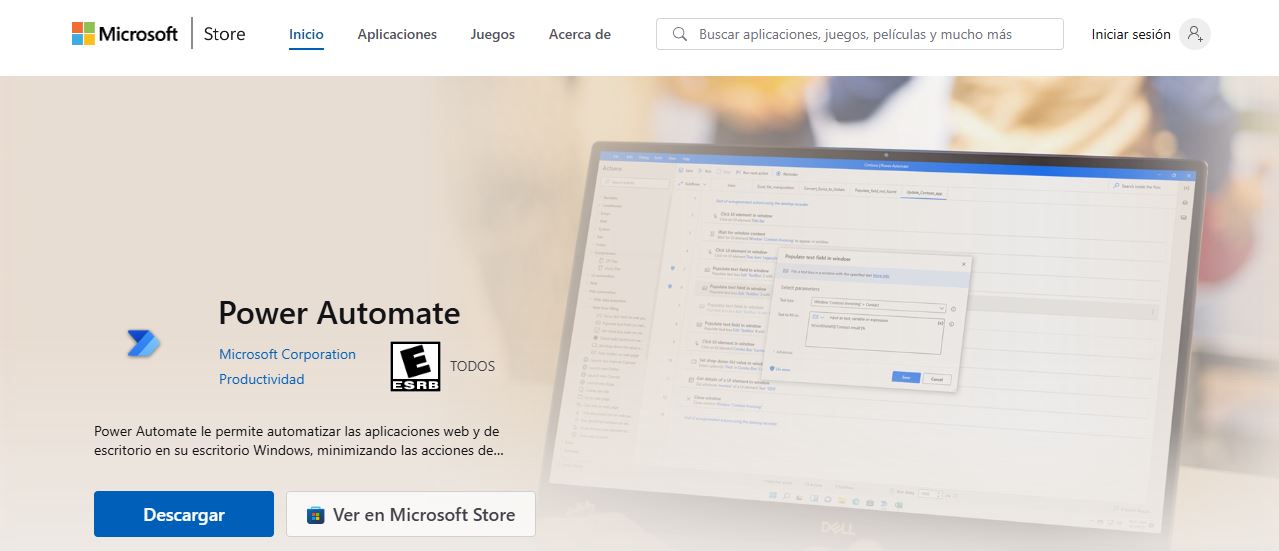
Is é Power Automate ar fáil saor in aisce do Windows 10 agus 11 y is féidir é a íoslódáil ó Microsoft Store. Mura bhfuil sé réamhshuiteáilte agat, téigh chuig an Siopa, déan cuardach ar "Power Automate," agus cliceáil "Faigh" chun é a shuiteáil.
Ag tosú le Power Automate ar Windows 11
Nuair a bheidh tú suiteáilte Cumhacht Uathoibriú, tá an próiseas chun do chéad sreabhadh a chruthú chun tascanna a uathoibriú i Windows 11 simplí agus an-amhairc:
- Oscail Power Automate agus sínigh isteach le do chuntas Microsoft.
- Ón bpríomhphainéal, cruthaigh “sreabhadh nua” agus tabhair ainm ionadaíoch don tasc is mian leat a uathoibriú.
- Cuir "gníomhartha" leis an seicheamhFreagraíonn gach céim do chéim laistigh den uathoibriú. Mar shampla, “oscail comhad Word,” “tiontaigh go PDF,” “seol trí ríomhphost,” srl.
- Líon isteach na réimsí riachtanacha do gach gníomh (mar shampla, suíomh comhaid nó faighteoir ríomhphoist).
- Is féidir leat an oiread céimeanna agus is gá a chur leis chun sreafaí casta a thógáil.. Mar shampla, tar éis doiciméad a thiontú, is féidir é a uaslódáil go huathoibríoch chuig an scamall agus a roinnt.
- Déan tástáil ar an sreabhadh leis an gcnaipe "Seinn" agus déan aon choigeartuithe is cuí leat..
- Sábháil an uathoibriú agus beidh rochtain thapa agat air ó "My Flows" san aip.
Is féidir leat leabharlann d’uathoibrithe saincheaptha a chruthú agus níos mó agus níos mó ama oibre a shábháil.
Cineálacha sreabhadh is féidir leat a chruthú le Power Automate
Ligeann Power Automate duit idirdhealú a dhéanamh idir cineálacha éagsúla sreabhadh ag brath ar a bhfuil uait a uathoibriú:
- Sreafaí scamall: Ritheann siad sa scamall agus is féidir iad a sceidealú, a bheith uathoibríoch (spreagtha ag imeachtaí), nó meandarach (arna dtionscnamh ag an úsáideoir le cliceáil). Oiriúnach do.
- Sreafaí Deisce: Uathoibríonn siad gníomhartha a mbíonn tionchar acu arís agus arís eile ar chláir agus ar phróisis ar do ríomhaire. Ó chomhaid a bhogadh, doiciméid a eagrú, sonraí a bhaintear as suíomhanna gréasáin a bhainistiú, nó tascanna a dhéanamh in iarratais shonracha.
- Sreafaí próisis ghnó: Treoraíonn siad úsáideoirí trí thascanna nó próisis atá sainmhínithe ag eagraíocht, ag cinntiú go leantar na céimeanna atá leagtha síos i ngach cás.
Chomh maith leis sin, is féidir leat a roghnú sreafaí réamhchumraithe ag baint úsáide as teimpléid oifigiúla, rud a luasghéaraíonn go mór cruthú uathoibrithe coitianta, nó a thógann do chuid uathoibrithe féin ón tús.
Cruthaigh sreafaí ag baint úsáide as teimpléid: tapa agus éasca
Mar uirlis chun tascanna a uathoibriú i Windows 11, cuireann Power Automate gailearaí ollmhór teimpléid ar fáil le haghaidh uathoibrithe a úsáidtear go forleathan.. Mar shampla, is féidir leat sreabhadh a chruthú a sheolann fógra agus ríomhphost chugat gach uair a uaslódálfar comhad nua chuig OneDrive.
Bheadh an próiseas mar seo a leanas:
- Rochtain a fháil ar an rannán teimpléid i Power Automate.
- Roghnaigh an teimpléad is fearr a oireann do do riachtanais (mar shampla, "Seol fógra agus ríomhphost nuair a uaslódálfar comhad nua chuig OneDrive").
- Sínigh isteach i do chuntais le haghaidh na seirbhísí atá i gceist (e.g., OneDrive).
- Saincheap na paraiméadair riachtanacha: fillteán le monatóireacht a dhéanamh air, faighteoir ríomhphoist, cineál fógra, srl.
- Sábháil an teimpléad agus gníomhaigh an sreabhadh.
I "Mo Shreabhadh," beidh rochtain dhíreach agat chun aon uathoibriú nach bhfuil uait a thuilleadh a ghníomhachtú, a chur in eagar nó a scriosadh. Tá an córas chomh iomasach sin gur féidir leat, nuair a bheidh máistreacht agat ar na teimpléid, iad a shaincheapadh nó sreafaí atá go hiomlán bunaidh a chruthú.

Gnéithe breise agus nascóirí riaracháin i Power Automate
Comhtháthaíonn Power Automate sraith nascóirí atá deartha le haghaidh bainistíocht ardleibhéil ar thimpeallachtaí, úsáideoirí agus ceadanna freisin., atá deartha d'úsáideoirí gnó, do ranna TF agus do riarthóirí córais.
- Nascóirí Bainistíochta Power Automate: Ligeann siad duit sreafaí, nascóirí agus rochtain a fháil ar shonraí a bhainistiú ón ardán ar fad.
- Nascóirí do riarthóirí Power Apps: úsáideach chun ceadanna feidhmchlár agus nascóirí a úsáidtear a bhainistiú.
- Ardán Cumhachta do Riarthóirí: bunachair shonraí a bhainistiú, timpeallachtaí a chruthú, beartais a shocrú, agus tascanna riaracháin chasta a uathoibriú.
- Microsoft 365 agus Microsoft Enter: chun bainistíocht úsáideoirí, grúpaí agus cumraíochtaí slándála sa scamall a uathoibriú.
- Nascóirí sonracha le haghaidh formheasanna agus foirmeacha: faisnéis a bhailiú, ceaduithe mais a dhéanamh nó sreafaí comhoibríocha a bhainistiú san eagraíocht.
na feidhmeanna seo leathnú a dhéanamh ar chumas Power Automate thar an réimse baile, rud a ligeann do chuideachtaí agus do ghairmithe próisis chorparáideacha ardleibhéil a uathoibriú.
Leideanna breise chun an leas is fearr a bhaint as uathoibriú i Windows 11
- Ná bíodh eagla ort triail a bhaintTosaigh le sreafaí simplí agus déan níos casta iad de réir mar a bhraitheann tú compordach leo. Ligeann an córas duit athruithe a chealú agus tástáil a dhéanamh gan riosca.
- Eagraigh do thascanna agus do shreabhadhBain úsáid as ainmneacha agus tuairiscí soiléire chun mearbhall a sheachaint nuair a bhíonn uathoibriú iolrach agat. Cruthaigh fillteáin théamacha agus grúpáil iad de réir cineál tascanna.
- Athbhreithnigh do uathoibrithe go tréimhsiúil chun iad a oiriúnú do do riachtanais atá ag athrú le himeacht ama. Díchumasaigh nó scrios iad siúd nach bhfuil gá leo a thuilleadh chun ró-ualach an chórais a sheachaint.
- Comhcheangail Sceidealóir Tascanna agus Power Automate nuair is gáMá theastaíonn ceadanna speisialta le haghaidh gníomh nó má idirghníomhaíonn sé leis an gcóras ar leibhéal domhain, d'fhéadfadh an Sceidealóir a bheith níos fearr. Más comhtháthú idir aipeanna, teimpléid agus próisis amhairc atá uait, is é Power Automate an rogha iontach.
- Bain leas as an bpobalFéach ar threoracha, fóraim, agus ranganna teagaisc le haghaidh inspioráide agus freagraí ar cheisteanna. Tá líon méadaitheach samplaí agus acmhainní ar fáil i Spáinnis a chabhróidh leat an uirlis a mháistir.
Tá sé indéanta do chách tascanna a uathoibriú i Windows 11 a bhuíochas le huirlisí saor in aisce, ionsuite cosúil le Sceidealóir Tascanna agus réitigh chumhachtacha agus ildánacha cosúil le Power Automate. Mura ndearna tú iarracht ar na gnéithe seo go fóill, seo an t-am is fearr le déanamh amhlaidh—beidh do dhuine nua sa todhchaí buíoch díot as.

Eagarthóir speisialaithe i gcúrsaí teicneolaíochta agus idirlín le níos mó ná deich mbliana de thaithí i meáin dhigiteacha éagsúla. D'oibrigh mé mar eagarthóir agus cruthaitheoir ábhair do ríomhthráchtáil, cumarsáid, margaíocht ar líne agus cuideachtaí fógraíochta. Scríobh mé freisin ar shuíomhanna gréasáin eacnamaíocht, airgeadais agus earnálacha eile. Is é mo chuid oibre freisin mo paisean. Anois, trí mo chuid alt i Tecnobits, Déanaim iarracht na nuacht agus na deiseanna nua go léir a chuireann saol na teicneolaíochta ar fáil dúinn gach lá chun ár saol a fheabhsú a fhiosrú.