Más breá leat éisteacht le ceol agus tú ag úsáid do ríomhaire, is cinnte go bhfuil Spotify i measc do chuid aipeanna is fearr leat. Agus más cosúil liomsa thú, ní chuireann sé isteach ort go n-osclaítear an aip go huathoibríoch a luaithe a chasann tú ar do ríomhaire. Ach cad a tharlaíonn má bhíonn an ghné seo cráite duit? Sa chás sin, ba mhaith leat a fháil amach. Gach bealach chun Spotify a stopadh ó thosú leis féin sa chúlra ar do ríomhaire.
An bhfuil Spotify ag tosú sa chúlra i gcónaí? Gach bealach chun é a shocrú
Tá leagan deisce Spotify i bhfad níos cairdiúla d’úsáideoirí freemium ná an leagan soghluaiste. Mar shampla, Ligeann sé duit amhráin a athrú an oiread agus is mian leat, agus tá líon na bhfógraí i bhfad níos ísle.Is iad na buntáistí seo agus buntáistí eile a fhágann gurb é Spotify an aip is fearr leo siúd ar maith leo ceol a éisteacht agus iad ag úsáid a ríomhaire.
Anois, cibé acu an leagan saor in aisce nó an leagan íoctha atá in úsáid agat, b’fhéidir go mbeadh sé an-chráite go seolann Spotify é féin sa chúlra. Chomh luath agus a chasann tú ar do ríomhaire, tugann tú faoi deara go seoltar an aip gan iarraidh ort. Ní hamháin go mbraitheann tú go bhfuil tú ag cailleadh smachta: is é an rud is cráite ná go... Suíonn an aip ar an tascbharra agus tosaíonn sé ag úsáid acmhainní an chórais go nádúrtha..
Ar mhaith leat cosc a chur ar Spotify ó bheith ag seoladh sa chúlra ar do ríomhaire? B’fhéidir nach n-úsáideann tú an aip ach ó am go ham, nó b’fhéidir Tá ríomhaire beag agat agus ba mhaith leat go rithfeadh sé níos tapúla.Ar aon nós, tá roinnt bealaí éifeachtacha ann chun cosc a chur ar an aip cheoil oscailt go huathoibríoch a luaithe a chasann tú ar do ríomhaire.
Díchumasaigh uaththosú Spotify
Tá difríocht idir cosc a chur ar Spotify ó sheoladh sa chúlra agus uaththosú an aip a dhíchumasú. Tugann an rogha dheireanach cead do Spotify, agus do go leor aipeanna nua-aimseartha eile, seoladh go huathoibríoch nuair a thosaíonn an córas oibriúcháin (Windows, macOS, Linux). De ghnáth, Cumasaítear uaththosú de réir réamhshocraithe le linn suiteáil aipeanna nó tar éis nuashonrú aipeanna., agus gan an t-úsáideoir a thabhairt faoi deara.
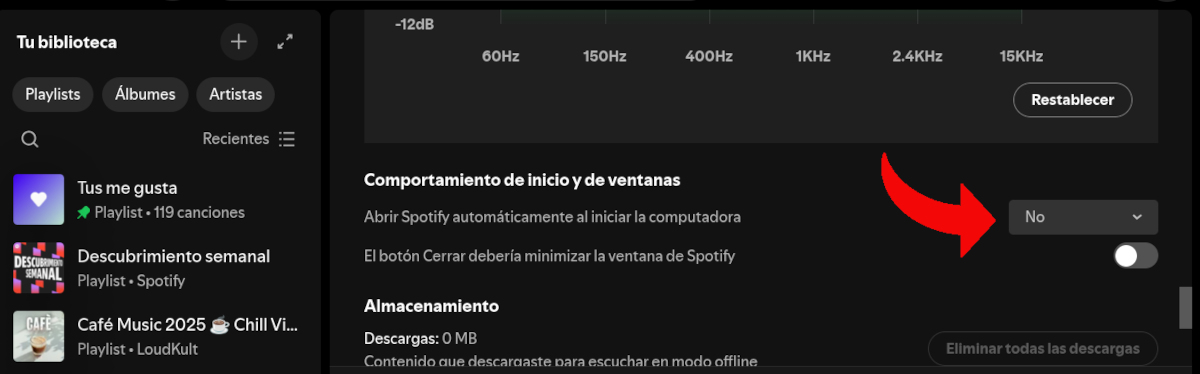
An í seo an fhadhb atá agat le Spotify? Más ea, díchumasaigh tosaithe uathoibríoch feidhmchláir Tá sé an-simplí. Téigh go socruithe Spotify agus coigeartaigh a iompar nuair a thosaíonn Windows. Lean na céimeanna seo:
- Oscail an aip Spotify do Windows.
- Cliceáil ar d’ainm úsáideora (sa chúinne uachtarach ar dheis) agus roghnaigh "Sainroghanna".
- Scrollaigh síos go dtí an rannóg "Tosaigh agus Iompar Windows".
- Cuardaigh an rogha «Oscail Spotify go huathoibríoch nuair a thosaíonn tú do ríomhaire» agus roghnaigh «Níl».
Cuireann an tweak simplí seo cosc ar Spotify oscailt ag an am tosaithe, ach ní ráthaíonn sé nach ndéantar é a fhorghníomhú taobh thiar de na radhaircMás mian leat cosc a chur ar Spotify ó sheoladh sa chúlra ar do ríomhaire, bain triail as na réitigh seo a leanas.
Cosc a chur ar Spotify ó thosú leis féin ón mBainisteoir Tascanna (Windows)

Cad a tharlaíonn má leanann Spotify ag rith sa chúlra fiú tar éis an tosaithe uathoibríoch a dhíchumasú? Is annamh a tharlaíonn an t-iompar seo, ach tá sé i bhfad níos caolchúisí agus i bhfolach. Tosaíonn an aip i bpróifíl íseal, gan a phríomhfhuinneog a thaispeáint, agus fanann sé sa tráidire córais.Féadann sé seo difear a dhéanamh do fheidhmíocht do ríomhaire trí RAM a ídiú agus trácht líonra neamhriachtanach a ghiniúint.
Chun Spotify a stopadh ó thosú sa chúlra amháin ar do ríomhaire Windows, ní mór duit dul chuig Bainisteoir TascLigeann an tseirbhís Windows seo duit féach cé na cláir atá ag rith ag an am tosaithe agus cé na cinn atá gníomhachIna theannta sin, is féidir leat a thosú uathoibríoch a dhíchumasú agus a ghníomhaíocht a chur ar sos ansin chun acmhainní a shaoradh. Seo iad na céimeanna:
- Oscail an Bainisteoir TascIs féidir leat é seo a dhéanamh leis an aicearra Ctrl + Shift + Esc nó trí chliceáil ar dheis ar an tascbharra agus Bainisteoir Tascanna a roghnú ón roghchlár aníos.
- Ar dtús, téigh go Próisis sa roghchlár ar chlé. I liosta na bpróiseas gníomhach, cuardaigh Spotify.
- Má aimsíonn tú é, cliceáil ar dheis air agus cliceáil ar Críochnaigh an obair bhaile.
- Ansin téigh go Feidhmchláir tosaithe sa roghchlár ar chlé. Sa liosta feidhmchlár a ritheann nuair a thosaíonn Windows, cuardaigh Spotify.
- Má aimsíonn tú é, cliceáil ar dheis air agus roghnaigh Faoi mhíchumas.
Trí seo a dhéanamh, baintear aon cheadanna féindeonaithe ón aip cheoil chun rith sa chúlra. Is é an bealach is éifeachtaí é chun cosc a chur ar Spotify ó sheoladh leis féin agus acmhainní córais a ídiú gan ghá. Ach tá bealach eile ann chun a chinntiú nach nglacann Spotify freagracht mhíchuí.
Ón roghchlár Socruithe Windows
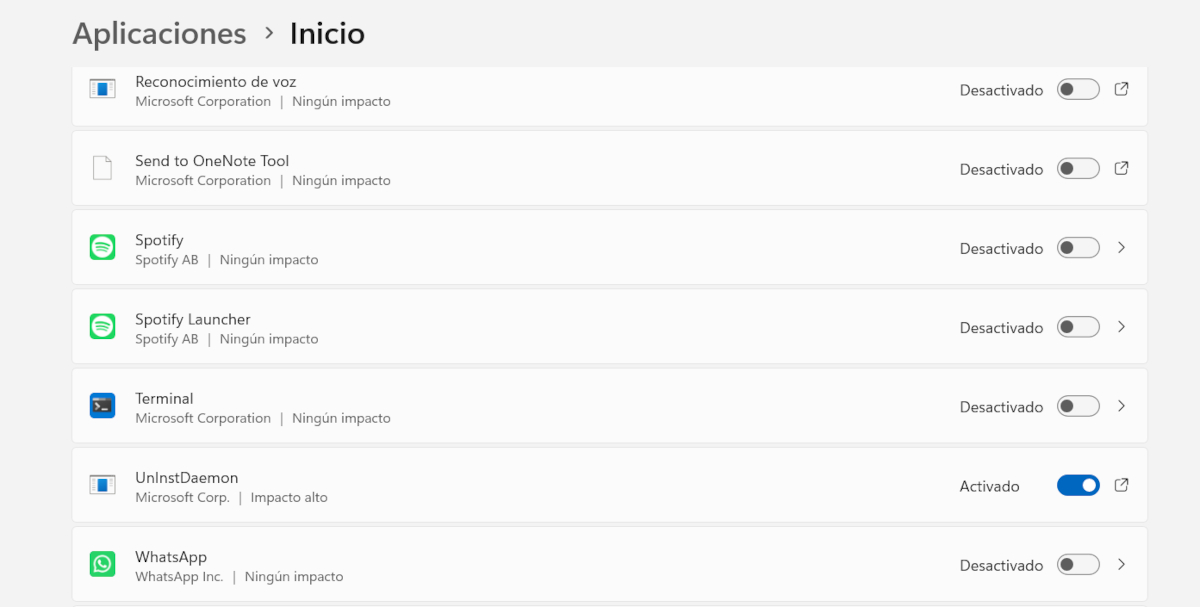
Bealach eile chun Spotify a chosc ó bheith á sheoladh sa chúlra amháin ar do ríomhaire Windows ná trí Roghanna Córais. Go sonrach, téigh go dtí an rannán Feidhmchláir, áit ar féidir leat an liosta iomlán d’fheidhmchláir atá suiteáilte ar do ríomhaire a fheiceáil. Feictear na haipeanna go léir ann freisin. aipeanna a ritheann tar éis Windows a thosú, agus tá Spotify san áireamh cinnte.
- Cliceáil Tosaigh agus roghnaigh an aip Cumraíocht
- Sa roghchlár ar thaobh na láimhe clé, cliceáil ar Feidhmchláir.
- Anois roghnaigh an rogha tionscnamh chun na haipeanna a bhfuil cead acu rith nuair a chasann tú ar do ríomhaire a fheiceáil.
- Aimsigh Spotify agus múch an lasc.
Buntáistí a bhaineann le cosc a chur ar Spotify ó thosú sa chúlra amháin
Sin agat é! Is féidir leat roinnt de na roghanna thuas a chur i bhfeidhm chun cosc a chur ar Spotify ó sheoladh leis féin sa chúlra. Chomh maith le smacht a fháil ar ais agus a bheith in ann cinneadh a dhéanamh cathain agus conas an aip a úsáid, gheobhaidh tú buntáistí amhail:
- Luas tosaithe níos airde, ós rud é nach mbeidh ar an bhfoireann próisis neamhriachtanacha a sheoladh.
- Ídiú acmhainní níos ísle, mar go saortar RAM agus LAP le haghaidh tascanna eile.
- Níos lú tráchta líonra, úsáideach má tá tú ag rith tascanna ar líne.
Is é an smaoineamh gur féidir leat leanúint ar aghaidh ag baint taitneamh as buntáistí Spotify do dheasc agus na gnéithe nach bhfuil uait a íoslaghdú ag an am céanna. Tá an aip foirfe chun rochtain a fháil ar chatalóg ollmhór amhrán agus ábhar fuaime—tá a fhios sin agat go maith. Cosc Spotify ó sheoladh sa chúlra, agus sin é: beidh an taithí úsáideora is fearr is féidir agat.

Ó bhí mé an-óg bhí mé an-aisteach faoi gach rud a bhaineann le dul chun cinn eolaíoch agus teicneolaíochta, go háirithe iad siúd a dhéanann ár saol níos éasca agus níos siamsaíocht. Is breá liom a bheith ar an eolas faoin nuacht agus na treochtaí is déanaí, agus ag roinnt mo thaithí, mo thuairimí agus mo chomhairle faoin trealamh agus na giuirléidí a úsáideann mé. Mar thoradh air seo tháinig mé i mo scríbhneoir gréasáin beagán le cois cúig bliana ó shin, dírithe go príomha ar ghléasanna Android agus córais oibriúcháin Windows. D'fhoghlaim mé a mhíniú i bhfocail shimplí cad atá casta ionas go mbeidh mo léitheoirí in ann é a thuiscint go héasca.