Ar mhaith leat a fháil amach conas fillteáin a chriptiú i Windows 11 gan cláir tríú páirtí a shuiteáil? Is féidir é agus tá sé an-simplí. Leis seo, is féidir leat ábhar na bhfillteán seo a chosaint ó rochtain neamhúdaraithe. Foirfe do doiciméid nó ábhar rúnda nó príobháideach a chosaint, go háirithe má tá daoine eile ag úsáid do threalamh pearsanta nó má tá tú i dtimpeallacht oibre.
Cad é cuspóir fillteáin a chriptiú i Windows 11?
Chun fillteáin a chriptiú i Windows 11, úsáideann an córas oibriúcháin gné ionsuite ar a dtugtar EFS (Córas Comhad Criptithe)Ciallaíonn sé seo nach gá duit dul i muinín clár nó uirlisí tríú páirtí chun do fhillteáin (nó comhaid) ar do ríomhaire a chriptiú. Ag baint úsáide as EFS, déanann Windows sonraí a thiontú ina gcód a chuireann cosc ar rochtain neamhúdaraithe.
Ach Cén fáth a mbeadh duine ar bith ag iarraidh fillteán a chriptiú ar a ríomhaire? Seo a leanas cuid de na príomhchúiseanna:
- Cosaint sonraí rúndaCuidíonn criptiú fillteán i Windows 11 leat do dhoiciméid phearsanta, pasfhocail, grianghraif phríobháideacha agus níos mó a chosaint.
- Slándáil ar ríomhaire comhroinnteChomh fada is nach bhfuil úsáideoirí eile ar do ríomhaire logáilte isteach i do sheisiún Windows, ní bheidh siad in ann rochtain a fháil ar fhillteáin chriptithe.
- Seachnaíonn tú goid faisnéise- Sa chás go gcailltear nó go ngoidtear do ghléas, is féidir leat cosc a chur ar dhaoine eile rochtain a fháil ar do fhillteáin trí iad a chriptiú.
- Comhlíonadh rialachánI dtimpeallachtaí gnó, is gá uaireanta fillteáin a chriptiú chun sonraí cuideachta nó custaiméirí a chosaint.
Seo mar is féidir leat fillteáin a chriptiú i Windows 11 gan cláir tríú páirtí a shuiteáil.
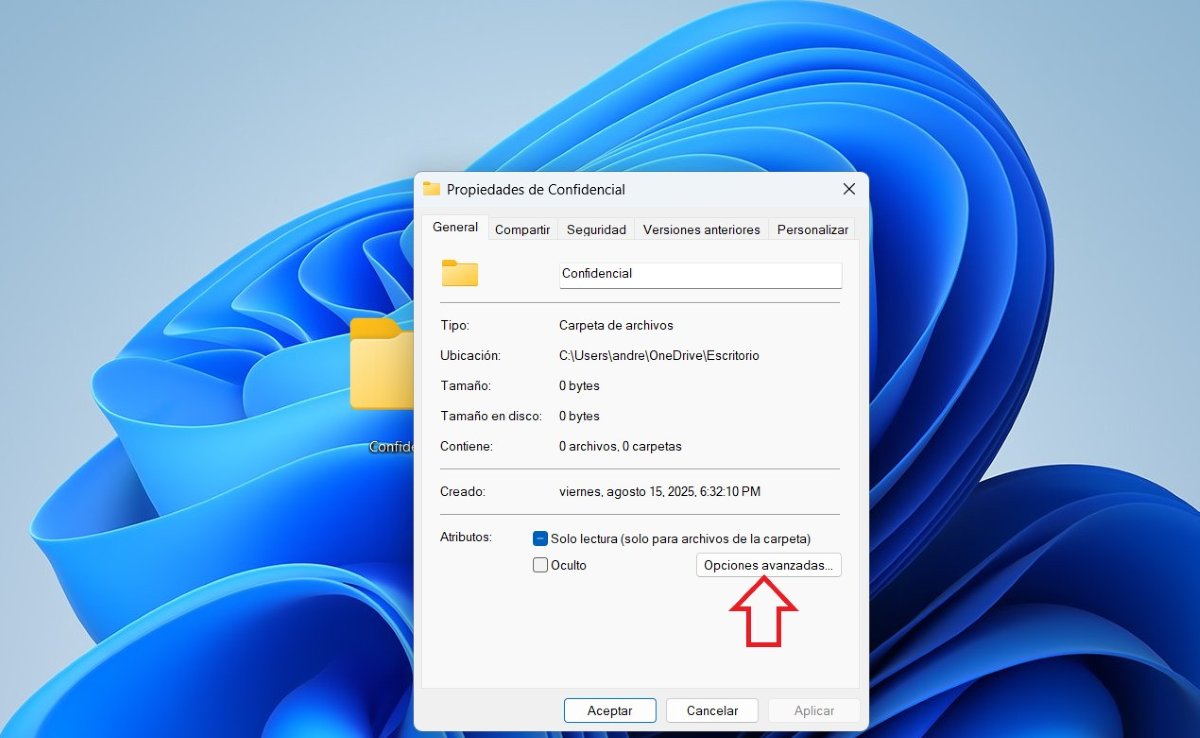
Tá sé an-simplí fillteáin a chriptiú i Windows 11. Is é an t-aon rud a chaithfidh tú a choinneáil i gcuimhne ná go Níl an ghné seo ar fáil i leaganacha bunúsacha de Windows, amhail Windows 11 Home.Níl criptiú ar fáil ach in eagráin Pro, Enterprise, agus Education de Windows. Seo iad na Céimeanna chun fillteáin a chriptiú i Windows 11 gan cláir tríú páirtí a shuiteáil:
- Aimsigh an fillteán is mian leat a chriptiú.
- Cliceáil ar dheis air.
- Sa roghchlár anuas, cliceáil Airíonna (is féidir leat cliceáil ar dheis air freisin agus Alt + Enter a bhrú chun Airíonna a iontráil).
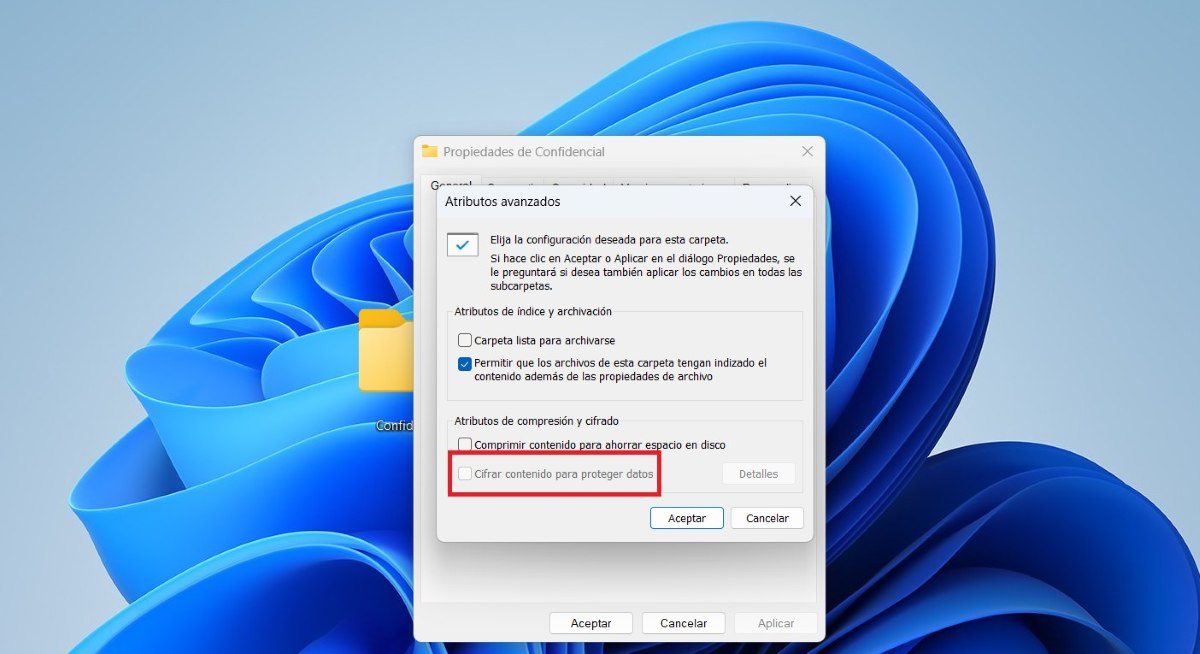
- Laistigh den chluaisín Ginearálta (áit a n-osclaítear é ar dtús), cliceáil “Roghanna Casta”.
- Anois cliceáil ar “Criptigh ábhar chun sonraí a chosaint.”
- Beartaíonn OK.
- Ina dhiaidh sin, feicfear fuinneog eile ag fiafraí díot an mian leat an fillteán ar fad nó comhad amháin a chriptiú. Roghnaigh an rogha is mian leat agus cliceáil ar Ceart go leor.
Rabhadh! D’fhéadfadh Windows iarraidh ort rud a dhéanamh cóip de do theastas criptitheMá tharlaíonn sé seo, is fearr na treoracha a leanúint. Tá sé seo ríthábhachtach chun na comhaid atá stóráilte sa bhfillteán criptithe a aisghabháil má chailleann tú rochtain ar do chuntas pearsanta.
Conas a oibríonn criptiú fillteán i Windows 11?
Cad is brí le fillteáin a chriptiú i Windows 11? Conas a oibríonn sé? An córas oibriúcháin athraíonn sé ábhar an fhillteáin go formáid doléite, nach féidir a aisiompú ná a dhíchriptiú ach amháin le heochair atá nasctha le do chuntas. Ní chiallaíonn sé seo nuair a chriptíonn tú fillteán, go ngintear eochair láimhe, mar a tharlaíonn nuair Cosnaímid PDF le pasfhocalIna áit sin, is eochair "dofheicthe" í atá nasctha go dlúth le do chuntas úsáideora.
Ciallaíonn sé seo, fad is atá tú logáilte isteach i do chuntas, nach n-iarrfaidh Windows aon eochracha nó faisnéis bhreise ort chun an fillteán atá criptithe agat a thaispeáint duit. Mura bhfuil cuntas eile ag duine ar bith eile ar do ríomhaire, ní bheidh siad in ann an fillteán a oscailt., ós rud é nach bhfuil an deimhniú a bhaineann leatsa aige. Chomh maith leis sin, má chóipeálann duine éigin an fillteán criptithe chuig ríomhaire eile, feicfidh siad earráidí nó comhaid neamh-inléite. Fiú má fhaigheann siad rochtain ar an tiomántán ó chóras oibriúcháin eile cosúil le Linux, beidh na comhaid chriptithe fós faoi chosaint.
Cé a fhéadfaidh do fhillteáin chriptithe a fheiceáil?
Anois, cé a fhéadfaidh do fhillteáin chriptithe a fheiceáil?Ní féidir ach leis an úsáideoir a chriptigh comhaid agus fillteáin chriptithe i Windows 11 a fheiceáil: tusa.Nuair a dhéanann tú é seo, feicfidh tú glas le feiceáil ar an bhfillteán sa réamhamharc. Ach ní chuirfidh sé seo cosc ort é a oscailt agus a fheiceáil. Athraíonn rudaí nuair a chóipeálann tú an comhad sin nó nuair a sheolann tú chuig ríomhaire eile é. Sa chás sin, beidh glas le feiceáil freisin, ach ní thaispeánfar an réamhamharc. Mar sin, fad nach bhfuil tú ag úsáid do chuntas Windows agus logáilte isteach, ní bheidh tú in ann an t-ábhar a fheiceáil ná a dhíchriptiú.
Ar an láimh eile, an féidir le duine eile rochtain a fháil ar do fhillteán criptithe? Le bheith ionraic, más mian leat fillteán criptithe a sheoladh, is féidir leat uirlisí eile a úsáid chun é a chosaint le pasfhocal, amhail WinRAR, mar shampla. Mar gheall ar rochtain a fháil ar do fhillteán criptithe le Windows, beidh ort é a dhíchódú ar dtús nó easpórtáil do theastas criptithe.
Cad nach ndéanann criptiú?
Mar sin féin, tá míbhuntáistí ag baint le fillteáin a chriptiú i Windows 11. Tá gníomhartha ann nach féidir le criptiú fillteán nó comhaid a chosc. Mar shampla, ní chuireann sé cosc ar dhuine an fillteán a scriosadh, ní chuireann sé cosc ar víris ná ar bhogearraí mailíseacha dul isteach ach an oiread. Agus níl aon úsáid leis ach an oiread más mian leat comhaid a roinnt gan iad a dhíchriptiú ar dtús.
Ina theannta sin, má fhaigheann duine rochtain ar do chuntas Windows, mar shampla, trí do phasfhocal a bheith ar eolas aige, is féidir leo comhaid nó fillteáin chriptithe a oscailt. Tá sé seo amhlaidh toisc go nglacann Windows leis gur tusa atá ann. Ní féidir le Windows idirdhealú a dhéanamh idir tríú páirtí má tá rochtain acu ar do phróifíl úsáideora.Ainm, pasfhocal, agus teastas criptithe (sábháilte i do phróifíl).
Criptigh Fillteáin i Windows 11: Leideanna Breise
Is fíor gur smaoineamh iontach é fillteáin a chriptiú i Windows 11 ionas nach mbeidh rochtain ach agatsa ar an bhfaisnéis atá stóráilte iontu. Ach is féidir leat i bhfad níos mó a dhéanamh chun do phríobháideacht agus do shlándáil a chosaint trí dhoiciméid nó ábhar rúnda ar do ríomhaire a chosaint. Roinnfimid roinnt leideanna leat. Leideanna chun do chuntas pearsanta Windows a chosaint níos fearr:
- Bain úsáid as pasfhocal láidirSeachain faisnéis shoiléir amhail ainmneacha, dátaí, nó focail choitianta i do thimpeallacht.
- Gníomhachtaigh glasáil uathoibríochSocraigh do ríomhaire chun glasáil go huathoibríoch tar éis cúpla nóiméad neamhghníomhaíochta.
- Úsáid fíordheimhniú bithmhéadrach nó PIN slándála más féidir.
- Ná roinn do sheisiúnMás gá do dhuine eile do ríomhaire a úsáid, oscail seisiún aoi dóibh. Is é an rud is stuama le déanamh.

Ó bhí mé an-óg bhí mé an-aisteach faoi gach rud a bhaineann le dul chun cinn eolaíoch agus teicneolaíochta, go háirithe iad siúd a dhéanann ár saol níos éasca agus níos siamsaíocht. Is breá liom a bheith ar an eolas faoin nuacht agus na treochtaí is déanaí, agus ag roinnt mo thaithí, mo thuairimí agus mo chomhairle faoin trealamh agus na giuirléidí a úsáideann mé. Mar thoradh air seo tháinig mé i mo scríbhneoir gréasáin beagán le cois cúig bliana ó shin, dírithe go príomha ar ghléasanna Android agus córais oibriúcháin Windows. D'fhoghlaim mé a mhíniú i bhfocail shimplí cad atá casta ionas go mbeidh mo léitheoirí in ann é a thuiscint go héasca.