- Tá Earráid 0x803F8001 i Windows 11 bainteach le teipeanna agus aipeanna á suiteáil nó á nuashonrú i Microsoft Store.
- D’fhéadfadh sé seo a bheith mar gheall ar thaisce lán, comhaid chórais truaillithe, fadhbanna clárlainne, nó earráidí nuashonraithe.
- Tá réitigh choincréiteacha agus forásacha ann, ó ghlanadh an taisce go deisiú comhaid chórais nó an Siopa.
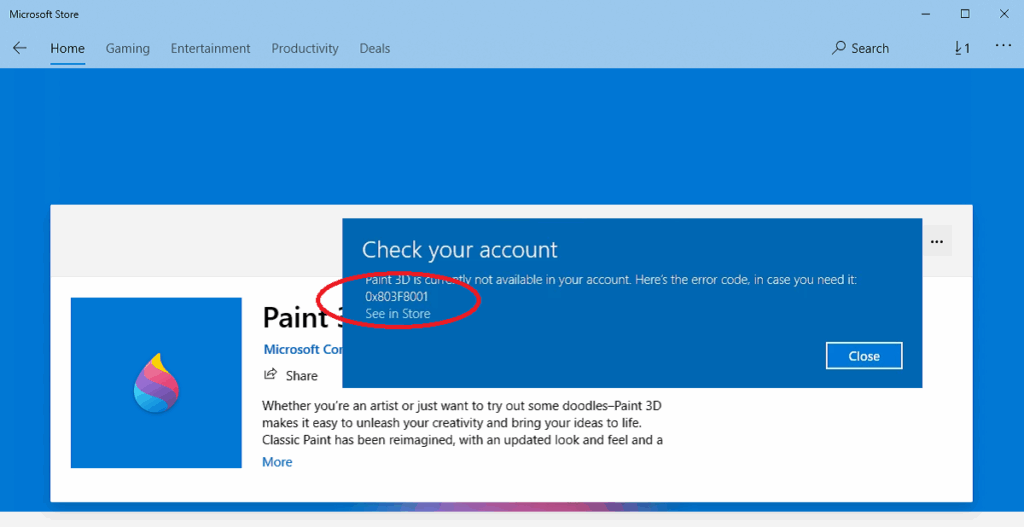
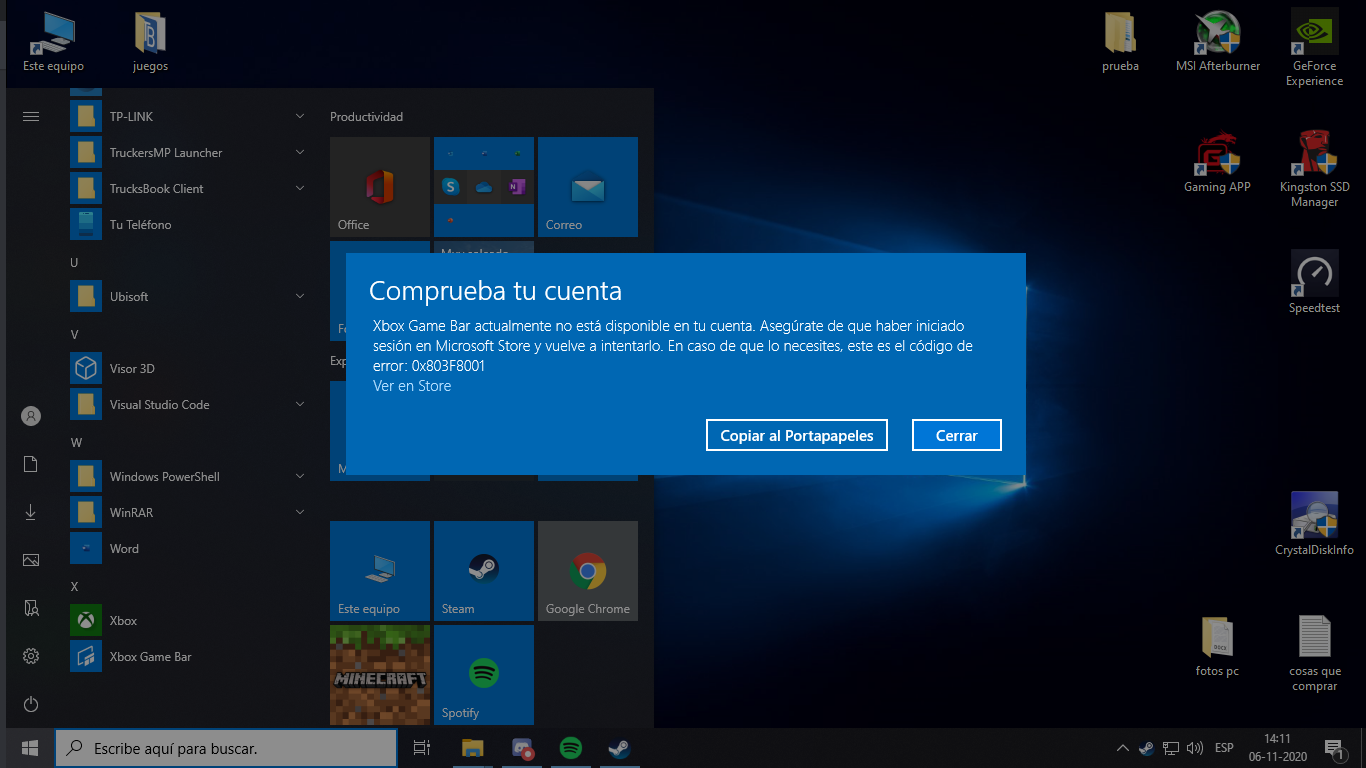
Uaireanta nuair a bhíonn tú ag iarraidh feidhmchláir a íoslódáil, a nuashonrú nó a úsáid ón Siopa Microsoft, d’fhéadfadh sé go mbeadh sé le feiceáil ar an scáileán el earráid 0x803F8001 i Windows 11Is pian mór é, ós rud é, chomh maith le cosc a chur ort cláir a shuiteáil, D’fhéadfadh sé a bheith ina shíomptóim go bhfuil rud éigin mícheart leis an gcóras, leis na nuashonruithe, nó fiú le sláine chomhaid Windows.
San alt seo, déanfaimid scrúdú níos géire ar an gcúis a dtarlaíonn an earráid seo, na cúiseanna is coitianta, agus, níos tábhachtaí fós, cad iad na réitigh is féidir linn a chur i bhfeidhm.
Cad é earráid 0x803F8001 i Windows 11 agus cathain a bhíonn sí le feiceáil de ghnáth?
El earráid 0x803F8001 Is teachtaireacht í seo a thagann chun solais den chuid is mó agus aipeanna á n-íoslódáil, á suiteáil nó á nuashonrú ó Microsoft Store. De ghnáth, bíonn an teachtaireacht a ghabhann leis an gcód seo mar seo a leanas:
“Chuaigh rud éigin mícheart. Seo an cód earráide más gá duit é: 0x803F8001.” Is iad seo a leanas na cásanna is coitianta ina dtarlaíonn an fhadhb seo:
- Agus tú ag iarraidh aipeanna a íoslódáil nó a nuashonrú ó Microsoft Store agus gan a bheith in ann an próiseas a chríochnú.
- Nuair a dhúnann suíomh Gréasáin Microsoft Store leis féin nó nuair a thaispeánann sé teachtaireachtaí earráide.
- Má stopann roinnt feidhmchlár atá suiteáilte ag an monarcha ag obair gan aon chúis shoiléir.
Is féidir leis na cúiseanna a bheith éagsúil: ó comhaid chórais truaillithe, earráidí le linn nuashonruithe Windows, fadhbanna leis an gclárlann, fiú ionfhabhtuithe víris nó taisce lán nó truaillithe sa Siopa.
Na cúiseanna is coitianta le hearráid 0x803F8001 i Microsoft Store
Sula ndéanann tú iarracht réitigh randamacha a thriail, is dea-smaoineamh é athbhreithniú a dhéanamh ar na cúiseanna is coitianta:
- Taisce Microsoft Store truaillithe nó lán: Is féidir le rud chomh simplí le carnadh comhad sealadach an earráid a chur faoi deara.
- Comhaid chórais damáistithe nó truaillithe: Is féidir le nuashonruithe teipthe, ionfhabhtuithe, nó suiteálacha lochtacha comhaid ríthábhachtacha a bhraitheann ar an Siopa a thruailliú.
- Fadhbanna sa chlárlann nó socruithe míchearta: D’fhéadfadh modhnuithe neamhbheartaithe nó iontrálacha míchearta cosc a chur ar aipeanna feidhmiú i gceart.
- Earráidí Nuashonraithe Windows: Is foinse choitianta teipeanna iad nuashonruithe neamhiomlána nó seirbhísí nuashonraithe lochtacha.
- Víreas nó malware: Cé nach bhfuil sé chomh coitianta, is féidir le víreas feidhmeanna áirithe den chóras nó den Siopa a bhac.
Ar ámharaí an tsaoil, tá an chuid is mó réitithe I gceann cúpla céim, níl aon saineolaí ag teastáil. Tosaímis!
Réitigh le haghaidh earráide 0x803F8001 i Windows 11
Molaimid bealach ón gceann is lú castachta go dtí an ceann is mó castachta ionas gur féidir leat rudaí a thriail agus stopadh a luaithe a imíonn an earráid. Tá sé tábhachtach gach nós imeachta a leanúint go cúramach. chun deacrachtaí a sheachaint.
Glan taisce an Microsoft Store
Cuireann taisce lán cosc ar an siopa feidhmiú i gceart. Glan é go minic réitíonn 0x803F8001:
- Brúigh Fuinneoga + R chun an bosca dialóige Rith a oscailt.
- Scríobhann wsreset.exe agus brúigh Iontráil.
- Osclófar fuinneog pras ordaithe agus, má théann gach rud go maith, atosóidh an Siopa é féin.
- Atosaigh do ríomhaire agus déan iarracht an aip a bhí ag teip a íoslódáil nó a nuashonrú.
Má leanann an earráid, bog ar aghaidh go dtí an chéad chéim eile.
Deisigh nó athshocraigh an Microsoft Store
Uaireanta bíonn an aip féin truaillithe agus bíonn athshocrú beag ag teastáil. I Windows 11, an próiseas Tá sé an-simplí.:
- Oscail an Cumraíocht Fuinneoga (Fuinneoga + I).
- Iontráil Feidhmchláir agus téigh go Feidhmchláir suiteáilte.
- Ag lorg Siopa Microsoft Sa liosta, cliceáil ar na trí phonc agus roghnaigh Roghanna ardleibhéil.
- Sa rannóg Athchóirigh, cliceáil ar dtús ar DeisighMá leanann an earráid, cliceáil ansin Athchóirigh.
- Oscail an Siopa agus déan iarracht an aip a íoslódáil arís.
Athshuiteáil Microsoft Store ag baint úsáide as PowerShell
Mura n-oibríonn glanadh an taisce ná deisiú an aip, b'fhéidir go mbeidh ort athshuiteáil Microsoft Store Ag baint úsáide as PowerShell le ceadanna riarthóra:
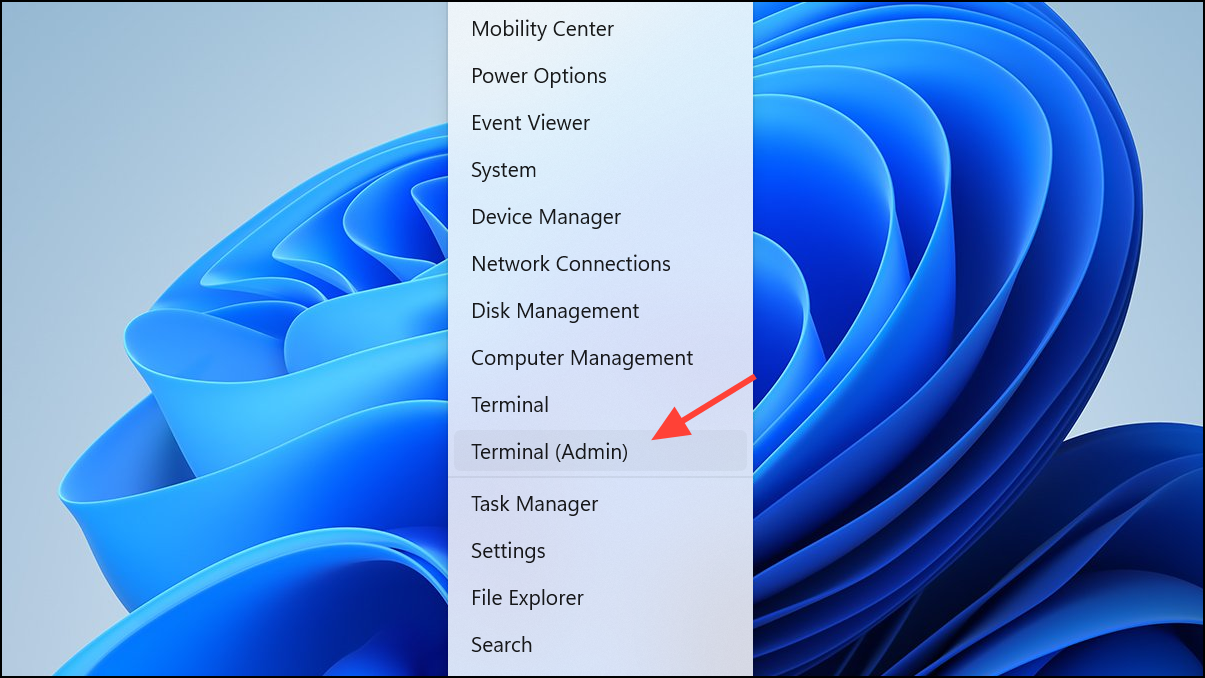
- Cliceáil ar dheis ar dheilbhín Windows agus roghnaigh Teirminéal Windows (Riarthóir) nó déan cuardach ar PowerShell agus rith é mar riarthóir.
- Greamaigh an t-ordú seo a leanas:
Get-AppXPackage *WindowsStore* -AllUsers | Foreach {Add-AppxPackage -DisableDevelopmentMode -Register "$($_.InstallLocation)\AppXManifest.xml"} - Lig don phróiseas críochnú.
- Atosaigh an ríomhaire agus seiceáil an bhfuil an Siopa ag obair i gceart arís.
Athshuiteáil gach feidhmchlár Windows
Is féidir le feidhmchláir chórais eile earráid 0x803F8001 i Windows 11 a chur faoi deara. Is féidir leat iad uile a athshuiteáil.:
- Oscail PowerShell mar riarthóir.
- Cuir isteach an t-ordú seo agus brúigh Iontráil:
Get-AppXPackage -AllUsers | Foreach {Add-AppxPackage -DisableDevelopmentMode -Register "$($_.InstallLocation)\AppXManifest.xml"} - Lig dó críochnú. Nuair a bheidh sé críochnaithe, atosú do ríomhaire.
- Seiceáil an Siopa agus na haipeanna a bhí ag tabhairt earráidí.
Bain úsáid as fóntais SFC agus DISM chun comhaid chórais a dheisiú
Uaireanta bíonn comhaid ríthábhachtacha Windows truaillithe agus ní mór iad a dheisiú. Sna cásanna seo, is féidir leis cabhrú uirlisí cosúil le SFC agus DISM chun earráidí a bhaineann le comhaid truaillithe a réiteach.
- Brúigh Fuinneoga + R, scríobhann cmd agus rith mar riarthóir (Ctrl + Shift + Enter).
- Iontráil:
sfc /scannowagus brúigh Iontráil. Fan go dtí go mbeidh an scanadh críochnaithe.. - Mura réitíonn sé, rith na horduithe seo ceann ar cheann freisin:
DISM /Online /Cleanup-Image /CheckHealth
DISM /Online /Cleanup-Image /ScanHealth
DISM /Online /Cleanup-Image /RestoreHealth - Atosaigh an córas agus déanann sé iarracht rochtain a fháil ar an siopa agus na haipeanna a bhí ag teip arís.
Réitigh chun cinn eile le haghaidh earráide 0x803F8001
Mura bhfuil an méid thuas tar éis cabhrú leat earráid 0x803F8001 a shocrú i Windows 11, is féidir leat na modhanna eile seo a thriail fós:
Atosaigh seirbhísí Nuashonraithe Windows
Uaireanta, an tseirbhís nuashonraithe féin blocálann sé an Siopa, agus is féidir leis cabhrú freisin trí sheirbhísí Windows Update a athshuiteáil nó a dheisiú.
- Brúigh Fuinneoga agus cuardaigh “cmd”, rith é mar riarthóir.
- Cuir isteach na horduithe seo a leanas ceann ar cheann, ag brúigh Iontráil i ndiaidh gach ceann acu:
net stop wuauservrename c:\windows\SoftwareDistribution softwaredistribution.oldnet start wuauserv
- Dún an fhuinneog, Atosaigh do ríomhaire agus bain triail as an Siopa.
Scrios an taisce SoftwareDistribution de láimh
Rogha eile is ea na comhaid nuashonraithe a ghlanadh, rud a chabhróidh le hearráidí a bhaineann leis an taisce a réiteach:
- Oscail seirbhísí.msc (Windows + R, clóscríobh services.msc agus brúigh Iontráil).
- Stop an Seirbhís Nuashonraithe Windows.
- Téigh go dtí an fillteán C:\Windows\Dáileadh Bogearraí agus scriosann sé a bhfuil ann.
- Téigh ar ais go seirbhísí.msc agus an tseirbhís Windows Update a ghníomhachtú.
- Atosaigh agus seiceáil an Siopa.
Deisigh an clárlann ó na roghanna tosaithe ardleibhéil
Mura n-éiríonn le haon rud eile, is féidir leat Deisiúchán Uathoibríoch Windows a úsáid, rud a fhéadann na cineálacha earráidí córas-bhainte seo a réiteach freisin.
- Oscail an roghchlár tosaigh agus déan cuardach Roghanna tosaithe ardleibhéil.
- Cliceáil ar Atosaigh anois.
- Roghnaigh Roghanna ardleibhéil.
- Iontráil Réitigh fadhbanna agus ansin Deisiú uathoibríochFan go dtí go mbeidh sé críochnaithe.
Pas a fháil ar scanadh víris
I gcásanna neamhchoitianta áirithe, d’fhéadfadh an fhadhb a bheith mar thoradh airnó trí bhogearraí mailíseacha nó víris. Moltar scanadh iomlán a dhéanamh le do fhrithvíreas is fearr leat, agus a chinntiú go bhfuil sé cothrom le dáta.
Mura n-oibríonn aon cheann de na réitigh thuas duit agus má leanann an earráid 0x803F8001 ar Windows 11 go righin, tá roinnt bearta breise ann a d'fhéadfadh cabhrú:
- Nuashonraigh Windows 11 go dtí an leagan is déanaí atá ar fáil, mar go mbíonn nuashonruithe ann go minic earráidí a réiteach ón Siopa, lena n-áirítear earráid 0x803F8001.
- Seiceáil do nasc idirlín. Má tá líonra éagobhsaí agat, d’fhéadfadh tionchar a imirt chun aipeanna a íoslódáil nó a nuashonrú.
- Seiceáil go bhfuil an dáta agus am de do chóras ceart, mar is féidir le mí-oiriúnacht difear a dhéanamh d'oibriú an tSiopa.
- Mar rogha dheireanach, smaoinigh ar Windows 11 a athbhunú go dtí pointe roimhe seo, nó athshuiteáil a dhéanamh agus do chuid comhad á gcoinneáil agat.
Trí an treoir seo a leanúint, beidh na huirlisí riachtanacha go léir agat chun a aithint, a dhiagnóisiú agus a réiteach earráid 0x803F8001 i Windows 11. Leis na moltaí seo, éiríonn leis an gcuid is mó d’úsáideoirí gnáthoibriú Microsoft Store agus a fheidhmchláir a athbhunú, rud a fheabhsaíonn cobhsaíocht agus slándáil a ríomhaire.

Eagarthóir speisialaithe i gcúrsaí teicneolaíochta agus idirlín le níos mó ná deich mbliana de thaithí i meáin dhigiteacha éagsúla. D'oibrigh mé mar eagarthóir agus cruthaitheoir ábhair do ríomhthráchtáil, cumarsáid, margaíocht ar líne agus cuideachtaí fógraíochta. Scríobh mé freisin ar shuíomhanna gréasáin eacnamaíocht, airgeadais agus earnálacha eile. Is é mo chuid oibre freisin mo paisean. Anois, trí mo chuid alt i Tecnobits, Déanaim iarracht na nuacht agus na deiseanna nua go léir a chuireann saol na teicneolaíochta ar fáil dúinn gach lá chun ár saol a fheabhsú a fhiosrú.