- Is gnách go dtarlaíonn earráid NTFS_FILE_SYSTEM de bharr teipeanna sa chóras comhaid, tiomántán crua nó teipeanna tiománaithe.
- Tá go leor bealaí ann le deisiú, ó spás a shaoradh nó tiománaithe a nuashonrú go hardorduithe agus athshuiteáil.
- Tá cosc ríthábhachtach: déan cúltacaí agus diagnóisic go minic chun an teip a chosc ó athfhillteach.
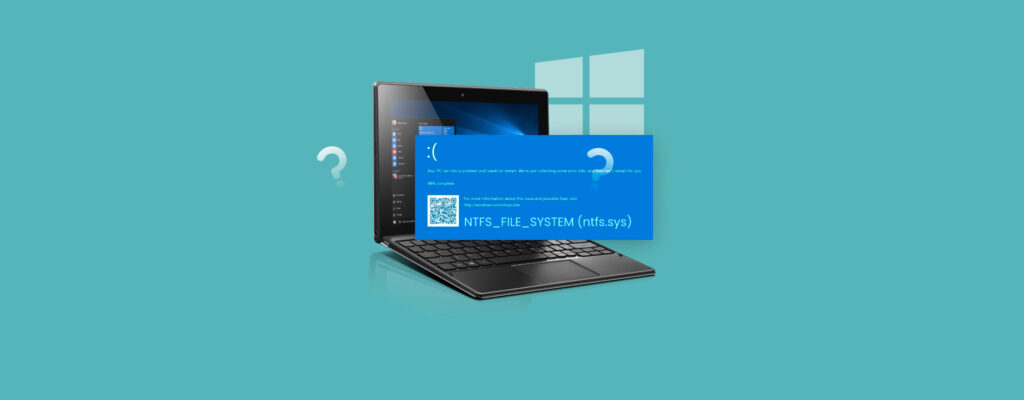
An raibh tú riamh ar an scáileán gorm scanraithe ar do ríomhaire Windows 11 ag taispeáint an botún NTFS_FILE_SYSTEM? An teip seo, ar a dtugtar freisin cód stad 0x00000024, is féidir leis do ríomhaire a ghlasáil go hiomlán agus tú a chosc ó rochtain a fháil ar do shonraí nó leanúint de do ríomhaire a úsáid de ghnáth.
Cé go bhfuil sé scanrúil nuair a dhealraíonn sé gan choinne, is é an fhírinne gur féidir an fhadhb seo a réiteach, cibé an féidir leat do ríomhaire a thosú nó gan fiú an deasc a bhaint amach. San Airteagal seo mínímid duit las causas y las soluciones. Múinfimid duit freisin conas é a chosc, do shonraí a aisghabháil agus fadhbanna sa todhchaí a sheachaint.
Cén fáth a bhfaighim an earráid NTFS_FILE_SYSTEM i Windows 11?
An botún NTFS_FILE_SYSTEM Is cuid de na maith ar a dtugtar Blue Screen of Death (BSoD), nó scáileáin ghorm an bháis, a thugann le fios gur aimsigh an córas oibriúcháin teip chriticiúil ar leibhéal na crua-earraí nó na mbogearraí. Go sonrach, Tá an earráid seo nasctha leis an gcomhad ntfs.sys, arb é an tiománaí atá freagrach as ligean do Windows sonraí ar thiomáineann a léamh agus a scríobh le formato NTFS (an córas comhad a úsáidtear de réir réamhshocraithe i Windows).
Nuair nach féidir le Windows rochtain cheart a fháil ar shonraí ar dheighilt an chórais, taispeánann sé an teachtaireacht seo agus ní bheidh do ríomhaire inoibrithe go dtí go mbeidh an bhunchúis réitithe. Is iad na cúiseanna is coitianta a dtiocfadh leat teacht ar an earráid seo i Windows 11 son estas:
- Comhaid chórais Windows truaillithe nó in easnamh de bharr múchadh míchuí, ionsaithe malware, nó nuashonruithe teipthe.
- Tiománaithe diosca as dáta, truaillithe nó neamh-chomhoiriúnach a chuireann cosc ar rochtain cheart ar an diosca.
- Éilliú nó damáiste don chóras comhaid: Drochearnálacha, comhaid riachtanacha damáiste, nó struchtúr inmheánach neamhréireach.
- Errores en la memoria RAM, rud a fhágann go bhfuil sé deacair an fhaisnéis a theastaíonn le tosú i gceart a phróiseáil.
- Spás neamhleor ar dheighilt an chórais, a d'fhéadfadh cosc a chur ar Windows feidhmiú i gceart agus earráidí léite/scríofa a chruthú.
- Fadhbanna fisiceacha leis an tiomáint crua: teipeanna meicniúla, droch-earnálacha nó damáiste loighciúil/fisiciúil.
- Úsáid a bhaint as feidhmchláir áirithe chúltaca, frithvíreas nó cláir dhífragála a thagann le rochtain diosca agus is féidir coinbhleachtaí a chruthú.
Tá sé ríthábhachtach foinse na hearráide a thuiscint chun é a réiteach go rathúil, toisc go n-athróidh an cur chuige ag brath ar cibé an saincheist bogearraí nó crua-earraí é.

Cad atá le déanamh sula ndéantar aon deisiúchán?
Sula léim tú isteach réitigh a chur i bhfeidhm, tá dhá mholadh bhunúsacha a chuideoidh leat sonraí tábhachtacha a sheachaint nó an fhadhb a chasta:
- En la medida de lo posible, realiza una copia de seguridad de tus datos. Má tá an tiomáint fós ag freagairt, ceangail an tiomántán le ríomhaire eile nó bain úsáid as meáin bootable chun iarracht a dhéanamh comhaid ríthábhachtacha a bhaint as.
- Más rud é tar éis an earráid NTFS_FILE_SYSTEM a fheiceáil go n-atosóidh an ríomhaire go huathoibríoch agus má thosaíonn sé de ghnáth, dhéanann diagnóis agus lean na céimeanna a luaithe is féidir, ós rud é Is féidir leis an atitimeachas an damáiste a dhéanamh níos measa.
Modhanna is Fearr chun Earráid NTFS_FILE_SYSTEM a dheisiú i Windows 11
Déanaimis athbhreithniú, go mion agus céim ar chéim, na roghanna go léir is féidir leat triail a bhaint as Chun an earráid NTFS_FILE_SYSTEM a réiteach, ón gcóras féin, ón mód sábháilte, nó trí tosaithe ó mheáin sheachtracha.
Arrancar en Modo Seguro en Windows 11
El Mód Sábháilte Is timpeallacht tosaithe speisialta é nach luchtaíonn ach tiománaithe agus seirbhísí riachtanacha, rud a fhágann gur fusa lochtanna tromchúiseacha a aithint agus a dheisiú.
- Rochtain Cumraíocht.
- Después haz clic en Córas agus roghnaigh an rogha Aisghabháil.
- Sna Roghanna Casta Tosaithe, roghnaigh Reiniciar ahora.
- Cliceáil ar Solucionar problemas.
- Tá dul go Opciones avanzadas.
- Roghnaigh Socrú tosaithe agus cliceáil ar Atosaigh.
- Nuair a thaispeánann an córas na roghanna, brúigh F4 le haghaidh mód sábháilte bunúsach nó F5 le haghaidh mód sábháilte le líonrú.
Tar éis seo, ní mór duit logáil isteach agus iarracht a dhéanamh ar na deisiúcháin atá mionsonraithe sna hailt seo a leanas.
Úsáid Amharcóir Imeachtaí chun an chúis a aithint
El Amharcóir Imeachtaí Logálann Windows gach earráid chórais, lena n-áirítear iad siúd a bhaineann le diosca agus NTFS. Seo an méid a chaithfidh tú a dhéanamh:
- Oscail Amharcóir Imeachtaí (cuardaigh "imeachtaí" sa roghchlár Tosaigh).
- Ag dul «logs Windows.
- Después hay que hacer clic en Córas agus scagaire le haghaidh earráidí.
- Cuardaigh imeachtaí a bhaineann le NTFS agus tabhair faoi deara sonraí ar nós an chóid agus cathain a tharla sé, ar féidir leo leideanna a thabhairt duit faoi fhíorthionscnamh na teipe.
Cuimhne RAM a dhiagnóisiú agus a thástáil
A memoria RAM dañada is féidir earráidí comhaid agus droch-earnálacha a chur faoi deara. Cuimsíonn Windows uirlis dhiagnóiseach:
- Clóscríobh "diagnóis" san inneall cuardaigh agus roghnaigh Diagnóisic Cuimhne Windows.
- Cliceáil ar msgstr "Atosaigh anois agus seiceáil le haghaidh fadhbanna."
- Déanfaidh an ríomhaire tástáil chuimhne cuimsitheach agus taispeánfaidh sé na torthaí tar éis atosú. Má aimsítear earráidí, beidh ort an modúl RAM lochtach a athsholáthar.
Saor suas spás ar an tiomántán córais
Is féidir leis an easpa spáis diosca córais an earráid NTFS_FILE_SYSTEM a spreagadh. Má tá an diosca Windows líonta os cionn 85-90%, beidh an cobhsaíocht ag fulaingt. Chun spás a shaoradh:
- Ag lorg «Liberador de espacio en disco» agus roghnaigh tiomáint C:
- Cliceáil ar «Limpiar archivos del sistema» agus roghnaigh an C: tiomáint arís.
- Marcáil na míreanna atá le scriosadh (comhaid shealadacha, bruscar, etc.) agus deimhnigh.
- Scrios comhaid mhóra nó comhaid gan úsáid de láimh más gá.
Nuashonraigh, seiceáil, agus fíoraigh tiománaithe tiomáint crua
Un Is minic a bhíonn rialtóir diosca truaillithe nó neamh-chomhoiriúnach freagrach as an earráid seo.. Para minimizar riesgos:
- Haz clic derecho en el botón de Inicio y selecciona Bainisteoir Gléasanna.
- Imscaradh an Unidades de disco, cliceáil ar dheis ar thiomáint an chórais agus roghnaigh Nuashonraigh an tiománaí.
- Mura bhfuarthas aon nuashonrú, is féidir leat an tiománaí a dhíshuiteáil agus do ríomhaire a atosú ionas gur féidir le Windows é a athshuiteáil go huathoibríoch.
- Úsáid an t-ordú verifier.exe chun sláine agus sínithe digiteacha na dtiománaithe suiteáilte a sheiceáil.
Seiceáil agus deisigh an córas comhaid agus earnálacha an tiomántáin chrua
Molann Microsoft féin bain úsáid as uirlisí ionsuite mar CHKDSK agus SFC Chun éilliú córas comhaid a shocrú:
- Oscail Teirminéal (Riarthóir) o Siombail an chórais con privilegios elevados.
- Scríobhann
chkdsk /f c:chun earráidí ar an tiomántán C: a dheisiú (dearbhaigh má iarrann sé atosú). - A continuación, ejecuta
sfc /scannowchun comhaid riachtanacha Windows a scanadh agus a dheisiú.
Úsáid Deisiúchán Tosaithe agus Roghanna Aisghabhála Windows
Nuair nach dtosaíonn an córas, is féidir leat dul i muinín an timpeallacht athshlánaithe de Windows (WinRE) ag baint úsáide as USB nó fórsa a atosú ar an ríomhaire trí huaire.
- Rochtain Réitigh fadhbanna.
- Téigh go Opciones avanzadas.
- Roghnaigh Deisiú tosaithe. Braithfidh agus ceartóidh Windows fadhbanna a chuireann cosc air ó bhotú.
Má tá níos mó smachta uait, roghnaigh an Siombail an chórais agus orduithe a fhorghníomhú mar bootrec /fixmbr, bootrec /fixboot y bootrec /scanos chun an tosaithe a chur ar ais.
Athshocraigh Windows 11 go dtí a staid bhunaidh
Mura n-oibríonn aon cheann de na réitigh thuas, is féidir leat triail a bhaint as restablecer Windows 11 do chomhaid a choinneáil nó a scriosadh:
- Rochtain Inicio > Configuración > Sistema > Recuperación.
- Cliceáil ar Athshocraigh an ríomhaire seo agus roghnaigh cé acu ar cheart do chomhaid phearsanta a choinneáil nó a scriosadh.
- Is féidir leat rogha a dhéanamh idir athshuiteáil áitiúil nó íoslódáil scamall.
Baineann an réiteach seo socruithe, aipeanna agus sonraí amach ach amháin i gcás sonraí pearsanta má roghnaíonn tú. Ná déan dearmad cúltaca a dhéanamh ar dtús.

Cad a tharlóidh má chaillim sonraí tar éis an earráid a shocrú?
Níl sé neamhchoitianta a fháil amach go bhfuil doiciméid, grianghraif nó comhaid eile in easnamh tar éis an earráid NTFS_FILE_SYSTEM a réiteach. Gníomhú go tapa chun iarracht a dhéanamh iad a ghnóthú, ós rud é dá mhéad ama a théann sé, is mó an seans go ndéanfar iad a fhorscríobh.
- Bain úsáid as fóntais athshlánaithe cosúil le Druil Diosca nó uirlis athshlánaithe eile chun comhaid a scriosadh a chuardach.
- Suiteáil an uirlis ar thiomáint difriúil ná an ceann is mian leat a ghnóthú (chun sonraí a fhorscríobh a sheachaint).
- Scan an tiomántán lena mbaineann, roghnaigh na comhaid is mian leat a ghnóthú, agus sábháil chuig áit shábháilte eile iad.
Cuimhnigh gur féidir leis an gcineál seo bogearraí comhaid a ghnóthú ó stáit éagsúla: scriosta, atá ann cheana féin, nó ath-thógtha; agus braithfidh an ráta ratha ar an am a chuaigh thart agus ar an méid damáiste nó forscríobh.
Conas earráidí NTFS_FILE_SYSTEM a chosc amach anseo
Is fearr cosc ná leigheas. Tabhair faoi deara na moltaí seo chun do ríomhaire a choinneáil slán ó seo agus earráidí criticiúla eile:
- Déan cúltacaí rialta do dhoiciméid agus do chomhaid thábhachtacha. Is féidir leat OneDrive, Google Drive nó tiomántán seachtrach a úsáid.
- Coinnigh do thiomáint crua le go leor spáis saor in aisce (ar a laghad 10-15%) agus scrios comhaid neamhriachtanach go rialta.
- Nuashonraigh tiománaithe agus an córas oibriúcháin nuair is féidir chun neamhluí a sheachaint a dhéanann difear d'oibriú na crua-earraí.
- Pas diosca agus anailís RAM cúpla mí. Ag an comhartha earráidí is lú, déan diagnóis iomlán.
- Seachain múchadh tobann, bristeacha cumhachta, nó úsáid a bhaint as do ríomhaire le dioscaí lochtacha., de réir mar a mhéadaíonn siad an baol damáiste a dhéanamh do chomhaid chriticiúla.
- Cinntigh go bhfuil do chuid frithvíreas, bogearraí dífragmentála agus cláir chúltaca comhoiriúnach leis an leagan atá agat de Windows. agus nach bhfuil ina chúis le coinbhleachtaí le NTFS.
Is féidir leis an earráid NTFS_FILE_SYSTEM i Windows 11 a bheith scanrúil toisc go bhfeictear go tobann í agus go bhfágann sé nach féidir an córas a úsáid. Tá roinnt bealaí chun aghaidh a thabhairt air, agus i bhformhór na gcásanna, is féidir a chur ar ais ar an ríomhaire gan aiféala an caillteanas faisnéise. Cothabháil an ríomhaire nuashonraithe, faoi mhaoirseacht agus faoi chúram Is é an ráthaíocht is fearr ná scáileáin gorm a sheachaint agus leanúint ar aghaidh ag baint taitnimh as Windows 11 le suaimhneas intinne.

Eagarthóir speisialaithe i gcúrsaí teicneolaíochta agus idirlín le níos mó ná deich mbliana de thaithí i meáin dhigiteacha éagsúla. D'oibrigh mé mar eagarthóir agus cruthaitheoir ábhair do ríomhthráchtáil, cumarsáid, margaíocht ar líne agus cuideachtaí fógraíochta. Scríobh mé freisin ar shuíomhanna gréasáin eacnamaíocht, airgeadais agus earnálacha eile. Is é mo chuid oibre freisin mo paisean. Anois, trí mo chuid alt i Tecnobits, Déanaim iarracht na nuacht agus na deiseanna nua go léir a chuireann saol na teicneolaíochta ar fáil dúinn gach lá chun ár saol a fheabhsú a fhiosrú.