- Seiceáil an bhfuil an cárta grafaicí braite i Bainisteoir Gléas.
- Nuashonraigh tiománaithe ó láithreán gréasáin oifigiúil an mhonaróra chun earráidí a sheachaint.
- Bain úsáid as aicearra méarchláir Windows + Ctrl + Shift + B chun do thiománaí grafaicí a atosú go tapa.
- Athshocraigh socruithe BIOS nó déan córas a athchóiriú má leanann an fhadhb.
Tá cártaí grafaicí a chomhpháirt riachtanach in aon ríomhaire, toisc go gceadaíonn siad íomhánna agus grafaicí a rindreáil go réidh. Mar sin féin, ar Windows 11, tá taithí ag roinnt úsáideoirí fadhbanna le do chárta grafaicí, amhail earráidí braite, saincheisteanna feidhmíochta, nó fiú tuairteanna gan choinne. Ar ámharaí an tsaoil, tá go leor réitigh ann chun aghaidh a thabhairt ar na saincheisteanna seo gan a bheith riachtanach na crua-earraí a athrú.
San Airteagal seo, táimid ag dul chun breathnú ar na bealaí éagsúla a Fabhtcheartaigh saincheisteanna cártaí grafaicí i Windows 11, ó nuashonruithe tiománaí go socruithe BIOS a athshocrú. Lean na céimeanna seo chun an fheidhmíocht is fearr a thabhairt ar ais do do chárta grafaicí.
Seiceáil braite cárta grafaicí
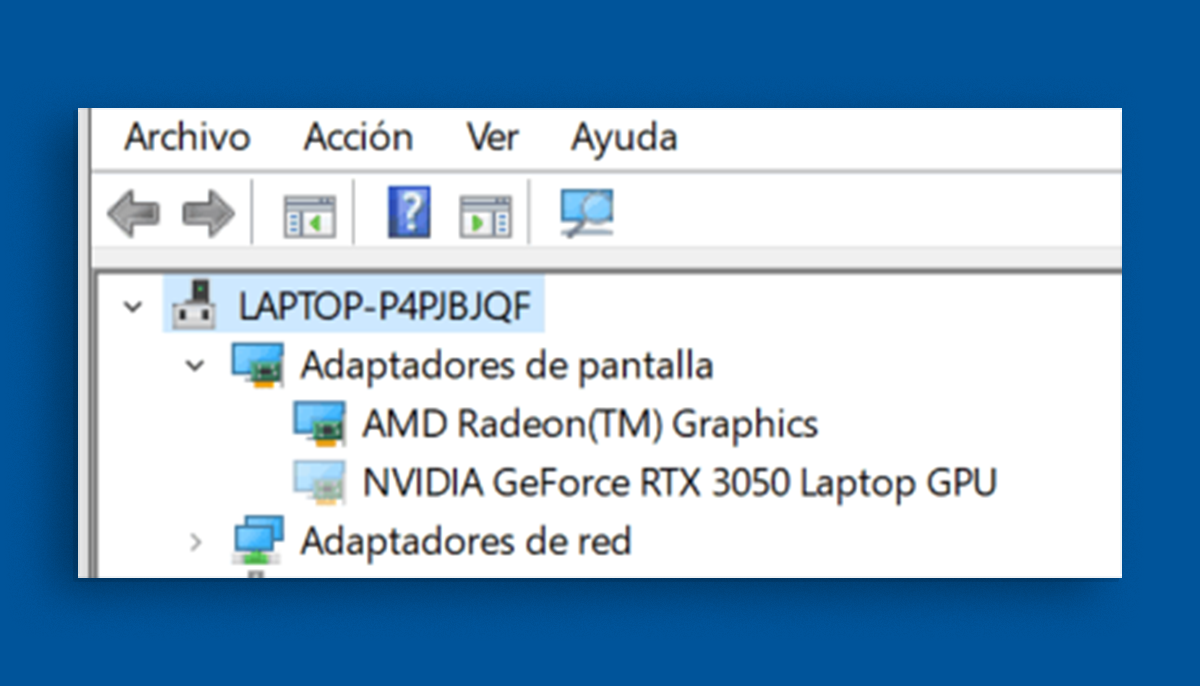
Ceann de na fadhbanna is coitianta ná nach ndéanann an córas an cárta grafaicí a bhrath i gceart. Is féidir é seo a léiriú féin sa Bainisteoir Gléasanna ag taispeáint ach an "Microsoft Basic Display Adapter" in ionad an chárta cuí.
Chun é seo a réiteach, lean na céimeanna seo:
- Oscail an Bainisteoir Gléasanna trína chlóscríobh isteach sa bharra cuardaigh Windows.
- Leathnaigh an chuid Oiriúntóirí taispeána agus seiceáil an bhfuil do chárta grafaicí le feiceáil i gceart.
- Más rud é nach bhfuil sé le feiceáil, ag an mbarr, cliceáil ar Gníomh agus roghnaigh Lorg athruithe crua-earraí.
- Mura bhfuil an cárta ar taispeáint go fóill, déan iarracht na tiománaithe a athshuiteáil ón gcéad chuid eile.
Nuashonraigh tiománaithe do chárta grafaicí

Ceann de na cúiseanna is coitianta nach n-oibríonn an cárta grafaicí i gceart ná úsáid a bhaint as tiománaithe atá as dáta nó truaillithe. Chun a chinntiú go bhfuil na tiománaithe is déanaí agat, déan an méid seo a leanas:
- Tabhair cuairt ar shuíomh Gréasáin oifigiúil mhonaróir do chárta grafaicí (NvidIA, AMD, nó Intel).
- Aimsigh do mhúnla cárta sonrach agus íoslódáil an tiománaí is déanaí atá comhoiriúnach le Windows 11.
- Roimh é a shuiteáil, díshuiteáil an tiománaí reatha ó na Painéal Rialaithe sa rannóg Cláir agus gnéithe.
- Atosaigh do ríomhaire agus suiteáil an tiománaí nua-íosluchtaithe.
Athshocraigh an cárta grafaicí ag baint úsáide as aicearra méarchláir
Má thugann tú faoi deara do scáileán ag caochadh, ag dul dubh go sealadach, nó má tá an freagra grafach corrach, is féidir leat triail a bhaint as a atosú tapa As an tiománaí grafaicí leis an eochair teaglaim:
Windows + Rialú + Shift + B
Nuair a bhrúlann tú na heochracha seo, rachaidh an scáileán dubh ar feadh nóiméad agus bípfidh an córas ag tabhairt le fios gur éirigh le hathshocrú an rialtóra.
Athshocraigh socruithe BIOS
I gcásanna áirithe, is féidir le socruithe mícheart BIOS a chur faoi deara nach n-aithnítear an cárta grafaicí. Chun na socruithe BIOS a athshocrú, lean na céimeanna seo:
- Múch an ríomhaire agus cuir ar siúl é trí rochtain a fháil ar an BIOS (de ghnáth trí bhrú F2, F10 o Uachtarach (de réir an mhonaróra).
- Cuardaigh an rogha a luchtú an socruithe réamhshocraithe (“Réamhshocraithe Ualach” nó a leithéid).
- Sábháil na hathruithe agus atosú do ríomhaire.
Déan athchóiriú córais
Má thosaigh an fhadhb tar éis nuashonrú Windows nó tar éis socruithe an chórais a athrú, is féidir leat triail a bhaint as córas a athchóiriú go staid roimhe seo:
- Scríobhann Athchóiriú Córais clóscríobh é sa bharra cuardaigh Windows agus oscail é.
- Roghnaigh pointe athchóirithe roimh thús na faidhbe.
- Tosaigh an próiseas agus fanacht ar an gcóras a chur ar ais.
Athchóirigh Windows 11 go socruithe monarchan
Mura n-oibríonn aon cheann de na réitigh thuas, is rogha níos suntasaí é a athchóiriú iomlán den chóras. Sula ndéanann tú é seo, bí cinnte cúltaca a dhéanamh de do chuid comhad tábhachtach.
- Téigh go Cumraíocht > Córas > Aisghabháil.
- Roghnaigh an rogha Athshocraigh an ríomhaire seo agus roghnaigh cé acu is mian leat do chuid comhad pearsanta a choinneáil nó a scriosadh.
- Lean treoracha an draoi chun an próiseas a chríochnú.
Trí na céimeanna seo a leanúint, is féidir leat an chuid is mó de na saincheisteanna a bhaineann le do chárta grafaicí i Windows 11 a réiteach agus a fheabhsú cobhsaíocht an chórais.

Is díograiseoir teicneolaíochta mé a bhfuil a leasanna "geek" iompú isteach i ngairm. Tá níos mó ná 10 mbliana de mo shaol caite agam ag baint úsáide as teicneolaíocht cheannródaíoch agus ag tinkering le gach cineál clár as fiosracht íon. Anois tá mé speisialaithe i dteicneolaíocht ríomhaireachta agus cluichí físeáin. Tá sé seo amhlaidh toisc go bhfuil mé ag scríobh le breis agus 5 bliana do shuímh Ghréasáin éagsúla ar theicneolaíocht agus físchluichí, ag cruthú ailt a fhéachann leis an eolas atá uait a thabhairt duit i dteanga atá intuigthe do chách.
Má tá aon cheist agat, raon mo chuid eolais ó gach rud a bhaineann le córas oibriúcháin Windows chomh maith le Android d'fhóin phóca. Agus is é mo thiomantas duit, táim i gcónaí sásta cúpla nóiméad a chaitheamh agus cabhrú leat aon cheisteanna a d’fhéadfadh a bheith agat sa saol idirlín seo a réiteach.