- Tá modhanna simplí agus ardleibhéil ann chun filleadh ar an mbrabhsálaí clasaiceach go sábháilte i Windows 11.
- Le modhnú ar an gClárlann nó ExplorerPatcher is féidir leat eispéireas Windows 10 a chomhtháthú go buan.
- Tá rochtain fholaithe tríd an bPainéal Rialaithe gasta, slán, agus ní dhéanann sé difear don chóras nua-aimseartha.
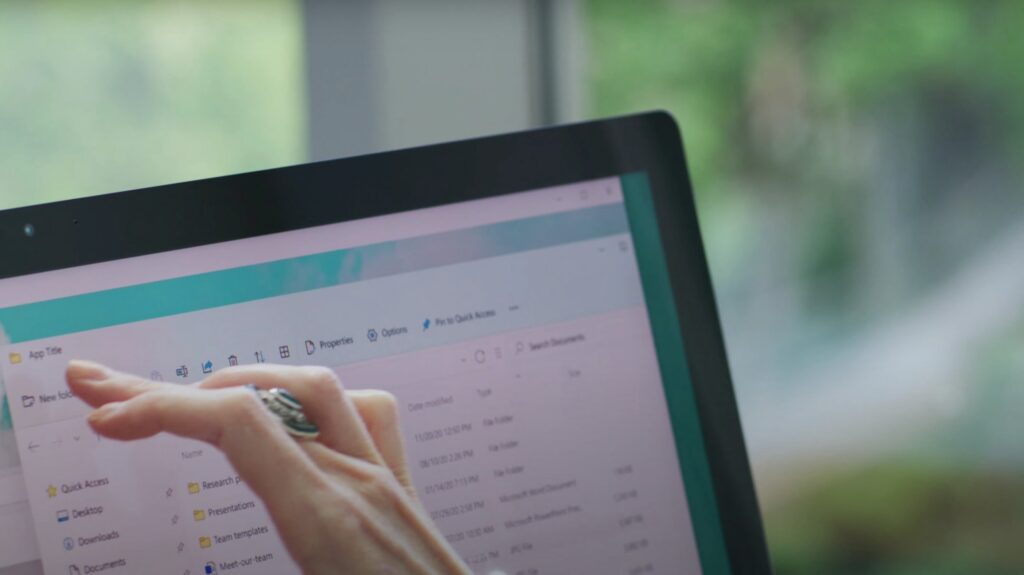
Thug teacht Windows 11 athrú radacach ar chomhéadan an taiscéalaí comhad, Tá mothúcháin mheasctha fágtha ag go leor úsáideoirí dá bharr. Cé gur thaitin an cuma íostach, nua-aimseartha le roinnt úsáideoirí, tá gnéithe agus eolas an bhrabhsálaí chlasaicigh Windows 10 in easnamh ar líon mór úsáideoirí. Ar ámharaí an tsaoil, tá roinnt doirse fágtha ag Microsoft dóibh siúd ar mian leo an taithí roimhe sin a athghabháil, agus tá roinnt modhanna ann - cuid acu simplí, cuid acu níos forbartha - chun seo a bhaint amach.
Más duine de na daoine sin atá ag iarraidh a bheith cúthail nó más mian leat do shreabhadh oibre a bharrfheabhsú le feidhmeanna bunaidh an bhrabhsálaí clasaiceach, Anseo gheobhaidh tú treoir phraiticiúil agus chuimsitheach, bunaithe ar na nósanna imeachta is iontaofa, chun an comhéadan agus na feidhmeanna clasaiceacha a athbhunú chuig do Windows 11. Ar fud an ailt, gheobhaidh tú amach bealaí éagsúla chun seo a bhaint amach, ó aicearraí folaithe go cleasanna clárlainne agus uirlisí speisialaithe, chomh maith lena buntáistí agus a rioscaí féideartha.
Cén fáth ar mhaith le go leor daoine filleadh ar an mbrabhsálaí clasaiceach Windows 10
Le teacht Windows 11, rinne Microsoft athnuachan ar íomhá an taiscéalaí comhad tríd an mbarra ribín cáiliúil a dhíchur a bhí i láthair ó Windows 7. Cé go dtugann an cinneadh seo cuma níos nua-aimseartha agus níos éadroime don chomhéadan, chiallaigh sé freisin gur imigh aicearraí agus feidhmeanna praiticiúla. Tugann go leor úsáideoirí le fios nach bhfuil an barra ordaithe nua chomh maith sin i gcomparáid leis an saincheapadh agus na haicearraí tapa a thairgeann an Ribín, rud a fhágann go bhfuil tascanna gnáthaimh ar nós cóipeáil, greamú, athainmniú nó sórtáil comhad deacair.
Gné eile a cailleadh leis na nuashonruithe ná an Cumas comhaid a tharraingt chuig an mbarra seoltaí le haghaidh atheagrú éasca, i measc gothaí eile a rinne bainistíocht comhad níos éifeachtaí. Cuir leis seo an fhíric go meastar do chuid daoine nach bhfuil an comhéadan nua chomh héasca céanna, agus is furasta a thuiscint cén fáth go bhfuil an oiread sin spéise ann filleadh ar an mbrabhsálaí clasaiceach.
Roghanna chun an brabhsálaí clasaiceach a aisghabháil: bealaí simplí agus ardleibhéil
Actualmente existen Trí rogha iontacha chun rochtain a fháil ar an taithí bhrabhsálaí clasaiceach i Windows 11 nó í a athbhunú:
- Aicearra ón bPainéal Rialaithe – An modh is tapúla agus is saor ó riosca.
- Modhnuithe ar Chlárlann Windows – Dóibh siúd atá ag lorg comhtháthú níos doimhne leis an mbrabhsálaí clasaiceach.
- Bain úsáid as uirlisí tríú páirtí ar nós ExplorerPatcher – Réitigh a cheadaíonn saincheapadh iomlán, cé go bhfuil réamhchúraimí áirithe i gceist.
Modh 1: Úsáid an Painéal Rialaithe chun an Classic Explorer i bhfolach a oscailt
Empezamos con el an cleas is tapúla, is sábháilte agus is éasca, aimsithe ag úsáideoirí saineolacha agus a roghnaíodh ar roinnt tairseacha teicneolaíochta. Is é an rud is iontasaí ná go Níor bhain Microsoft an leagan clasaiceach de File Explorer i Windows 11.; níl ann ach go bhfuil sé curtha i bhfolach aige ar bhealach nach bhfuil soiléir.
Seo iad na céimeanna mionsonraithe chun é a oscailt:
- Brúigh eochair Windows agus déan cuardach ar “Painéal Rialaithe”.
- Téigh isteach sa Phainéal Rialaithe agus roghnaigh an rogha “Sistema y seguridad”.
- Scrollaigh síos agus cliceáil ar “Uirlisí Windows”.
Ag an nóiméad beacht sin, osclaítear fuinneog brabhsálaí leis an gcuma agus an fheidhmiúlacht chéanna leis an mbrabhsálaí clasaiceach Windows 10. Feictear do chuid fillteáin go léir ar an taobh clé, agus tá an roghchlár comhthéacs cliceáil ar dheis ag meabhrú an ceann a bhí ann roimh na hathruithe níos suntasaí i Windows 11.
Is é seo a leanas éagsúlacht eile den chleas seo:
- Cuardaigh “Painéal Rialaithe” y abrirlo.
- Sa fhuinneog painéil, brúigh an teaglaim eochracha Alt + flecha arriba (nó cliceáil ar an tsaighead leibhéal suas, atá ar fáil sa bharra uachtarach den fhuinneog).
- Feicfidh tú go n-athraíonn an comhéadan go dtí an brabhsálaí clasaiceachChomh fada agus a fhanann an fhuinneog sin ar oscailt, is féidir leat oibriú amhail is dá mba i Windows 10 a bheifeá.
Is é príomhtheorainn an mhodha seo ná go Ní bheidh rochtain ar an mbrabhsálaí clasaiceach ar fáil ach amháin fad a choinníonn tú an fhuinneog sin ar oscailt.Tar éis é a dhúnadh, beidh ort an próiseas a athdhéanamh más mian leat filleadh ar an sean-chomhéadan. Ní chuireann an modh seo ionad an bhrabhsálaí nua-aimseartha, ach is féidir leat an dá cheann a bheith agat ag an am céanna, rud atá thar a bheith úsáideach chun gnéithe a chur i gcomparáid nó tascanna sonracha a dhéanamh leis an sean-chomhéadan.
Buntáistí agus saintréithe rochtana i bhfolach
Ón rochtain seo Gheobhaidh tú gothaí clasaiceacha ar ais cosúil le comhaid a tharraingt agus a scaoileadh sa bharra seoltaíBaineadh an ghné seo ag Microsoft sa nuashonrú Windows 23 2H11, rud a spreag roinnt gearán ó úsáideoirí fadtréimhseacha. Ina theannta sin, beidh rochtain agat ar roghanna comhthéacsúla bunaidh, biachláir thapa, agus nascleanúint i bhfad níos coitianta má tá tú ag teacht ó leaganacha roimhe seo den chóras oibriúcháin.
Buntáiste eile is ea nach mbeidh tú ag modhnú aon rud sa chóras ná sa chlárlann, mar sin tá sé Go hiomlán sábháilte agus níl aon riosca ann maidir le neamh-chomhoiriúnacht ná fadhbanna amach anseoMás rud é go bhfuil tú leisceach faoi thriail a bhaint as an gclárlann nó bogearraí breise a shuiteáil, is duitse an modh seo.
Modh 2: Modhnaigh Clárlann Windows chun an barra Ribín agus an taithí chlasaiceach a athbhunú
Para quienes Tá siad ag iarraidh dul céim eile chun cinn agus ba mhaith leo go mbeadh an brabhsálaí clasaiceach comhtháite go hiomlán i dtaithí Windows 11. (i.e., fuinneoga Explorer ag taispeáint an chomhéadain d'aois i gcónaí), tá an rogha ann athruithe a dhéanamh ar Chlárlann Windows. Tá an rogha seo níos forbartha agus teastaíonn cúram áirithe ina leith, ach is féidir í a aisiompú freisin agus tá tástáil fhorleathan déanta uirthi laistigh den phobal.
Tá roinnt bealaí ann chun an clárlann a mhodhnú, ach seo dhá cheann de na cinn is éifeachtaí agus is forleithne:
Rogha A: Aisghabháil an barra ribín ag baint úsáide as eochair chlárlainne
Ba ghné an-tóir ag go leor úsáideoirí i File Explorer Windows 10 an barra ribín. Chun é a thabhairt ar ais i Windows 11, lean na céimeanna seo:
- Brúigh Fuinneoga + R para abrir el cuadro Ejecutar, escribe “regedit” agus brúigh Iontráil chun rochtain a fháil ar eagarthóir an chlárlainne.
- Nascleanúint chuig an mbealach HKEY_LOCAL_MACHINE\SOFTWARE\Microsoft\Windows\CurrentVersion\Shell Extensions
- Seiceálann sé an bhfuil eochair ar a dtugtar ann “Blocked” faoi “Síntí Shell”. Mura bhfuil sé ann, cruthaigh ceann nua (cliceáil ar dheis, Nuevo → Clave, agus tabhair Blocáil air).
- Laistigh de “Blocáilte”, cliceáil ar dheis ar an bpainéal ar dheis, roghnaigh Nua → Luach Teaghrán, agus cuir an t-ainm {e2bf9676-5f8f-435c-97eb-11607a5bedf7}.
- Cierra el editor de registro y Atosaigh do ríomhaire.
Rogha B: Athchóirigh Classic Explorer le comhaid .reg
Rogha eile, atá úsáideach go háirithe tar éis nuashonruithe móra Windows 11 (amhail 24H2), is ea cruthaigh comhad .reg a uathoibríonn modhnú clárlainne. El procedimiento es el siguiente:
- Oscail Notepad agus greamaigh an téacs seo a leanas (is féidir leat na luachanna a shaincheapadh ag brath ar an rang teagaisc a leanann tú, ach seo sampla oiriúnach):
Eagarthóir Clárlainne Windows Leagan 5.00 @="CLSID_ItemsViewAdapter" @="C:\\Windows\\System32\\Windows.UI.FileExplorer.dll_" "ThreadingModel"="Árasán" @="Cuibheoir Amharc Oileán Xaml le haghaidh Comhad Explorer" @="C:\\Windows\\System32\\Windows.UI.FileExplorer.dll_" "ThreadingModel"="Árasán" "ITBar7Layout"=hex:13,00,00,00,00,00,00,00,00,00,00,00,20,00,00,00,10,00,01,00, ... (tuilleadh sonraí heicsidheachúlach)
- Sábháil an comhad le haon ainm, ag críochnú le .reg (Mar shampla, athchóirigh_iniúchóir.reg).
- Cliceáil faoi dhó ar an gcomhad chun na hathruithe a chumasc isteach sa chlárlann. Deimhnigh aon rabhaidh slándála agus atosú do ríomhaire.
Is é an modh seo Úsáideach mar go gceadaíonn sé duit athruithe a aisiompú trí na heochracha comhfhreagracha a scriosadh.Chun seo a dhéanamh, cruthaigh comhad .reg nua leis an téacs seo a leanas:
Windows Registry Editor Version 5.00
Oscail an comhad, glac leis na hathruithe, agus atosú do ríomhaire. Tabharfaidh sé seo ar ais chuig Windows 11 Modern Explorer thú.
Cad iad na rioscaí a bhaineann le modhnú a dhéanamh ar an gclárlann?
Bíonn riosca áirithe i gcónaí ag baint le clárlann Windows a mhodhnú mura leanann tú na céimeanna go beacht. D’fhéadfadh earráid difear a dhéanamh do chobhsaíocht an chórais, cé go bhfuil na hathruithe sealadach agus in-aisiompaithe go héasca i gcás na ranganna teagaisc seo. Ní dhéanann sé dochar riamh pointe athchóirithe a chruthú sula dtosaíonn tú agus a chinntiú go bhfuil cúltacaí de shonraí tábhachtacha agat.
Modh 3: Úsáid ExplorerPatcher chun an taiscéalaí clasaiceach agus níos mó a athchóiriú
Má tá rogha á lorg agat Níos solúbtha agus níos saincheaptha fós, is féidir leat uirlisí tríú páirtí saor in aisce cosúil le ExplorerPatcher a úsáidLigeann an bogearra seo duit gnéithe iomadúla de chomhéadan Windows 11 a mhodhnú chun aithris a dhéanamh ar an timpeallacht chlasaiceach Windows 10, lena n-áirítear an roghchlár Tosaigh, an tascbharra, agus, ar ndóigh, File Explorer.
Así puedes hacerlo:
- Rochtain ar shuíomh gréasáin oifigiúil an ExplorerPatcher ar GitHub y descarga la última versión disponible.
- Suiteáil an comhad inrite. Tá an próiseas gasta, cé nach bhfuil suiteálaí grafach traidisiúnta (GUI) aige.
- Nuair a bheidh sé suiteáilte, déan cuardach ar “ExplorerPatcher” agus faigh rochtain ar a airíonna.
- Sa roghchlár ar thaobh na láimhe clé, cliceáil “File Explorer” agus roghnaigh an rogha ón roghchlár anuas "Ribín Windows 10".
- Dún an fhuinneog Socruithe agus oscail File Explorer—feicfidh tú an Ribín clasaiceach agus an taithí iomlán de Windows 10.
Is é an príomhbhuntáiste ná an solúbthacht iontach agus go leor roghanna saincheaptha arna thairiscint ag ExplorerPatcher. Is féidir leat a chumrú go díreach cé na míreanna atá le hathchóiriú agus cé na cinn atá le coinneáil leis an dearadh nua-aimseartha. Mar sin féin, ba chóir duit a choinneáil i gcuimhne go Le gach mór-nuashonrú Windows 11, d’fhéadfadh comhoiriúnacht a bheith i mbaol. agus beidh ort fanacht go ndéanfaidh na forbróirí an clár a nuashonrú.
Ina theannta sin, cé nach mbíonn fadhbanna ag baint le ExplorerPatcher de ghnáth, bíonn leibhéal áirithe riosca ag baint le haon bhogearraí tríú páirtí agus éilíonn sé muinín a bheith agat as pobal na bhforbróirí. Más rud é go bhfuil tú ag lorg rud éigin cobhsaí agus fadtéarmach agus nach miste leat é a choigeartú tar éis gach nuashonraithe, d'fhéadfadh gurb é seo an rogha is fearr duit chun go mbraitheann tú compordach i Windows 11.
Cén modh ba chóir duit a roghnú? Leideanna bunaithe ar do phróifíl úsáideora
Braithfidh an rogha is fearr duit ar do chuid sainroghanna, ar do leibhéal eolais, agus ar a bhfuil tú ag iarraidh a bhaint amach:
- Más mian leat oscail an taiscéalaí clasaiceach láithreach Gan riosca, bain úsáid as an modh Painéal Rialaithe. Tá sé láithreach agus ní gá duit aon rud bunúsach don chóras a theagmháil.
- Ar feadh taithí bhuan agus chomhtháite, Roghnaigh an clárlann a mhodhnú trí na céimeanna a léirítear a leanúint. Ar an mbealach seo, beidh cuma ar gach ceann de do fhuinneoga brabhsálaí mar atá siad i Windows 10.
- Más mian leat eilimintí clasaiceacha eile (barra tascanna, roghchlár tosaigh) a athbhunú freisin, suiteáil FilePilot chun do chóras a shaincheapadh go críochnúil. Cuimhnigh go mb’fhéidir go mbeidh cothabháil bhreise ag teastáil tar éis nuashonruithe móra.
Siempre que tengas dudas, Moltar tosú leis an modh is simplí agus, más gá duit níos mó, dul ar aghaidh de réir a chéile. chun fadhbanna gan choinne a sheachaint. Agus i ngach cás, cuimhnigh cúltacaí a bheith agat.
Chun tuilleadh leideanna a fháil maidir le húsáid an bhrabhsálaí agus chun tuilleadh a fhoghlaim faoi, molaimid duit leanúint ar aghaidh ag léamh treoracha éagsúla cosúil leis an gceann seo: Conas File Explorer a atosú i Windows 11.
Cén fáth a gcoinníonn Microsoft an brabhsálaí clasaiceach “i bhfolach”?
Léirmhíníonn go leor gur bealach é láithreacht an taiscéalaí clasaiceach i Windows 11, fiú má tá sé leathfholaithe, chun... solúbthacht a thairiscint d'úsáideoirí agus do ghnólachtaí ardleibhéil a bhraitheann ar fheidhmeanna nó ar shreafaí oibre áirithe. Trí chomhoiriúnacht a choinneáil leis an Ribín agus gnéithe eile, éascaítear an t-aistriú idir leaganacha Windows agus tugtar deis d’úsáideoirí nach bhfuil chomh comhréireach a dtáirgiúlacht a choinneáil.
Mar sin féin, níl a fhios cé chomh fada a choinneoidh Microsoft an fhéidearthacht seo. Le gach nuashonrú, dúnann roinnt doirse agus osclaítear cinn eile, mar sin is fiú leas a bhaint as na cleasanna seo fad is atá siad fós ag obair. agus bí ag faire amach le haghaidh athruithe in eisiúintí amach anseo.
Ar aon nós, is fianaise ar ilúsáideacht Windows agus ar neart an phobail roghanna éagsúla a bheith ann, a chríochnaíonn i gcónaí ag aimsiú bealaí chun an taithí a shaincheapadh de réir blasanna agus riachtanais gach duine.
Is féidir an Comhad Explorer clasaiceach a fháil ar ais i Windows 11, ar an mbealach éasca agus trí choigeartuithe níos forbartha araon. Cibé acu as seanchas, áisiúlacht, nó éifeachtúlacht lom, dóibh siúd ar mian leo filleadh ar an taithí a bhí acu Fuinneoga 10 Tá sé níos éasca dóibh ná riamh, gan na gnéithe nua a chuireann córas is déanaí Microsoft ar fáil a thabhairt suas. Tá súil againn gur chuidigh an treoir seo ar "Athbhuail an Comhad Explorer Clasaiceach go Héasca i Windows 11". Feicfidh mé thú an chéad uair eile.

Paiseanta faoin teicneolaíocht ó bhí sé beag. Is breá liom a bheith suas chun dáta san earnáil agus, thar aon rud eile, é a chur in iúl. Sin é an fáth go bhfuil mé tiomanta do chumarsáid ar láithreáin ghréasáin teicneolaíochta agus físchluichí le blianta fada. Is féidir leat mé a fháil ag scríobh faoi Android, Windows, MacOS, iOS, Nintendo nó aon ábhar gaolmhar eile a thagann chun cuimhne.