- Ligeann Windows duit fillteáin úsáideora (Deasc, Doiciméid, Íoslódálacha, srl.) a bhogadh go sábháilte ag baint úsáide as an táb Suíomh agus Socruithe Stórála.
- Níor cheart fillteáin ríthábhachtacha ar nós AppData, an fillteán Program Files ar fad, nó eolairí córais a bhogadh go héadrom chun tuairteanna agus fadhbanna ceadanna a sheachaint.
- Cuidíonn sé freisin le spás a shaoradh ar C gan an córas a dhíchobhsú trí fhillteán íoslódála an bhrabhsálaí a choigeartú agus uirlisí imirce iontaofa a úsáid, más gá.

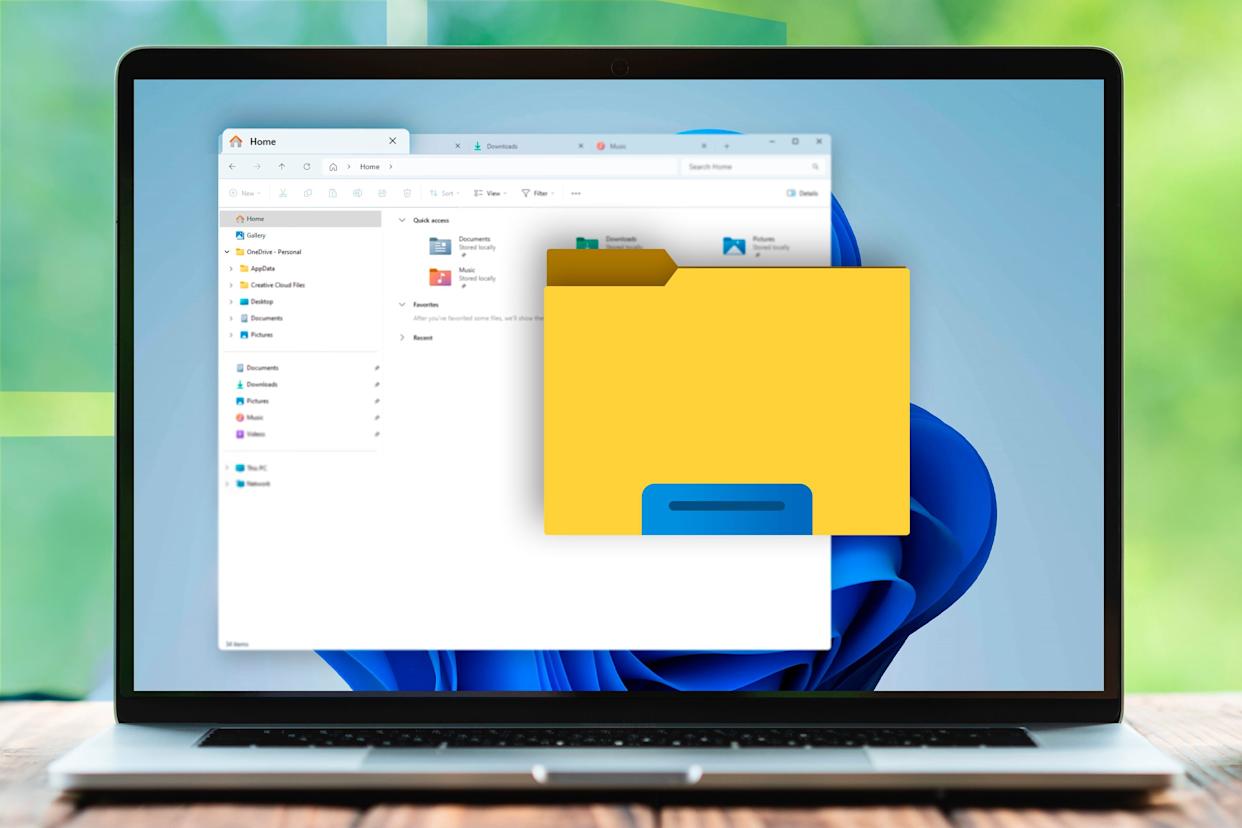
Uaireanta bíonn sé riachtanach Bog fillteáin chórais Windows chuig tiomántán córais eile Chun spás a shaoradh, do chuid comhad a eagrú níos fearr, nó ar aon chúis eile. Is í an fhadhb atá ann nach féidir teagmháil éadrom a dhéanamh le gach fillteán: tá cuid acu ríthábhachtach, agus níor cheart cinn eile a bhogadh ach amháin ag baint úsáide as na modhanna cuí.
San alt seo feicfidh tú Cé na fillteáin chórais is féidir a bhogadh gan fadhbanna a chruthú?cé na cinn is fearr a fhágáil gan teagmháil leo (amhail AppData nó eolairí clár áirithe), agus na modhanna sábháilte go léir chun cosáin a athrú i Windows: ó airíonna fillteáin, ó Socruithe, tríd an gClárlann, agus fiú le naisc shiombalacha agus uirlisí tríú páirtí, nó le haghaidh imirce do shonraí idir suíomhanna. Is é an smaoineamh gur féidir leat do ríomhaire a atheagrú go ciallmhar agus gan aon rud a bhriseadh.
Cé na fillteáin chórais is féidir a bhogadh (agus cé na cinn nár cheart teagmháil a dhéanamh leo)
I suiteáil tipiciúil Windows 10 nó 11, stóráiltear do shonraí pearsanta i C:\Úsáideoirí\D'Ainmáit a bhfaighidh tú fo-fhillteáin ar nós Deasc, Íoslódálacha, Doiciméid, Pictiúir, Ceol, agus Físeáin. Tá na fillteáin seo deartha chun cabhrú leis an úsáideoir a gcuid comhad a eagrú. Stóráil beagnach do chuid ábhair phearsanta go léir ann..
Is é an dea-scéal ná go Ligeann Windows duit suíomh go leor de na fillteáin úsáideora sin a athrú. Go hoifigiúil agus go slán. Táimid ag caint faoi Deasc, Doiciméid, Pictiúir, Ceol, Físeáin, agus Íoslódálacha, i measc rudaí eile. Tá cluaisín "Suíomh" san áireamh sa chóras féin ina airíonna chun seo a dhéanamh go héasca.
Mar sin féin, tá réimsí eile den chóras ann, amhail C:\Windows, C:\Program Files, C:\Program Files (x86) nó an fillteán AppData laistigh den phróifílTá na comhaid seo mar chuid de chroílár an chórais agus go leor feidhmchlár. Má bhogtar iad go randamach, nó má úsáidtear orduithe cosúil le mklink / robocopy / rmdir gan tuiscint iomlán a bheith agat ar a bhfuil á dhéanamh agat, is féidir go dtarlóidh earráidí an-tromchúiseacha agus fadhbanna ceadanna. nuashonruithe a theipeann orthu nó cláir nach féidir a thosú.
Go háirithe, an fillteán AppData (laistigh de C:\Úsáideoirí\D'Ainm) ina bhfuil sonraí cumraíochta ríthábhachtacha, taisceáin, agus próifílí feidhmchlár. Cé gur féidir cuid dá ábhar a atreorú go teicniúil, Ní mholtar an tiomántán iomlán a aistriú go haonad eile Ní féidir leat é a scriosadh ón diosca córais ach an oiread: ní ligfidh Windows duit é a scriosadh mar go bhfuil sé riachtanach, agus má fhorchuirtear naisc shiombalacha atá cumraithe go dona, is féidir go mbeidh cláir ann nach léann a gcuid sonraí i gceart nó go dtruailleofar nuashonruithe.
Rabhadh tábhachtach eile: má shocraíonn tú fillteáin chórais a bhogadh chuig tiomántán crua seachtrach nó tiomántán nach bhfuil ceangailte i gcónaíNuair a thosaíonn tú do ríomhaire gan an tiomántán sin ceangailte, d’fhéadfadh deasc folamh, earráidí cosáin, teachtaireachtaí córais, agus córas Windows éagobhsaí teacht ort. Is é an cúrsa gníomhaíochta is sábháilte ná Bain úsáid as tiomántáin inmheánacha (SSD/HDD) i gcónaí atá i láthair ag gach tosaithe.
Buntáistí a bhaineann le fillteáin chórais a bhogadh go tiomántán eile
Nuair a shuiteálann tú Windows ar SSD ísealacmhainne (mar shampla, 120 nó 250 GB) agus má tá diosca crua mór 1 nó 2 TB agat le haghaidh sonraí, is gnách go líonann an tiomántán C: go tapa le doiciméid, íoslódálacha, nó comhaid atá carntha ar an Deasc. Sin an áit a bhfuil an fhéidearthacht ann go... bog fillteáin úsáideora chuig diosca eile.
Agus fillteáin ar nós Deasc, Doiciméid, Pictiúir, nó Íoslódálacha á mbogadh chuig diosca crua mór, Scaoileann tú spás ar thiomántán an chóraisag fágáil an SSD don rud a bhaineann fíor-thairbhe as a luas: Windows féin agus na feidhmchláir nó na cluichí is déine (mar shampla an Réamhluchtú taiscéalaíNí hamháin go gcabhraíonn sé seo le feidhmíocht a choinneáil, ach déanann sé an córas níos cobhsaí freisin trí chosc a chur ar C: ó bheith ag rith as spás saor.
Ina theannta sin, trí na suíomhanna a shaincheapadh is féidir leat a chinneadh go téann gach cineál comhaid chuig fillteán ar leith (Mar shampla, doiciméid oibre ar thiomántán amháin, ilmheáin ar cheann eile, srl.). Ar an mbealach seo, seachnaíonn tú an gá duit dul sa tóir ar íoslódálacha caillte ar fud do thiomántán crua agus feabhsaíonn sé eagrú do ríomhaire go mór.
Buntáiste eile is ea, má shábhálann tú do chuid comhad de láimh chuig tiomántán eile de ghnáth, cumraigh fillteáin réamhshocraithe Sábhálann sé céimeanna duit: sábháil gach rud "mar is gnáth" i nDoiciméid, Pictiúir nó Íoslódálacha, agus a fhios agat go bhfuil siad i ndáiríre i D: nó E:, cé go gceapann Windows cheana féin go bhfuil na cláir fós "san áit chéanna".
Athraigh suíomh fillteán úsáideora ó Airíonna
Is é an bealach is dírí agus is sábháilte chun fillteáin úsáideora (Deasc, Doiciméid, Pictiúir, Ceol, Físeáin, Íoslódálacha…) a bhogadh ná trí úsáid a bhaint as an Táb Suímh i n-airíonna gach fillteáinTá an modh seo comhtháite i Windows agus moltar é do fhormhór na n-úsáideoirí.
Sula dtosaímid, is dea-smaoineamh é cruthaigh na fillteáin ceann scríbe sa tiomántán nua le haon ainm is mian leat (mar shampla, D:\Desktop, D:\Documents, srl.). Cinntíonn sé seo nach ndéanann Windows fréamh-eolaire an tiomántáin a thiontú go dtí an fillteán féin, rud a d'fhéadfadh tarlú má roghnaíonn tú an tiomántán go díreach gan fo-fhillteán a chruthú.
Chun an suíomh a athrú Ón File Explorer, déan an méid seo a leanas:
- Oscail an Taiscéalaí Comhad ón tascbharra nó ón roghchlár Tosaigh.
- Sa phainéal ar chlé, aimsigh an fillteán is mian leat a bhogadh (mar shampla, Deasc, Doiciméid, nó Íoslódálacha) faoi "An Ríomhaire seo" nó faoi d'ainm úsáideora.
- Cliceáil ar dheis ar an bhfillteán agus roghnaigh Airíonna.
- Sa fhuinneog a osclaítear, téigh go dtí an táb Suíomh.
- Brúigh an cnaipe Bog agus nascleanúint chuig an bhfillteán ceann scríbe a chruthaigh tú ar an tiomántán eile (mar shampla, D:\Deasc).
- Roghnaigh an fillteán agus cliceáil ar Roghnaigh fillteánagus ansin isteach Cuir isteach.
- Iarrfaidh Windows ort an mian leat Bog na comhaid go léir ón sean-áit go dtí an ceann nua.Is é an freagra is loighciúla ná tá, ionas nach bhfágtar aon sonraí scaoilte sa seanbhealach.
Tar éis glacadh leis, feicfidh tú conas a dhéanann Windows aistrigh an t-ábhar (Uaireanta tógann sé tamall má tá go leor comhad ann; má tá Explorer mall, téigh i gcomhairle le Cén fáth go bhfuil sé ag glacadh chomh fada sin?Nuair a bheidh tú críochnaithe, cliceáil OK agus beidh an fillteán sin athlonnaithe chuig an tiomántán nua, cé go mbeidh sé fós le feiceáil mar "Deasc", "Doiciméid", srl. duitse agus do na cláir.
Tá sé tábhachtach an próiseas a athdhéanamh do gach fillteán is mian leat a bhogadhNíl aon rogha ann iad uile a athsholáthar ag an am céanna. Má bhí do thiomántán córais an-ghar dá theorainn stórála cheana féin, tabharfaidh tú faoi deara feabhas suntasach tar éis na comhaid is troime a bhogadh.
Má athraíonn tú d’intinn riamh, is féidir leat an cnaipe ar an táb Suíomh céanna a úsáid. "Athchóirigh réamhshocruithe" Chun an fillteán a thabhairt ar ais chuig a chonair phróifíle bunaidh, iarrfaidh Windows ort arís an mian leat na comhaid a bhogadh ar ais, agus is féidir leat gach rud a athchóiriú ina staid bhunaidh ansin.

Athraigh an tiomántán réamhshocraithe ó Socruithe Windows
Chomh maith leis an modh a thuairiscítear thuas, cuireann Windows 10 agus 11 bealach eile ar fáil chun rialú a dhéanamh áit a stóráiltear cineálacha áirithe ábhair nua de réir réamhshocraithe (doiciméid, ceol, grianghraif, físeáin, feidhmchláir…). Sa chás seo, ní dhéanann tú ainm an fhillteáin a shaincheapadh, ach déanann tú an tiomántán ina stórálfar iad a shaincheapadh.
Tá an cur chuige seo úsáideach mura bhfuil uait ach go stopfaidh an córas ag úsáid an tiomántáin C: mar cheann scríbe do chomhaid nua, ach mura bhfuil tú róbhuartha faoi ainmneacha beachta na bhfillteán. Go bunúsach, tá tú ag insint do Windows go... Sábháil an t-ábhar nua chuig tiomántán eile.
Seo a leanas na céimeanna:
- Oscail an Cumraíocht ó Windows trí chliceáil ar dheilbhín an ghiar sa roghchlár Tosaigh nó leis an teaglaim Win + I.
- Cuir isteach an chuid Córas.
- Sa roghchlár ar chlé, roghnaigh Stóráil.
- Cuardaigh an chuid darb ainm rud éigin cosúil leis Tuilleadh cumraíochtaí stórála agus cliceáil ar Athraigh an suíomh stórála le haghaidh ábhar nua.
- Feicfidh tú roinnt liostaí anuas le haghaidh aipeanna, doiciméid, ceol, íomhánna, físeáin agus léarscáileanna. I ngach ceann acu, is féidir leat an rogha a dhéanamh aonad ceann scríbe (C:, D:, E:, srl.).
- Roghnaigh an t-aonad a bhfuil suim agat ann do gach cineál ábhair agus cliceáil ar Cuir isteach chun go dtiocfaidh na hathruithe i bhfeidhm.
Ón nóiméad sin ar aghaidh, Rachaidh gach rud a chruthaíonn tú nó a íoslódálann tú mar ábhar nua go huathoibríoch chuig an tiomántán atá roghnaithe agat.Moltar do ríomhaire a atosú tar éis na paraiméadair seo a choigeartú lena chinntiú go gcuirtear gach rud i bhfeidhm i gceart.
Coinnigh i gcuimhne nach gceadaíonn an modh seo duit ainmneacha fillteán ná cosáin chruinne a athrú; ní dhéanann sé ach ceann scríbe comhad nua a atreorú. Más mian leat smacht iomlán a bheith agat ar fhillteán ar leith, fanann an cluaisín Suíomh i n-airíonna gach fillteáin níos solúbtha.
Úsáid ardleibhéil: cosáin a athrú ón Eagarthóir Clárlainne
I gcás úsáideoirí ardleibhéil a bhfuil gá acu le rialú níos mine, is féidir modhnaigh cosáin roinnt fillteán speisialta go díreach ón Clárlann WindowsDéantar é seo trí na heochracha ina stórálann an córas na cosáin chuig fillteáin úsáideora (amhail Deasc, Pictiúir, srl.).
Is í an fhadhb atá ann ná go bhfuil rioscaí ag baint le bheith ag obair sa Chlárlann: is féidir le modhnú mícheart damáiste tromchúiseach a dhéanamh don chóras oibriúcháinD’fhéadfadh sé seo a bheith ina chúis le mainneachtain ar Windows fillteáin áirithe a aimsiú nó iompar éagobhsaí a ghiniúint. Má tharlaíonn teip thromchúiseach, b’fhéidir go mbeadh ort... Deisigh Windows nach dtosóidhDá bhrí sin, ní mholtar é ach amháin má tá taithí agat agus má tá a fhios agat go díreach cad atá á imirt agat.
Sula ndéanann tú aon rud sa Chlárlann, moltar dhá réamhchúram bhunúsacha a ghlacadh:
- Cruthaigh pointe athchóirithe córaisionas gur féidir linn filleadh ar ais má théann rud éigin mícheart.
- Easpórtáil cúltaca iomlán den chlárlann (Comhad > Easpórtáil in Eagarthóir an Chlárlainne) agus sábháil é in áit shábháilte.
Más mian leat leanúint ar an mbóthar seo fós, nós imeachta ginearálta Chun cosáin fillteán úsáideora a athrú, dhéanfá an méid seo a leanas:
- Oscail an bosca dialóige Rith le Buaigh + R agus scríobh regeditansin cliceáil Ceart go leor.
- Nuair a osclaítear é Eagarthóir ClárlainneNascleanúint sa phainéal clé go dtí an eochair:
HKEY_CURRENT_USER\Software\Microsoft\Windows\CurrentVersion\Explorer\Fillteáin Bhlaosc Úsáideora - Sa liosta sin feicfidh tú iontrálacha le hainmneacha cosúil le Deasc, Mo Phictiúir, Pearsanta, srl., a fhreagraíonn don Deasc, Mo Phictiúir, Doiciméid, srl.
- Cliceáil faoi dhó ar an iontráil is mian leat a mhodhnú agus Scríobh an bealach iomlán nua Cá háit ar mhaith leat an fillteán sin a bheith suite?
Trí na cosáin seo a athrú, tosóidh Windows ag meas na suíomhanna nua seo mar na cinn "oifigiúla" do gach fillteán speisialta. Mar sin féin, moltar go Ar dtús, cruthaigh na fillteáin fhisiciúla sa tiomántán nua (amhail D:\Desktop, D:\Pictures…) agus go n-úsáideann tú cosáin bhailí.
Arís, is é an moladh do fhormhór na n-úsáideoirí ná an cluaisín Suíomh nó Socruithe a úsáid, agus an Eagarthóir Clárlainne a fhágáil i gcásanna an-sonracha amháin nó nuair a bhíonn botún roimhe seo á cheartú.
Ag Bogadh an Deisce go tiomántán eile i Windows
Is gnách gurb é an Deasc ceann de na fillteáin a ídíonn an spás is mó, mar gheall ar go leor daoine Bailíonn sé gach cineál comhad ann.Suiteálaithe, grianghraif, doiciméid, tionscadail shealadacha… Má tá SSD beag agat, is féidir le bogadh do dheasc go HDD roinnt gigibheart a shaoradh.
Ar Windows, is é an modh molta an rud céanna is atá i gcónaí: Úsáid an cluaisín Suíomh in airíonna an fhillteáin DeisceMar sin féin, ní mór duit botún an-choitianta a sheachaint: fréamh an tiomántáin a roghnú go díreach mar an ceann scríbe (mar shampla, X: a roghnú in ionad X:\Desktop).
Má roghnaíonn tú fréamh an tiomántáin, déileálfaidh Windows leis an tiomántán sin ar fad amhail is dá mba é an fillteán Deisce é, agus mar thoradh air sin... Beidh gach rud a chóipeálann tú chuig an deasc le feiceáil scaoilte i bhfréamh-eolaire X:Agus aon fhillteán a chruthaíonn tú in X: beidh sé le feiceáil amhail is dá mba ar an Deasc é. Tá sé seo an-mhíchaoithiúil agus is féidir leis fadhbanna a chruthú freisin agus tú ag iarraidh an t-athrú a chealú.
Má bhíonn rud éigin cosúil leis sin agat, is réiteach amháin atá ann ná an cluaisín Suíomh céanna a úsáid agus cliceáil ar "Athchóirigh luachanna réamhshocraithe"Uaireanta, agus tú ag freagairt "Níl" Nuair a fhiafraíonn Windows díot an mian leat na comhaid a bhogadh, athbhunaíonn sé an cosán Deisce bunaidh go C: agus is féidir leat é a bhogadh arís i gceart, an uair seo chuig fillteán ar leith laistigh den tiomántán eile (mar shampla, X:\NewDesktop).
Bog an fillteán Comhaid Cláir go tiomántán eile
Is iomaí duine a chuireann ceist an bhfuil sé indéanta bog an fillteán “Comhaid Chláir” chuig tiomántán eile chun spás a shábháil ar C:. Is é an freagra gairid ná gur féidir é a dhéanamh, ach tá sé deacair agus ní mholtar i gcónaí é, mar glacann go leor suiteálaithe leis gurb é C:\Program Files an suíomh "gnáth". Más gá duit uirlisí chun iniúchadh a dhéanamh ar a bhfuil ag glacadh spáis nó chun próisis a aithint, féach ar an liosta seo de Uirlisí NirSoft.
Más mian leat fós spás a shaoradh, tá roinnt trí phríomhchur chuige a úsáidtear go coitianta:
1. Bain úsáid as uirlis imirce uathoibrithe
Ceadaíonn roinnt clár speisialaithe Bog feidhmchláir suiteáilte agus a bhfillteáin clár chuig tiomántán eile go réasúnta uathoibríoch. Sampla tipiciúil is ea EaseUS Todo PCTrans, a thairgeann mód “Imirce Feidhmchláir” nó “Bog Fillteán Mór”.
Is é an smaoineamh atá taobh thiar de na huirlisí seo ná go roghnaíonn tú cé na cláir is mian leat a aistriú. sainmhínigh an t-aonad nua agus lig don bhogearra comhaid a chóipeáil, cosáin a choigeartú, agus naisc inmheánacha a réiteach. De ghnáth bíonn gnéithe ar nós:
- Aistrigh feidhmchláir agus sonraí idir tiomántáin nó idir ríomhairí pearsanta.
- Imirce cluichí ríomhaire gan iad a athshuiteáil.
- Glan suas comhaid mhóra nó sealadacha chun spás a shaoradh.
- Tacaíocht do leaganacha éagsúla de Windows.
Tá na cineálacha réitigh seo an-áisiúil mura bhfuil tú ag iarraidh ag troid le naisc shiombalacha nó leis an gClárlannMar sin féin, moltar iad a úsáid go ciallmhar, ag seiceáil cé na feidhmchláir atá buailte agus ag cinntiú go leanann siad ag feidhmiú i gceart i ndiaidh an athraithe.
2. Bog comhaid chláir de láimh trí úsáid a bhaint as cumasc eolaire
Rogha eile níos teicniúla ná Cóipeáil an fillteán Comhaid Cláir chuig tiomántán eile agus ansin nasc acomhal eolaire a chruthú ionas go leanann Windows de bheith ag creidiúint go bhfuil sé i C:, cé go bhfuil sé in áit eile go fisiciúil.
Achoimre ghinearálta Bheadh an méid seo a leanas i gceist leis an modh seo:
- Ar an tiomántán ceann scríbe, cruthaigh fillteán inar mian leat na cláir a stóráil (mar shampla, D:\Programs).
- Ón Explorer, cóipeáil ábhar an C:\Comhaid Chláir nó ón bhfillteán cláir ar leith is mian leat a bhogadh, agus greamaigh isteach sa fhillteán D: nua sin é.
- Ansin, scrios nó athainmnigh an fillteán bunaidh (nó cuid de) ar C:, agus bí cúramach gan aon rud ríthábhachtach atá in úsáid a theagmháil.
- Oscail fuinneog pras ordaithe mar riarthóir agus bain úsáid as an ordú mklink /J chun nasc a chruthú idir na seanbhealaí agus na bealaí nua.
Má dhéantar i gceart é, críochnóidh gach rud a dhíríonn ar C:\Program Files\YourApp i ndáiríre i D:\Programs\YourApp. Ach má dhéanann tú botún leis na cosáin nó má scriosann tú rud éigin nár cheart duit a scriosadh, is féidir leat an córas a fhágáil i riocht sách leochaileach, mar sin tá sé ríthábhachtach a bheith cúramach. Bíodh cúltacaí agat agus bíodh a fhios agat go díreach cad atá á dhéanamh agat.
3. Bain úsáid as an rogha “Bog” in Aipeanna & gnéithe
I Windows 10 agus 11, ceadaíonn roinnt feidhmchlár atá suiteáilte ó Microsoft Store nó pacáistithe mar aipeanna nua-aimseartha Athraigh an tiomáint ó Socruithe > Aipeanna & gnéitheNíl sé oiriúnach do gach rud, ach is féidir go mbeadh sé úsáideach le haghaidh aipeanna áirithe atá dian ar acmhainní.
Má cheadaíonn an aip é, feicfidh tú cnaipe. "Bog" ina iontráil laistigh den liosta clár. Bheadh an próiseas mar seo a leanas:
- Oscail Socruithe > Córas > Aipeanna & gnéithe.
- Aimsigh an feidhmchlár sa liosta agus roghnaigh é.
- Má fheictear an rogha, cliceáil ar Bog agus roghnaigh an t-aonad nua.
- Déan arís leis na haipeanna eile a thacaíonn leis an ngné seo.
Dá bhrí sin, Ná bog an fillteán Comhaid Cláir ar fadach feidhmchláir shonracha a thacaíonn le hathlonnú oifigiúil. Is bealach níos sábháilte é chun roinnt spáis a fháil gan an córas a athchumrú go hiomlán.

Cad nach ceart a láimhseáil: AppData agus fillteáin íogaire eile
Tá an cathú chun C: a “ghlanadh suas” trí gach rud a bhogadh timpeall iontach, ach tá fillteáin nár cheart teagmháil a dhéanamh leo Ach amháin i gcásanna an-sonracha agus eolas cruinn ar conas athruithe a aisiompú. Is iad AppData agus eolairí áirithe atá nasctha leis an gcóras agus nuashonruithe dhá cheann de na cinn is íogaire.
Taobh istigh de C:\Úsáideoirí\D'Ainm, an fillteán AppData Stórálann sé socruithe, taisceáin, próifílí feidhmchlár, agus a lán comhad a theastaíonn ó chláir le rith. Ní ligeann Windows duit scrios é nó athainmnigh é go sona sásta mar go bhfuil sé riachtanach don chóras.
Déan iarracht AppData a bhogadh go hiomlán chuig tiomántán eile ag baint úsáide as teaglaim de mklink, robocopy nó rmdir Is féidir leis seo fadhbanna tromchúiseacha a chruthú: ceadanna áitiúla neamhréireach, cláir nach féidir leo do shocruithe a léamh, earráidí agus Windows á nuashonrú, nó fiú teachtaireachtaí aisteacha amhail fillteán ina "phointe athanailíse" nach bhfuil cúltaca déanta de i gcúltacaí.
Tá cásanna doiciméadaithe ann freisin inar thug nuashonruithe móra Windows (amhail Fall Creators Update) isteach... Athsheoltaí inmheánacha agus naisc shiombalacha i gComhaid Chláir (x86)rud a chuireann castacht bhreise ar chúrsaí má bhí tú ag bogadh bealaí ar bhealach gan tacaíocht.
Má tá tú i dtrioblóid le naisc shiombalacha nó gluaiseachtaí aisteacha fillteán córais, is minic a bhíonn an réiteach i gceist bain nó aisiompaigh na naisc sinLean treoracha sonracha (mar shampla, ó fhóraim Microsoft) agus, má bhíonn fadhb athfhillteach ann maidir le stóráil, smaoinigh ar leathnú an aonaid chórais in ionad athruithe móra a chur i bhfeidhm ar struchtúr Windows.
Leideanna deiridh agus dea-chleachtais agus fillteáin chórais á mbogadh
Agus tú ag atheagrú do ríomhaire, is fearr na teicnící seo go léir a chomhcheangal le beagán ciall choiteann: Ní ba chóir gach rud is féidir a bhogadh a bhogadhAgus is fearr i gcónaí dul céim ar chéim ná athruithe radacacha a dhéanamh ag an am céanna.
Mar riail ghinearálta, is sábháilte na roghanna ionsuite Windows (an cluaisín Suíomh, socruithe Stórála, an cnaipe Bog in Aipeanna & gnéithe) a úsáid chun Bog fillteáin úsáideora agus aipeanna comhoiriúnachaTá na feidhmeanna seo deartha go beacht chun na críche sin agus laghdaíonn siad go mór an baol go mbrisfear an córas.
Mar sin féin, ba cheart duit a bheith thar a bheith cúramach le AppData, an fillteán Program Files ar fad, fillteáin Windows, agus aon chonair nach dtugann an córas comhéadan grafach chun é a athlonnú. Má bhíonn ort na rudaí seo a athrú riamh, is dócha go mbeidh níos mó suime agat i... uasghrádaigh an SSD nó suiteáil ceann le hacmhainn níos mó ná uaireanta a chaitheamh ar hacks a d’fhéadfadh a bheith fadhbach.
Má phleanálann tú go cúramach cé na fillteáin is mian leat a bhogadh, má chruthaíonn tú na cosáin nua ar an tiomántán cuí, má úsáideann tú na meicníochtaí oifigiúla Windows, agus má sheiceálann tú socruithe do bhrabhsálaí, beidh tú in ann... go leor spáis a shaoradh ar an tiomántán C, do ríomhaire a choinneáil slachtmhar, agus earráidí a sheachaint.seo go léir gan cobhsaíocht ná feidhmíocht a íobairt.


Eagarthóir speisialaithe i gcúrsaí teicneolaíochta agus idirlín le níos mó ná deich mbliana de thaithí i meáin dhigiteacha éagsúla. D'oibrigh mé mar eagarthóir agus cruthaitheoir ábhair do ríomhthráchtáil, cumarsáid, margaíocht ar líne agus cuideachtaí fógraíochta. Scríobh mé freisin ar shuíomhanna gréasáin eacnamaíocht, airgeadais agus earnálacha eile. Is é mo chuid oibre freisin mo paisean. Anois, trí mo chuid alt i Tecnobits, Déanaim iarracht na nuacht agus na deiseanna nua go léir a chuireann saol na teicneolaíochta ar fáil dúinn gach lá chun ár saol a fheabhsú a fhiosrú.