Iad siúd againn a úsáideann dhá ríomhaire, ceann le Linux agus ceann le Windows, mothaíonn siad uaireanta go bhfuilimid ag snámh i sruthanna difriúla. I gcásanna áirithe, bhí gá againn... rochtain a fháil ar ár gcomhaid i Linux ón ríomhaire Windows, agus tá rudaí casta anois. An bhfuil sé seo tarlaithe duit? Ansin beidh suim agat foghlaim conas tiomántáin chrua EXT4 a léamh agus a scríobh ó Linux i Windows.
Cén fáth nach féidir le Windows EXT4 a láimhseáil go dúchasach?
Abair go bhfuil tiomántán crua inbhainte nó sean-deighilt agat ar ríomhaire Linux atá lán de thionscadail, doiciméid agus grianghraif thábhachtacha. Anois ní mór duit na comhaid sin a aisghabháil, ach go bhfuil tú ar ríomhaire Windows. Breiseánann tú an tiomántán isteach, ach ní dhéanann córas oibriúcháin Microsoft neamhaird air. Nó, ar a fheabhas, molann sé é a fhormáidiú. Cad atá ar siúl?
Ní fabht atá ann, ach balla dofheicthe atá ag scaradh na n-éiceachóras seo. Is í an fhadhb atá ann ná nach bhfuil tacaíocht dhúchasach don chóras comhad EXT4, arb é an caighdeán i Linux é, san áireamh i Windows. Bheadh gá le foinse oscailte a chomhtháthú i gcroílár Windows dá ndéanfaí amhlaidh., rud nach bhfuil Microsoft sásta a dhéanamh ar chúiseanna teicniúla, ceadúnaithe agus gnó.
Ar ámharaí an tsaoil, is féidir tiomántáin chrua EXT4 Linux a léamh agus a scríobh i Windows, gan aon bhogearraí breise. Ar ndóigh, tá uirlisí tríú páirtí ann a fhágann go bhfuil an próiseas i bhfad níos éasca, go háirithe úsáideach do thosaitheoirí. Ach sula ndéanann tú iarracht air, is dea-smaoineamh é na bunghnéithe a bheith ar eolas agat. rioscaí a bhaineann le haontú an dá shaol.
Réamhchúraimí sula léann tú agus sula scríobhann tú tiomántáin chrua EXT4 ó Linux go Windows
Is ciallmhar athbhreithniú a dhéanamh ar na rioscaí a bhaineann le léamh agus scríobh chuig tiomántáin chrua EXT4 Linux i Windows. Tá rioscaí ann toisc go n-úsáideann Windows a chórais chomhad féin, amhail NTFS, FAT32, agus exFAT. Tá a chórais chomhad féin ag Linux, ar an láimh eile: EXT4 (Ceathrú Córas Comhad Leathnaithe), córas comhad foinse oscailte atá deartha go sonrach dá eithne. Iarracht léamh agus scríobh chuig córas comhad amháin ó chóras eile d’fhéadfadh earráidí tromchúiseacha nó comhaid thruaillithe a bheith mar thoradh orthu.
Tá sé seo fíor go háirithe nuair is gá dúinn comhad a scríobh nó a mhodhnú a cruthaíodh i Linux ó ríomhaire Windows. De ghnáth ní fadhb í iad a léamh; áfach, Tá baol ard ann go gcruthófar neamh-chomhoiriúnachtaí má dhéantar modhnuithe orthu.Cad a d’fhéadfadh tarlú?
- éilliú sonraíD’fhéadfadh oibríocht scríbhneoireachta ó Windows truailliú a dhéanamh ar chóras comhad Linux EXT4, go háirithe mura mbaintear an tiomántán i gceart.
- Cailliúint ceadanna agus tréithe úsáideoirí, toisc nach féidir le huirlisí scríbhneoireachta Windows an fhaisnéis sin a chaomhnú go minic.
- Earráidí comhoiriúnachtaB’fhéidir nach mbeidh Linux in ann tiomántán crua EXT4 a aithint a ndearnadh modhnú air i Windows roimhe seo.
Mar sin, mura bhfuil uait ach comhaid a aisghabháil, cloígh leis an léamh. Agus má bhíonn ort scríobh, déan amhlaidh go dromchlach amháin agus ar dhioscaí a bhfuil cúltaca déanta agat díobh nó mura miste leat iad a fhormáidiú. Feicfimid anois. Dhá bhealach shábháilte chun tiomántáin chrua EXT4 a léamh agus a scríobh ó Linux go Windows: go dúchasach agus le huirlisí tríú páirtí.
Go dúchasach: Leis an bhFochóras Windows do Linux (WSL)
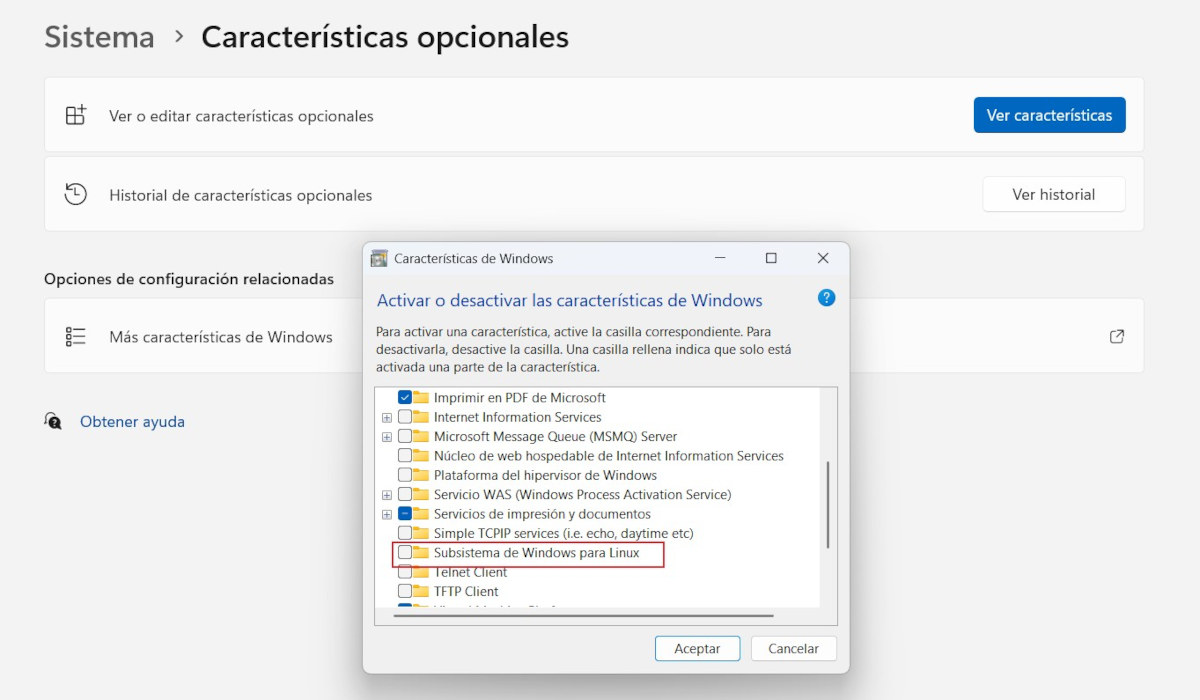
Ag tosú le Windows 10, ionchorpraigh Microsoft uirlis dhúchasach chun tiomántáin chrua EXT4 Linux a léamh agus a scríobh isteach i Windows. Tugtar Windows Subsystem for Linux (WSL) air, agus ligeann duit dáiltí Linux a rith go díreach ar WindowsIna theannta sin, sa leagan is déanaí (WSL2), is féidir dioscaí EXT4 a fheistiú agus rochtain a fháil orthu ó Windows File Explorer.
Tá dhá rud ba chóir duit a bheith ar an eolas fúthu faoi WSL2. Ar dtús, Ní ghníomhachtaítear é de réir réamhshocraithe i Windows 10 agus Windows 11. Mar sin caithfidh tú é a ghníomhachtú de láimh le bheith in ann é a úsáid. Ar an dara dul síos, Ní bhíonn rochtain dhíreach aige de réir réamhshocraithe ar na dioscaí fisiciúla a nascann tú trí USB.Mar sin, caithfidh tú iad a fheistiú ó PowerShell le ceadanna riarthóra. Feicfimid conas gach ceann acu a dhéanamh.
Conas WSL a chumasú chun tiomántáin chrua EXT4 a léamh agus a scríobh ó Linux ar Windows
Is é WSL a ghníomhachtú an chéad chéim chun go mbeidh tú in ann tiomántáin chrua EXT4 Linux a léamh agus a scríobh i Windows. Agus an rogha seo cumasaithe, is féidir leat dáiltí Linux a shuiteáil i Windows agus, as sin, rochtain a fháil ar do thiomántáin atá formáidithe le EXT4. Seo a leanas na céimeanna chun é a chumasú:
- I Windows, téigh go Painéal Rialaithe – Córas – Gnéithe Roghnacha – Tuilleadh Gnéithe Windows.
- Sa liosta gnéithe, gníomhaigh na roghanna Fochóras Windows do Linux (Fochóras Windows do Linux) agus Ardán meaisín fíorúil (Ardán Meaisín Fíorúil).
- Cliceáil ar Le glacadh, fan go suiteálfaidh Windows na comhpháirteanna riachtanacha agus atosú an fhoireann.
- (Roghnach, ach molta) Oscail PowerShell mar riarthóir agus rith an t-ordú seo a leanas chun WSL a shuiteáil agus WSL2 a shocrú mar an réamhshocrú: wsl - shuiteáil.
- Suiteálfaidh an t-ordú seo an leagan is déanaí de WSL agus íoslódálfaidh sé Ubuntu de réir réamhshocraithe.
Conas tiomántán EXT4 a shuiteáil le WSL
Nuair a bheidh WSL gníomhachtaithe agus dáileadh Linux ag rith ar Windows, tá sé in am an tiomántán EXT4 a fheistiú ionas gur féidir é a léamh agus a mhodhnú. Ar ndóigh, ní mór duit é a nascadh go fisiciúil leis an ríomhaire Windows. Ansin, tá sé in am... Oscail PowerShell mar riarthóir agus déan an méid seo a leanas::
- Rith an comando Faigh Diosca chun liosta na ndioscaí ceangailte a fheiceáil. Sainaithin uimhir an tiomántáin EXT4 a cheangail tú díreach.
- Ansin, cuir i gcrích an comando wsl -mount [ID tiomántáin] -partition [uimhir dheighilte] chun an tiomántán a fheistiú. Mura bhfuil ach deighilt amháin ar an diosca, is féidir leat an chuid a scriosadh -deighilt.
- Sin é! Is féidir leat rochtain a fháil ar an tiomántán EXT4 go díreach anois ó File Explorer. Níl le déanamh ach an chatagóir Linux a oscailt agus nascleanúint a dhéanamh chuig an bhfillteán /mnt.
Chun treoir iomlán céim ar chéim a fháil, féach ar an treoir iomlán ar Conas léamh agus scríobh go sábháilte chuig críochdheighiltí EXT4 i Windows 11.
Léigh agus scríobh tiomántáin chrua EXT4 Linux i Windows le huirlisí tríú páirtí
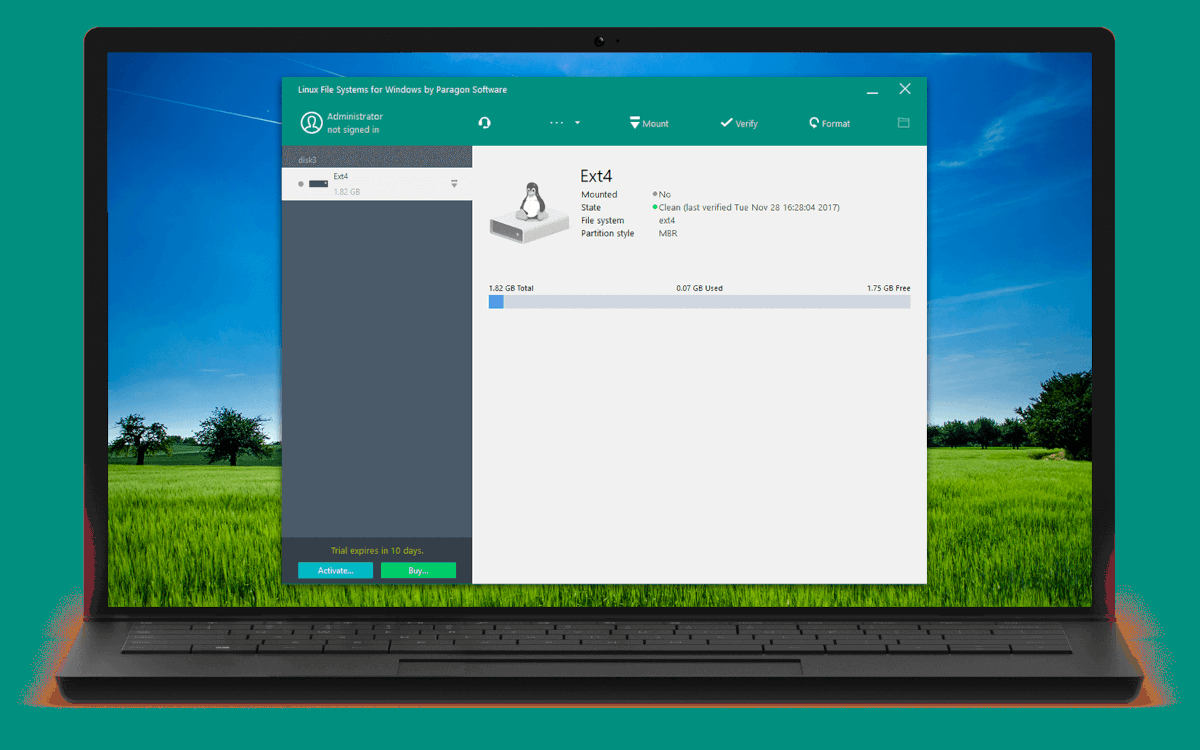
Mura n-oireann an réiteach dúchasach chun tiomántáin chrua EXT4 a léamh agus a scríobh i Linux ar Windows duit, is féidir leat uirlis tríú páirtí a thriail. Na cláir seo Déanann siad i bhfad níos éasca rochtain a fháil ar thiomántáin EXT4 agus scríobh chucu ó thimpeallachtaí Windows.Tá sé seo go príomha d’úsáideoirí gan taithí nó dóibh siúd atá ag lorg réiteach tapa, éifeachtach agus saor ó riosca. Seo iad na roghanna malartacha is fearr:
- Córais Chomhad Linux do Windows le Paragon Software.
- PartitionGuru (DiskGenius)
- Déanann UFS iniúchadh ar bhogearraí gairmiúla aisghabhála sonraí (rochtain agus léamh amháin).
- Léitheoir Linux le DiskInternals
Sea, is féidir tiomántáin chrua EXT4 Linux a léamh agus a scríobh i Windows. Má cheapann tú gur féidir leat gach rud a láimhseáil, bain triail as an ngné dhúchasach WSL. Seachas sin, féach ar uirlis tríú páirtí. Ar aon nós, Is é an tosaíocht ná go mbeidh tú in ann rochtain a fháil ar do chuid comhad Linux agus iad a aisghabháil ó do ríomhaire Windows..

Ó bhí mé an-óg bhí mé an-aisteach faoi gach rud a bhaineann le dul chun cinn eolaíoch agus teicneolaíochta, go háirithe iad siúd a dhéanann ár saol níos éasca agus níos siamsaíocht. Is breá liom a bheith ar an eolas faoin nuacht agus na treochtaí is déanaí, agus ag roinnt mo thaithí, mo thuairimí agus mo chomhairle faoin trealamh agus na giuirléidí a úsáideann mé. Mar thoradh air seo tháinig mé i mo scríbhneoir gréasáin beagán le cois cúig bliana ó shin, dírithe go príomha ar ghléasanna Android agus córais oibriúcháin Windows. D'fhoghlaim mé a mhíniú i bhfocail shimplí cad atá casta ionas go mbeidh mo léitheoirí in ann é a thuiscint go héasca.